Содержание статьи
Форматирование текста в WhatsApp помогает сделать сообщения более понятными. Приложение поддерживает несколько способов визуального выделения – жирный, курсив, зачёркнутый и моноширинный шрифт. Эти приёмы работают без сторонних инструментов и доступны в стандартной клавиатуре.
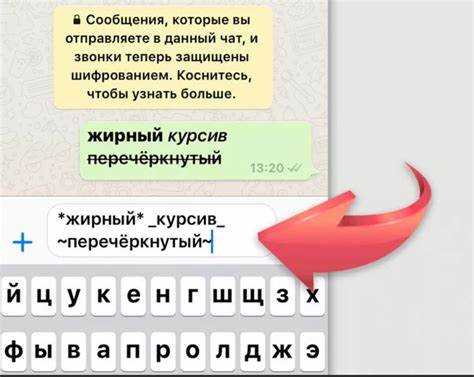
Чтобы применить форматирование, используются специальные символы. Например, *текст* делает слово жирным, _текст_ – курсивным, ~текст~ – зачёркнутым, а `текст` – моноширинным. Такие комбинации можно применять как к отдельным словам, так и к целым предложениям.
Закрашивание или выделение текста цветом напрямую в WhatsApp недоступно, но этого можно добиться с помощью сторонних клавиатур и приложений, которые изменяют стиль символов. Они позволяют добавлять цвет, тени или нестандартные шрифты, что делает текст заметнее в переписке.
Как сделать текст жирным в сообщении WhatsApp

Чтобы выделить текст жирным шрифтом в WhatsApp, поставьте знак звёздочки * перед и после нужного слова или фразы. Например, комбинация *важно* превратится в важно после отправки сообщения.
Функция работает в личных чатах, группах и в WhatsApp Web. Символы не видны получателю – приложение автоматически преобразует их в форматированный текст. При вводе сообщение отображается в реальном времени, что позволяет сразу проверить результат.
На Android и iPhone принцип одинаковый: выделите слово, затем в контекстном меню выберите пункт «Жирный». Этот способ удобен для тех, кто не хочет вручную ставить символы. В веб-версии форматирование выполняется только через знаки *.
Жирный текст используется для выделения ключевых частей сообщения, например, адресов, сумм или коротких инструкций. Такой приём улучшает читаемость переписки и помогает быстрее находить нужную информацию.
Как написать текст курсивом в переписке

Чтобы сделать текст курсивным в WhatsApp, используйте нижние подчёркивания _ перед и после нужного слова или фразы. Пример: запись _пример текста_ после отправки преобразуется в пример текста.
Метод работает одинаково на Android, iPhone и в веб-версии. Символы подчёркивания не отображаются в готовом сообщении, а только задают форматирование. Это удобно для выделения цитат, пояснений или фраз, на которых нужно сделать акцент без использования жирного шрифта.
На мобильных устройствах можно также выделить текст и выбрать пункт «Курсив» в контекстном меню. Этот вариант подходит тем, кто предпочитает визуальные инструменты вместо ввода символов вручную. В браузерной версии форматирование доступно только через символы.
Курсив делает сообщение более выразительным и помогает визуально разделять основную и второстепенную информацию. Его можно комбинировать с другими стилями, например, жирным или зачёркнутым текстом.
Как зачеркнуть текст в сообщении
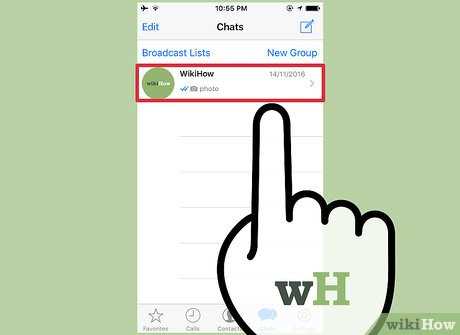
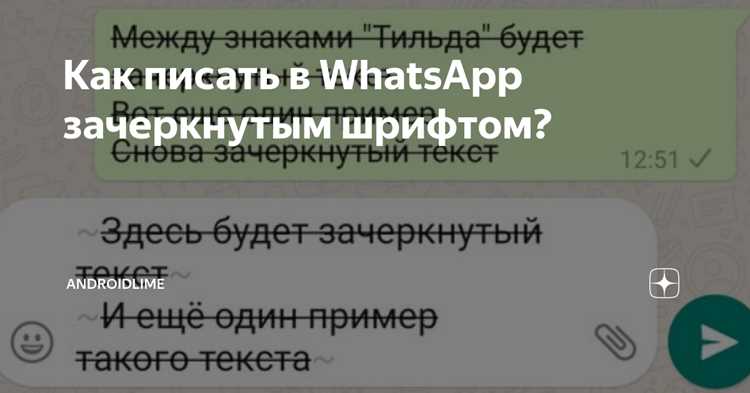
Чтобы зачеркнуть текст в WhatsApp, поставьте символы тильды ~ в начале и в конце нужного слова или фразы. Например, запись ~исправлено~ после отправки станет зачёркнутой: исправлено. Этот приём удобен для обозначения изменений или исправлений в сообщениях.
Функция работает на всех платформах – Android, iPhone и в веб-версии. Символы тильды не видны после отправки: приложение автоматически применяет нужный стиль. Форматирование можно комбинировать с другими способами, например, использовать зачёркивание вместе с жирным шрифтом или курсивом.
Для быстрого применения форматирования на телефоне можно выделить фразу и выбрать пункт «Зачеркнутый» в контекстном меню. В браузере формат доступен только через символы.
| Тип форматирования | Символы | Пример ввода | Результат |
|---|---|---|---|
| Жирный | *текст* | *важно* | важно |
| Курсив | _текст_ | _пример_ | пример |
| Зачёркнутый | ~текст~ | ~исправлено~ |
Зачёркнутый текст помогает наглядно показать изменения без удаления старой информации и делает переписку более структурированной.
Как использовать моноширинный шрифт для выделения текста
Моноширинный шрифт в WhatsApp применяется для выделения технических данных, кода или отдельных слов, которые нужно визуально отделить от остального текста. Для его включения поставьте три обратных апострофа «` перед и после нужного фрагмента. Пример: «`текст«` превратится в текст.
Такое форматирование доступно на Android, iPhone и в веб-версии. Обратные апострофы можно ввести с клавиатуры, удерживая символ одинарной кавычки или используя экранную панель. В браузере клавиша с обратным апострофом расположена рядом с цифрой 1.
Моноширинный текст полезен для выделения логинов, команд, фрагментов кода или значений параметров. Он делает сообщение визуально аккуратнее и помогает быстро воспринимать техническую информацию. Формат можно сочетать с другими стилями, но приложение применяет только один вид оформления за раз.
Для наглядности можно использовать разные способы форматирования в одном сообщении – жирный для заголовка, курсив для пояснения и моноширинный для примера команды или значения.
Как комбинировать разные способы выделения текста
В WhatsApp можно совмещать несколько видов форматирования в одном сообщении. Это позволяет делать текст более структурированным и выразительным. Комбинации работают одинаково на Android, iPhone и в веб-версии.
Для сочетания стилей важно соблюдать правильный порядок символов. Форматирование применяется от внутреннего к внешнему. Например, чтобы получить жирный курсив, сначала добавьте знаки подчёркивания, затем звёздочки:
- _*текст*_ → текст
- _~текст~_ →
текст - *~текст~* →
текст
Если использовать все три стиля сразу, порядок должен быть строгим – сначала _, затем *, потом ~. Пример: _*~пример~*_ даст результат пример.
Чтобы не запутаться, рекомендуется добавлять символы постепенно, проверяя отображение текста в поле ввода перед отправкой. WhatsApp показывает форматирование в реальном времени, что помогает избежать ошибок.
- Ввести текст и выделить нужную часть.
- Добавить символы форматирования вручную или выбрать пункт в меню.
- Проверить отображение и при необходимости скорректировать порядок символов.
Комбинирование удобно для оформления списков, инструкций и сообщений, где требуется различать типы информации. Приложение корректно обрабатывает такие комбинации во всех версиях клиента.
Как выделять отдельные слова и фразы на Android
В версии WhatsApp для Android форматирование текста можно выполнять напрямую через клавиатуру или контекстное меню. Чтобы выделить слово или часть фразы, нажмите и удерживайте текст, затем используйте маркеры для выбора нужного участка.
После выделения откроется меню с пунктами «Жирный», «Курсив», «Зачеркнутый» и «Моноширинный». Выберите подходящий вариант – приложение применит стиль сразу в поле ввода. Таким образом можно оформить отдельное слово, предложение или только его часть, не изменяя остальной текст.
Если в меню нет нужного пункта, форматирование можно задать вручную с помощью символов:
- *текст* – жирный шрифт
- _текст_ – курсив
- ~текст~ – зачёркнутый
- «`текст«` – моноширинный
Для быстрого редактирования можно сочетать автоматическое и ручное выделение. Например, сначала выбрать пункт меню «Курсив», а затем добавить символы для создания жирного начертания. WhatsApp сохраняет форматирование при пересылке или цитировании сообщений.
Как выделять и закрашивать текст на iPhone

В WhatsApp на iPhone выделение текста выполняется через встроенные инструменты форматирования. Чтобы применить стиль, нажмите и удерживайте слово, после чего выберите пункт «Выбрать» или «Выбрать всё». В появившемся меню коснитесь «B I U» и выберите нужный формат – «Жирный», «Курсив», «Зачеркнутый» или «Моноширинный».
Этот способ позволяет выделять как одно слово, так и отдельные части сообщения. Форматирование применяется сразу и отображается в поле ввода. При пересылке или редактировании текста стиль сохраняется.
Если требуется вручную задать оформление, используйте символы:
- *текст* – жирный шрифт
- _текст_ – курсив
- ~текст~ – зачёркнутый
- «`текст«` – моноширинный
Цветовое выделение (закрашивание) в WhatsApp напрямую недоступно, но можно установить клавиатуру со шрифтами, поддерживающими цветные символы или фоны. Такие решения используют Unicode-символы, которые корректно отображаются в большинстве мессенджеров.
Для удобства стоит проверить отображение форматирования перед отправкой сообщения – WhatsApp показывает результат сразу в поле ввода, что позволяет быстро корректировать стиль.
Как выделять текст в WhatsApp Web на компьютере

В WhatsApp Web форматирование выполняется только с помощью символов. Выделение через контекстное меню недоступно, поэтому оформление текста задаётся вручную при наборе сообщения.
Для создания жирного текста используйте звёздочки *текст*, курсив задаётся подчёркиванием _текст_, зачёркивание – тильдой ~текст~, а моноширинный шрифт активируется обратными апострофами «`текст«`. После отправки сообщения символы исчезают, оставляя только форматированный текст.
Чтобы ускорить ввод, можно использовать сочетания клавиш и шаблоны. Например, вставить заранее подготовленные варианты выделений через комбинации Ctrl + V или Cmd + V с нужными символами. Это удобно при частом использовании одного и того же стиля.
При копировании или пересылке сообщения с форматированием WhatsApp Web сохраняет все применённые стили. Это позволяет поддерживать единый вид сообщений при работе с текстами в разных чатах.
Закрашивание текста в веб-версии также недоступно, но можно применять внешние сервисы или генераторы Unicode-шрифтов, чтобы получить цветные или стилизованные символы и вставить их в сообщение вручную.
Вопрос-ответ:
Почему при попытке выделить текст в WhatsApp символы форматирования иногда остаются видимыми?
Если символы, такие как * или _, не превращаются в форматирование, значит между ними и текстом есть пробелы. Удалите лишние пробелы и проверьте, чтобы символы стояли вплотную к слову. Например, запись *текст* сработает, а * текст * — нет.
Можно ли сделать текст цветным без сторонних приложений?
В стандартных версиях WhatsApp цвет текста изменить нельзя. Для закрашивания используются сторонние клавиатуры и генераторы шрифтов, которые создают символы с цветным начертанием на основе Unicode. Такие символы можно вставить в сообщение как обычный текст.
Как быстро применить форматирование сразу к нескольким словам?
На Android и iPhone можно выделить фразу, нажать на контекстное меню и выбрать нужный вариант — «Жирный», «Курсив», «Зачеркнутый» или «Моноширинный». Если вы используете WhatsApp Web, примените соответствующие символы вручную ко всей фразе, без пробелов между ними и словами.
Работает ли форматирование текста при пересылке сообщений?
Да, WhatsApp сохраняет применённые стили при пересылке, цитировании и копировании сообщений. Получатель увидит тот же форматированный текст — жирный, курсивный или зачёркнутый, как в оригинале.
Можно ли комбинировать несколько стилей в одном фрагменте?
Да, WhatsApp поддерживает комбинации стилей. Например, запись _*текст*_ отобразится как текст. Важно соблюдать порядок символов и не ставить пробелы между ними и словом. Так можно совмещать жирный, курсив и зачёркнутый текст в одной фразе.
Почему в WhatsApp не работает выделение жирным или курсивом?
Причина чаще всего в неверном использовании символов форматирования. Для жирного текста нужно обрамить слово звёздочками: *пример*, для курсива — подчёркиванием: _пример_, для зачёркивания — тильдой: ~пример~, а для моноширинного шрифта — тремя обратными апострофами: «`пример«`. Если символы поставлены с пробелами или используются разные знаки, форматирование не сработает.
Можно ли выделять и закрашивать текст в WhatsApp Web, как на телефоне?
В WhatsApp Web поддерживаются те же способы выделения, что и в мобильной версии. Достаточно ввести нужные символы вручную — * для жирного, _ для курсивного и ~ для зачёркнутого текста. Закрашивание фона как в текстовых редакторах недоступно, но можно использовать моноширинный шрифт с помощью тройных обратных апострофов — он визуально выделяет фразу среди остального текста.

 Загрузка...