Содержание статьи

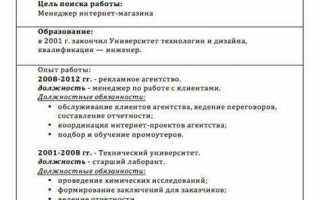
Для загрузки готового резюме на hh важно учитывать, что сайт поддерживает форматы PDF, DOC и DOCX. Максимальный размер файла составляет 5 МБ, а документы с расширением TXT или ODT не принимаются. Перед загрузкой проверьте, что структура резюме соответствует требованиям hh: контактные данные, опыт работы, образование и навыки должны быть выделены отдельными блоками.
Процесс добавления резюме занимает всего несколько минут. На компьютере нужно перейти в раздел «Мои резюме», нажать «Добавить резюме» и выбрать файл. На мобильном устройстве доступна та же функция через меню профиля, но важно убедиться, что приложение обновлено до последней версии, чтобы избежать ошибок при загрузке.
После загрузки система автоматически распознает ключевые данные, но рекомендуется проверить корректность распознавания. Ошибки в контактной информации или датах работы могут снизить шансы отклика от работодателей. Если обнаружены неточности, их можно исправить прямо на платформе, без повторной загрузки файла.
Где находится функция загрузки резюме на hh
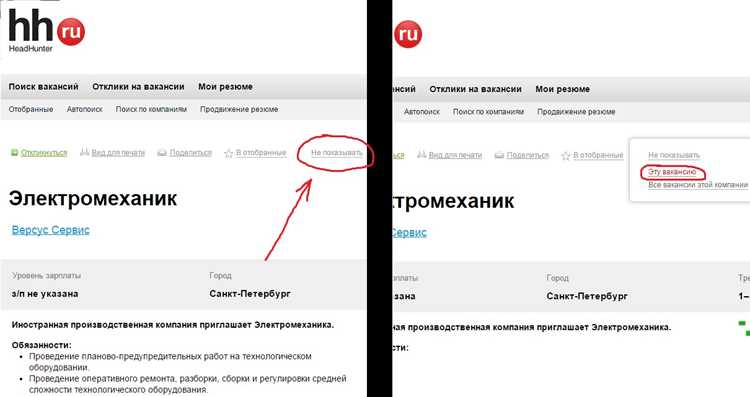
Функция загрузки резюме находится в разделе «Мои резюме» личного кабинета. На компьютере для доступа нужно нажать на аватар в правом верхнем углу и выбрать «Резюме». В открывшейся странице отображается список всех добавленных документов и кнопка «Добавить резюме».
В мобильной версии hh загрузка доступна через меню профиля. После перехода в «Мои резюме» появляется значок «+» для добавления нового файла. Для корректного распознавания данных рекомендуется использовать официальное приложение или современный браузер на смартфоне.
После выбора файла система автоматически считывает ключевую информацию: ФИО, контакты, опыт работы и образование. Это позволяет проверить корректность распознанных данных до публикации резюме для работодателей.
Какие форматы файлов поддерживаются при загрузке
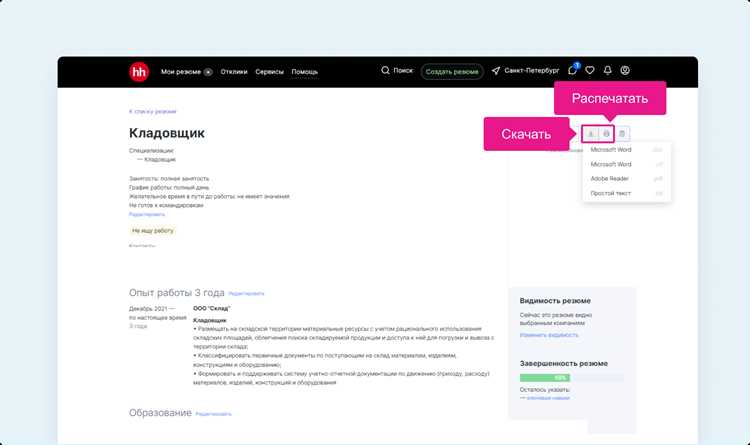
hh позволяет загружать резюме в формате PDF, DOC и DOCX. Максимальный размер файла – 5 МБ. Файлы других форматов, включая TXT, ODT, RTF и изображения, система не принимает.
Для удобства проверки и совместимости рекомендуется использовать PDF: он сохраняет форматирование и структуру документа. DOC и DOCX подходят, если планируется дальнейшее редактирование в hh.
| Формат | Поддержка | Рекомендации |
|---|---|---|
| Да | Использовать для точного отображения структуры и стиля резюме | |
| DOC | Да | Подходит для редактирования и исправлений на платформе |
| DOCX | Да | Современный формат Word, сохраняет оформление и совместим с hh |
| TXT, ODT, RTF, изображения | Нет | Не поддерживаются, загрузка приведет к ошибке |
Пошаговое добавление резюме с компьютера
Перейдите на hh и авторизуйтесь в личном кабинете через аватар в правом верхнем углу. Выберите раздел «Мои резюме».
Нажмите кнопку «Добавить резюме». В открывшемся окне выберите файл на компьютере в формате PDF, DOC или DOCX размером до 5 МБ.
После загрузки система автоматически распознает ключевые данные: ФИО, контакты, опыт работы и образование. Проверьте корректность распознанной информации и при необходимости внесите исправления в соответствующие поля.
Нажмите «Сохранить», чтобы резюме стало доступно работодателям. Если требуется изменить настройки видимости, используйте пункт «Показать резюме» или «Скрыть резюме» в списке документов.
Как загрузить резюме с мобильного устройства
Для загрузки резюме с мобильного устройства используйте официальное приложение hh или мобильную версию сайта. Рекомендуется обновить приложение до последней версии.
- Откройте приложение или сайт и авторизуйтесь в личном кабинете.
- Перейдите в раздел «Мои резюме» через меню профиля.
- Нажмите значок «+» для добавления нового резюме.
- Выберите файл с устройства в формате PDF, DOC или DOCX размером до 5 МБ.
- Дождитесь распознавания данных системой: ФИО, контакты, опыт работы и образование.
- Проверьте корректность распознанной информации и при необходимости внесите исправления.
- Сохраните резюме для публикации работодателям.
Для корректного отображения и распознавания данных избегайте фотографий и сканированных изображений резюме.
Проверка корректности данных после загрузки
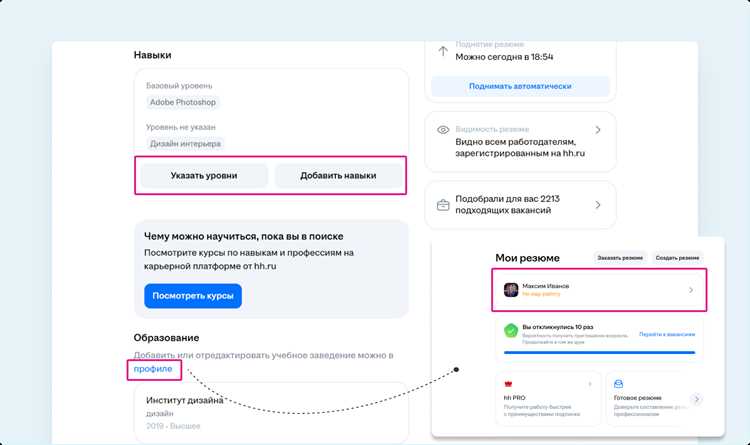
После загрузки готового резюме hh автоматически распознает ключевую информацию: ФИО, контактные данные, опыт работы, образование и навыки. Первым делом проверьте, что все поля заполнены корректно и соответствуют документу.
Особое внимание уделите контактам: номер телефона и адрес электронной почты должны быть актуальными. Если система распознала данные неверно, внесите исправления вручную в соответствующие поля.
Проверьте даты работы и обучения. hh иногда неправильно интерпретирует формат документа, особенно при нестандартных обозначениях месяцев или сокращениях. Исправьте любые несоответствия перед сохранением.
После проверки всех данных нажмите «Сохранить», чтобы резюме стало доступно работодателям. При необходимости используйте функцию предпросмотра, чтобы убедиться, что форматирование и структура остались читаемыми.
Редактирование загруженного резюме на hh
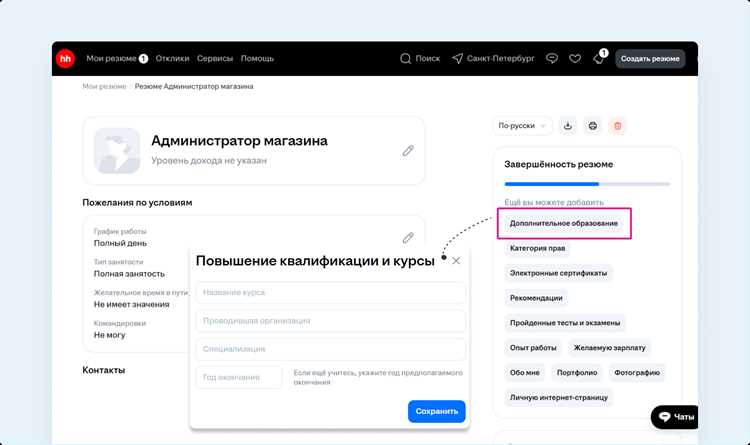
После загрузки резюме на hh его можно изменить без повторной загрузки файла. Для этого откройте раздел «Мои резюме», выберите нужный документ и нажмите «Редактировать».
В открывшейся форме доступны изменения следующих данных:
| Раздел | Что можно изменить | Рекомендации |
|---|---|---|
| Контакты | Телефон, электронная почта, ссылки на профили | Проверить актуальность, избегать опечаток |
| Опыт работы | Должности, компании, даты, обязанности | Использовать одинаковый формат дат и краткие описания обязанностей |
| Образование | Учебные заведения, специальности, годы обучения | Указывать официальные названия и точные даты |
| Навыки и сертификаты | Добавление, удаление, изменение уровня владения | Отмечать только актуальные навыки для целевой позиции |
После внесения изменений нажмите «Сохранить». Резюме обновится для всех работодателей, а структура и формат останутся корректными.
Удаление старых версий резюме
Чтобы удалить устаревшее резюме на hh, откройте раздел «Мои резюме» в личном кабинете. Найдите документ, который больше не нужен, и нажмите «Удалить» рядом с названием файла.
Перед удалением система предложит подтверждение. Убедитесь, что резервная копия резюме сохранена на устройстве, так как восстановить удаленный файл через hh будет невозможно.
Удаление старых версий помогает избежать путаницы для работодателей и освобождает место для новых резюме. Рекомендуется оставлять только актуальные документы с правильными контактами, опытом работы и навыками.
Настройка видимости резюме для работодателей
После загрузки резюме на hh можно управлять, кто его видит. Для этого откройте раздел «Мои резюме» и выберите нужный документ.
- Нажмите «Настройки видимости».
- Выберите один из вариантов:
- Видно всем работодателям – резюме доступно для поиска и отклика на вакансии.
- Видно ограниченному кругу – резюме отображается только выбранным компаниям.
- Скрыто – резюме не показывается работодателям, но доступно вам для редактирования.
- Сохраните изменения, чтобы настройки вступили в силу.
Регулярно проверяйте видимость, особенно после обновлений резюме, чтобы убедиться, что документ доступен нужным работодателям и контактные данные актуальны.
Вопрос-ответ:
Можно ли загрузить резюме в формате PDF на hh и как проверить, что оно правильно распознано?
Да, hh поддерживает загрузку резюме в формате PDF. После выбора файла система автоматически считывает основные данные: ФИО, контакты, опыт работы и образование. После загрузки откройте резюме в разделе «Мои резюме» и внимательно проверьте все поля. Если обнаружены ошибки, например, некорректные даты или неверно распознанные должности, их можно исправить прямо в форме редактирования, не загружая файл заново.
Как загрузить резюме с мобильного телефона без использования приложения?
Для загрузки резюме через мобильный браузер откройте сайт hh и авторизуйтесь. Перейдите в меню профиля и выберите «Мои резюме». Нажмите значок «+» для добавления нового файла и выберите резюме в формате PDF, DOC или DOCX на устройстве. После загрузки проверьте распознанные данные и сохраните документ. Использование мобильного приложения не обязательно, но в нем процесс отображается в более удобной форме.
Что делать, если у меня несколько версий резюме и я хочу оставить только актуальное?
Откройте раздел «Мои резюме» и просмотрите список всех загруженных файлов. Напротив старых версий нажмите кнопку «Удалить». Система попросит подтвердить действие. Перед удалением убедитесь, что сохранили резервную копию на устройстве. После удаления останется только актуальная версия, которая будет доступна работодателям.
Как изменить настройки видимости резюме для работодателей?
В разделе «Мои резюме» выберите нужный документ и нажмите «Настройки видимости». Можно выбрать один из вариантов: видимость для всех работодателей, ограниченный круг компаний или полное скрытие. После выбора параметра сохраните изменения. Это позволяет контролировать, кто сможет просматривать резюме, и исключить показ устаревших данных.
Можно ли исправить данные в резюме после его загрузки без повторной отправки файла?
Да, после загрузки резюме откройте его в разделе «Мои резюме» и нажмите «Редактировать». Можно изменить контакты, опыт работы, образование, навыки и сертификаты. Все изменения сохраняются прямо в системе, и резюме обновляется для работодателей без необходимости загружать новый файл. Это позволяет оперативно исправлять ошибки и поддерживать актуальность информации.
Можно ли добавить несколько резюме на hh и как управлять их видимостью?
Да, в личном кабинете hh можно загрузить несколько резюме. Каждое из них отображается в разделе «Мои резюме». Чтобы управлять видимостью, выберите нужный документ и нажмите «Настройки видимости». Доступны три варианта: видимо всем работодателям, ограниченному кругу компаний или полностью скрыто. Это позволяет оставить активной только актуальную версию и исключить показ старых данных. Для удобства рекомендуется сохранять на устройстве резервные копии всех версий, чтобы при необходимости быстро восстановить информацию.

 Загрузка...