Содержание статьи

Для переноса данных из 1С в Excel важно учитывать формат документа. В большинстве конфигураций 1С доступна функция «Выгрузить в Excel», которая сохраняет как обычный XLSX-файл, так и CSV для дальнейшей обработки. Перед сохранением убедитесь, что все необходимые колонки и фильтры применены, чтобы не потерять данные.
При экспорте отчетов с большими объемами информации рекомендуется использовать разбиение на страницы или временное сохранение промежуточных файлов. Это снижает риск повреждения файла и ускоряет процесс выгрузки. Кроме того, Excel корректно обрабатывает до 1 048 576 строк на лист, поэтому при превышении этого объема лучше разделить документ на несколько файлов.
Если требуется регулярная выгрузка, можно настроить автоматический экспорт через встроенные обработки 1С. Настройка шаблона сохранения позволяет сразу указать путь, имя файла и формат, что экономит время при повторяющихся операциях. Проверка структуры документа перед сохранением помогает избежать ошибок с отображением чисел и дат в Excel.
Выбор документа для экспорта из 1С

В 1С можно выгружать в Excel как отдельные документы, так и целые отчеты. Для начала определите, какие данные необходимы: бухгалтерские проводки, накладные, счета-фактуры или аналитические отчеты. Выбор документа зависит от цели анализа и объема информации.
Перед экспортом проверьте статус документа: только проведенные записи доступны для выгрузки в большинстве конфигураций. Непроведенные или черновые документы могут содержать неполные данные и привести к ошибкам при обработке в Excel.
Для выгрузки отчетов используйте фильтры по датам, контрагентам или складам. Это позволяет сократить размер файла и исключить лишние строки. Применение фильтров снижает риск переполнения листа Excel и ускоряет процесс сохранения.
Если необходимо объединить несколько документов, убедитесь, что их структура совпадает: одинаковые колонки и формат данных. Несовпадение структуры усложняет дальнейшую обработку и может привести к потерям информации при объединении в Excel.
Настройка формата Excel при сохранении

При сохранении документа из 1С в Excel можно выбрать несколько форматов: XLSX, XLS и CSV. XLSX подходит для больших таблиц и поддерживает формулы, стили и условное форматирование. XLS совместим с более старыми версиями Excel, но ограничен по количеству строк до 65 536. CSV сохраняет только данные без форматирования и полезен для импорта в другие системы.
Перед сохранением укажите кодировку при экспорте в CSV. Для русскоязычных документов рекомендуется UTF-8 или Windows-1251, чтобы избежать искажений символов. Неправильная кодировка приводит к появлению странных символов и потере информации.
Если документ содержит даты и числа, проверьте региональные настройки Excel и 1С. Соответствие форматов гарантирует правильное отображение дат в виде дд.мм.гггг и чисел с разделителем десятичных знаков, используемым в вашей локальной версии Excel.
Для отчетов с несколькими листами можно настроить, какие таблицы попадут на каждый лист. Разделение данных по листам упрощает навигацию и дальнейший анализ, а также предотвращает перегрузку одного листа слишком большим объемом информации.
Сохранение отчетов с данными таблицы
Для экспорта таблиц из отчетов 1С сначала убедитесь, что отображаются все необходимые колонки. Скрытые или свернутые колонки не попадут в Excel, что может привести к неполным данным.
Если таблица содержит группировки, используйте опцию «Развернуть все строки» перед сохранением. Свернутые группы могут быть выгружены как пустые строки, что затруднит анализ в Excel.
Для больших отчетов рекомендуется разделять выгрузку по периодам или категориям. Деление на части снижает нагрузку на Excel и предотвращает потерю данных при превышении максимального числа строк на листе.
После сохранения файла проверьте, что форматы чисел и дат соответствуют ожиданиям. Некорректное отображение часто встречается при автоматическом преобразовании типов данных при выгрузке из 1С.
Экспорт бухгалтерских документов в Excel

При экспорте бухгалтерских документов важно выбрать только проведенные записи. Черновые документы могут содержать неполные проводки, что приведет к ошибкам при расчетах в Excel.
Для счетов-фактур, накладных и платежных документов используйте стандартные обработки 1С с функцией «Выгрузить в Excel». Это сохраняет структуру проводок и реквизитов, обеспечивая корректное отображение сумм, дат и контрагентов.
Если необходимо передать данные в налоговые или аналитические системы, рекомендуется сохранять файлы в формате XLSX с включением заголовков колонок и без объединения ячеек. Единая структура упрощает импорт и сводный анализ.
Для регулярной выгрузки бухгалтерских документов можно настроить шаблон с указанием папки, имени файла и формата. Автоматизация процесса уменьшает риск ошибок и экономит время при ежемесячной отчетности.
Использование команды «Выгрузить в Excel» в 1С
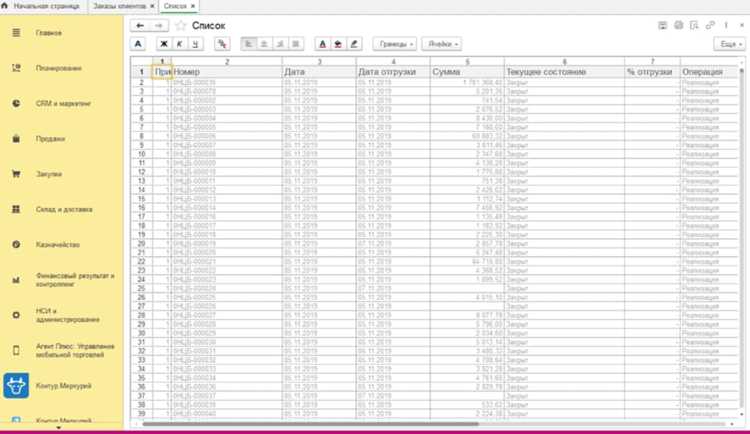
Команда «Выгрузить в Excel» доступна в большинстве отчетов и документов 1С. Для активации выберите документ или отчет и нажмите кнопку «Выгрузить в Excel» в панели инструментов. Файл сохраняется в выбранной директории с расширением XLSX или CSV.
Перед выгрузкой можно настроить параметры экспорта, включая:
| Параметр | Описание |
|---|---|
| Диапазон строк | Позволяет сохранить только выбранный фрагмент таблицы |
| Включение заголовков | Сохраняет наименования колонок для дальнейшей обработки |
| Формат данных | Определяет сохранение чисел, дат и текстовых значений без искажений |
| Кодировка (для CSV) | UTF-8 или Windows-1251 для корректного отображения русских символов |
После сохранения рекомендуется проверить файл на соответствие структуры исходного документа. Проверка помогает избежать ошибок с объединенными ячейками, пропущенными строками и некорректным форматированием чисел и дат.
Сохранение фильтрованных данных из 1С

Для выгрузки только нужной информации используйте фильтры 1С. Это позволяет уменьшить размер файла и ускорить обработку в Excel. Фильтры можно применять по датам, контрагентам, складам и статьям движения.
Рекомендуется выполнять следующие действия перед сохранением:
- Развернуть все группы и подгруппы в отчете, чтобы фильтруемые строки не были скрыты.
- Проверить, что применены все нужные условия фильтрации и исключены лишние колонки.
- При необходимости сохранить несколько вариантов фильтров для разных выгрузок.
Для экспорта фильтрованных данных:
- Выберите документ или отчет с примененными фильтрами.
- Нажмите «Выгрузить в Excel» и выберите формат XLSX или CSV.
- Укажите путь сохранения и имя файла.
- Проверьте итоговый файл на наличие всех строк и корректность форматов чисел и дат.
Использование фильтров сокращает количество лишних данных и облегчает анализ в Excel без необходимости дополнительной обработки после выгрузки.
Проверка корректности сохраненного файла Excel
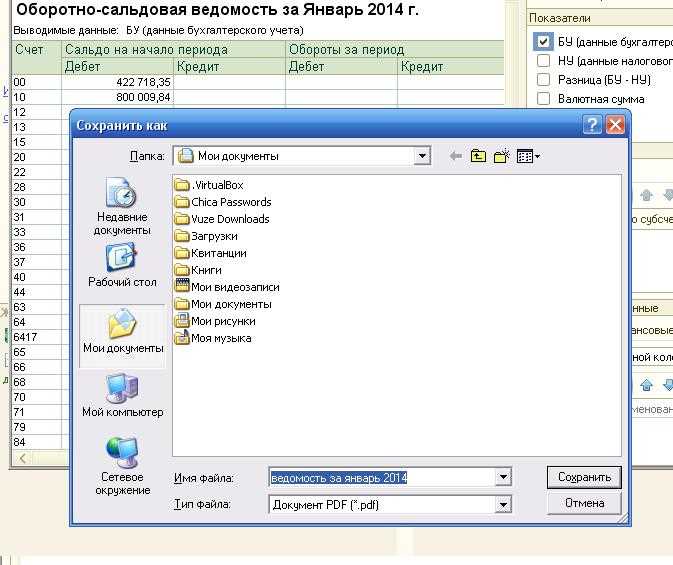
После выгрузки документа из 1С в Excel необходимо убедиться, что файл содержит все данные без искажений. Первым шагом проверьте количество строк и колонок: они должны совпадать с исходным отчетом в 1С.
Обратите внимание на форматы чисел, дат и текста. Некорректное отображение может возникнуть при автоматическом преобразовании типов данных в Excel. Если числа отображаются как текст или даты изменились, исправьте формат ячеек вручную или повторите выгрузку с корректными настройками.
Проверьте наличие всех фильтров и группировок, особенно если отчет выгружался частями. Пропущенные группы или скрытые строки могут привести к неполному анализу данных.
Для больших таблиц рекомендуется открыть файл в Excel и выполнить простую сводку или проверку сумм, чтобы убедиться в точности переносимых данных. Сравнение итогов с исходным отчетом 1С позволяет выявить возможные ошибки до передачи файла коллегам или сторонним системам.
Автоматизация экспорта документов из 1С в Excel
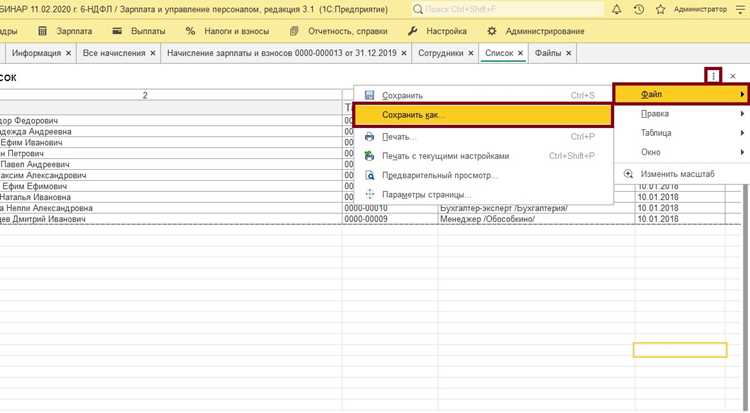
Для регулярного сохранения документов из 1С можно настроить автоматическую выгрузку с помощью встроенных обработок и планировщика заданий. Это сокращает ручной труд и исключает ошибки при повторяющихся операциях.
Рекомендуемые шаги для настройки автоматизации:
- Создайте обработку или внешний отчет с заранее заданными фильтрами и колонками.
- Укажите путь сохранения файла, формат Excel (XLSX или CSV) и имя с переменными, например, датой или номером документа.
- Настройте планировщик заданий 1С для регулярного запуска обработки в нужное время, например, ежедневно или еженедельно.
- Добавьте уведомление или логирование результатов, чтобы отслеживать успешность выгрузки.
Дополнительно можно использовать шаблоны Excel для автоматического форматирования выгруженных данных. Шаблоны ускоряют подготовку отчетов и позволяют сразу работать с данными без дополнительной обработки.
Перед внедрением автоматизации рекомендуется протестировать процесс на небольшом объеме данных, чтобы убедиться в корректности структуры файла, форматов чисел и дат, а также соответствия исходным документам 1С.
Вопрос-ответ:
Можно ли сохранить только часть данных документа из 1С в Excel?
Да, для этого перед выгрузкой следует применить фильтры по датам, контрагентам, складам или другим параметрам. После фильтрации можно использовать команду «Выгрузить в Excel», чтобы сохранить только отображаемые строки. Это позволяет уменьшить размер файла и исключить ненужные данные.
Как сохранить отчет с группировкой и подгруппами без потери структуры в Excel?
Перед сохранением необходимо развернуть все группы и подгруппы в отчете 1С. При выгрузке в Excel свернутые группы могут отображаться как пустые строки или не попасть в файл. После сохранения следует проверить файл на соответствие структуры исходного документа.
Какие форматы Excel поддерживает 1С при экспорте документов?
1С позволяет сохранять документы в XLSX, XLS и CSV. XLSX поддерживает большие таблицы, формулы и стили. XLS совместим с более старыми версиями Excel, но ограничен 65 536 строками. CSV сохраняет только данные без форматирования и подходит для передачи информации в другие системы.
Можно ли настроить автоматическую выгрузку документов из 1С в Excel?
Да, с помощью встроенных обработок и планировщика заданий 1С можно настроить регулярный экспорт документов. Для этого создается обработка с фильтрами и структурой файла, указываются путь сохранения и формат, а затем задание запускается по расписанию. Рекомендуется тестировать процесс на небольшом объеме данных для проверки корректности.

 Загрузка...