Содержание статьи
Форма стандартный Р используется в системе Контур для оформления кадровых документов, отчетов и внутренних приказов. Пользователи часто сталкиваются с необходимостью не просто просмотреть документ, а распечатать его в корректном виде, чтобы сохранить все форматирование и подписи.
Перед печатью важно проверить, что в разделе Документы выбран нужный тип формы и указаны актуальные данные сотрудника. В противном случае распечатанная версия может содержать ошибки или неполные сведения. Контур позволяет распечатать документ напрямую из браузера, но также поддерживает выгрузку в формат PDF, если печать требуется выполнить на другом устройстве.
В настройках печати следует обратить внимание на масштаб страницы, поля и ориентацию листа. При несоответствии параметров часть текста может выйти за границы. Рекомендуется использовать стандартный формат бумаги A4 и предварительный просмотр, чтобы убедиться, что документ отображается корректно.
Где найти форму стандартного Р в Контуре
Форма стандартный Р размещена в разделе Кадры – Документы. После входа в Контур выберите нужную организацию и откройте вкладку с кадровыми документами. В списке шаблонов найдите пункт «стандартный Р» и нажмите на него для открытия формы.
Если форма не отображается в перечне, используйте строку поиска в верхней части окна. Введите «стандартный Р» и дождитесь появления результата. При наличии нескольких вариантов выберите тот, что относится к кадровым операциям, а не к отчетности.
В некоторых версиях Контур форма может быть скрыта из-за ограничений доступа. Проверьте, подключен ли модуль кадрового учета и есть ли у пользователя права на работу с шаблонами документов. При необходимости обратитесь к администратору системы для активации соответствующих прав.
Как открыть стандартный Р для просмотра перед печатью
Перед печатью документа стандартный Р необходимо убедиться, что он заполнен корректно и отображается без ошибок. Для этого в Контуре предусмотрен режим предварительного просмотра.
- Откройте раздел Кадры – Документы и найдите форму «стандартный Р» через список или поиск.
- Щёлкните по названию формы, чтобы открыть её в рабочем окне.
- Проверьте вкладки с данными сотрудника, датами и реквизитами приказа. Все поля должны быть заполнены полностью.
- Нажмите кнопку Предварительный просмотр в верхней панели. Система откроет документ в формате, соответствующем печатной версии.
Если кнопка предварительного просмотра недоступна, можно воспользоваться функцией Скачать в PDF. После выгрузки файла откройте его на компьютере и убедитесь, что поля, подписи и таблицы отображаются корректно.
Для повторной проверки разрешается переключить масштаб отображения и просмотреть документ на нескольких страницах, чтобы убедиться, что информация не выходит за границы листа.
Настройка параметров печати документа стандартный Р
Перед печатью формы стандартный Р необходимо задать параметры страницы, чтобы документ отображался корректно и не терял форматирование. Настройки выполняются в окне печати после открытия формы.
В меню печати следует проверить:
- выбранный принтер – устройство должно быть подключено и определено системой;
- формат бумаги – стандартный размер A4;
- ориентацию страницы – чаще всего используется портретная, но при наличии широких таблиц можно выбрать альбомную;
- поля – рекомендуется устанавливать значения не менее 10 мм, чтобы текст не обрезался при печати;
- масштаб – «по размеру страницы» для сохранения пропорций и размещения всех элементов на листе.
Если документ содержит подписи и печати, нужно отключить автоматические колонтитулы браузера, чтобы они не перекрывали элементы формы. После выбора параметров следует воспользоваться предварительным просмотром, чтобы проверить, как документ будет выглядеть на бумаге.
Для сохранения одинаковых параметров при повторных печатях можно сохранить выбранные настройки в профиле печати или шаблоне браузера, если система поддерживает эту функцию.
Выбор нужного формата бумаги и ориентации страницы
Форма стандартный Р создаётся в системе Контур в формате, рассчитанном на печать на листах A4. Изменение размера бумаги может привести к смещению таблиц и обрезке текста, поэтому рекомендуется всегда выбирать формат A4 в настройках печати.
В диалоговом окне печати проверьте параметр Формат бумаги – он должен соответствовать A4 (210×297 мм). При необходимости измените значение вручную в разделе «Свойства принтера». Если документ содержит большие таблицы или графические элементы, допускается временно установить формат A3, чтобы сохранить читаемость данных.
Ориентация страницы определяется структурой документа. Для стандартных кадровых форм используется портретная ориентация. Если ширина таблицы превышает стандартные поля, выберите альбомную. Изменение ориентации выполняется в окне печати или в параметрах PDF-просмотра перед отправкой на принтер.
После выбора формата и ориентации рекомендуется включить предварительный просмотр, чтобы убедиться, что все строки и подписи помещаются в границах страницы.
Проверка заполненных данных перед печатью стандартного Р
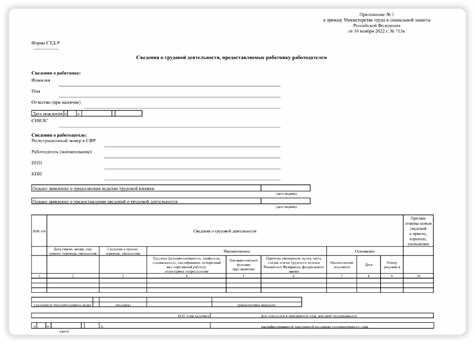
Перед печатью формы стандартный Р важно убедиться, что все поля заполнены корректно. Ошибки в данных могут привести к недействительности документа или необходимости повторной печати.
- Проверьте реквизиты сотрудника: фамилия, имя, отчество, должность и подразделение.
- Убедитесь, что указаны правильные даты: дата составления, дата приказа и срок действия документа.
- Проверьте все числовые значения и коды, используемые в приказе, чтобы избежать ошибок при учёте кадров.
- Проверьте наличие подписи руководителя и, при необходимости, печати организации.
- Просмотрите текстовые поля на предмет орфографических ошибок или пропусков.
После проверки данных рекомендуется воспользоваться функцией Предварительный просмотр, чтобы убедиться, что все элементы документа отображаются правильно и не выходят за границы листа.
Как распечатать стандартный Р напрямую из Контура
Для печати формы стандартный Р непосредственно из системы Контур откройте документ в разделе Кадры – Документы и убедитесь, что все поля заполнены корректно.
В верхней панели окна выберите кнопку Печать. Система предложит стандартное диалоговое окно печати, где можно:
- выбрать принтер;
- установить количество копий;
- проверить формат бумаги и ориентацию;
- при необходимости настроить масштаб или поля.
После установки параметров нажмите Печать для отправки документа на устройство. Если принтер поддерживает двустороннюю печать, рекомендуется включить эту опцию, чтобы экономить бумагу при многополосных формах.
При возникновении ошибок подключения к принтеру проверьте его статус и доступность в системе. Если проблема сохраняется, можно временно использовать функцию Сохранить в PDF и распечатать файл с другого устройства.
Что делать, если документ стандартный Р не печатается
Если при попытке распечатать форму стандартный Р документ не отправляется на принтер, необходимо проверить несколько параметров и выполнить последовательные действия для устранения ошибки.
| Проблема | Действие |
|---|---|
| Принтер не определяется | Проверьте подключение к компьютеру или сети, убедитесь, что устройство включено и установлены актуальные драйверы. |
| Ошибка в формате документа | Откройте документ в режиме Предварительный просмотр, проверьте масштаб и ориентацию страницы, исправьте несоответствия. |
| Отсутствие доступа к форме | Проверьте права пользователя в системе Контур. Если доступа нет, обратитесь к администратору для предоставления соответствующих разрешений. |
| Проблемы с печатью из браузера | Попробуйте сохранить документ в формате PDF и распечатать с помощью стороннего приложения или другого устройства. |
| Неполные или некорректные данные | Проверьте все поля формы, даты, подписи и реквизиты. После исправления повторите попытку печати. |
После выполнения этих шагов документ стандартный Р обычно печатается корректно. Если проблема сохраняется, рекомендуется обратиться в техническую поддержку Контур с указанием версии системы и используемого принтера.
Как сохранить стандартный Р в PDF для последующей печати
Чтобы сохранить форму стандартный Р в PDF, откройте документ в разделе Кадры – Документы и убедитесь, что все поля заполнены корректно.
В верхней панели выберите кнопку Печать или Экспорт (в зависимости от версии Контур). В списке принтеров выберите Сохранить как PDF или аналогичный виртуальный принтер.
В окне настроек PDF задайте следующие параметры:
- формат бумаги A4;
- портретная ориентация, если таблицы не превышают ширину листа;
- масштаб 100% для точного отображения содержимого;
- поля документа не менее 10 мм для корректного отображения текста и подписей.
Нажмите Сохранить и выберите место на компьютере для файла. После этого PDF можно открыть на любом устройстве и распечатать без изменений в формате или структуре документа.
При многополосных формах рекомендуется просмотреть PDF перед печатью, чтобы убедиться, что все строки и таблицы корректно отображаются на страницах.
Вопрос-ответ:
Где в Контуре найти форму стандартного Р для печати?
Форма стандартного Р расположена в разделе Кадры — Документы. Чтобы её открыть, войдите в систему, выберите организацию и найдите шаблон в списке документов. Если форма не отображается, используйте строку поиска по названию «стандартный Р» или уточните права доступа у администратора системы.
Как проверить данные перед печатью стандартного Р?
Перед печатью необходимо убедиться, что все поля заполнены правильно. Проверьте реквизиты сотрудника, даты приказа, должность, подразделение и подписи. Также убедитесь, что таблицы и текст отображаются полностью в предварительном просмотре. Ошибки в данных могут привести к необходимости повторной печати.
Какие настройки печати нужно выбрать для стандартного Р?
При печати формы следует установить формат бумаги A4 и портретную ориентацию. Проверьте масштаб, чтобы текст и таблицы помещались на листе, и установите поля не менее 10 мм. Если документ содержит длинные таблицы, можно временно выбрать альбомную ориентацию. После настройки рекомендуется использовать предварительный просмотр.
Что делать, если стандартный Р не печатается напрямую из Контура?
Если печать не выполняется, проверьте подключение принтера и актуальность драйверов. Убедитесь, что у пользователя есть доступ к форме и все данные заполнены. При проблемах с браузером сохраните документ в PDF и распечатайте с другого устройства. При сохраняющихся ошибках обратитесь в техническую поддержку Контур с указанием версии системы и модели принтера.
Как сохранить стандартный Р в PDF для последующей печати?
Откройте документ в Контуре и выберите опцию Печать или Экспорт. В списке принтеров выберите «Сохранить как PDF». Установите формат бумаги A4, портретную ориентацию и масштаб 100%. Сохранённый файл можно открыть на любом устройстве и распечатать без изменений структуры или содержания документа.
Как распечатать стандартный Р в Контуре, чтобы все данные отображались корректно?
Для корректной печати стандартного Р сначала откройте форму в разделе Кадры — Документы и убедитесь, что все поля заполнены: реквизиты сотрудника, даты, должность и подписи. Затем воспользуйтесь функцией Предварительный просмотр, чтобы проверить расположение таблиц и текста на страницах. В настройках печати выберите формат бумаги A4 и портретную ориентацию, проверьте масштаб и поля (не менее 10 мм). После этого можно распечатать документ напрямую или сохранить в PDF для последующей печати. При проблемах с принтером попробуйте сохранить PDF и использовать другое устройство для печати.

 Загрузка...