Содержание статьи
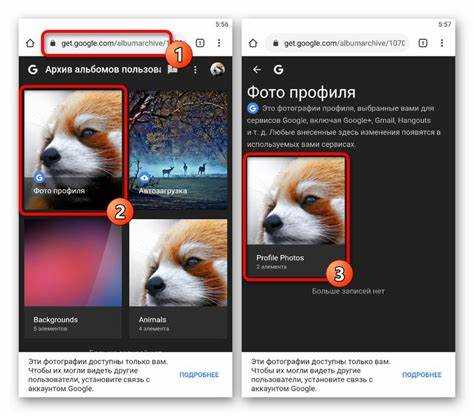
При частом резервном копировании и синхронизации изображений Google Фото нередко сохраняет одинаковые файлы. Повторы занимают место в хранилище и усложняют поиск нужных снимков. Даже встроенные алгоритмы Google не всегда распознают идентичные копии, особенно если фото имеют разные метаданные или разрешение.
Удалить дубликаты можно несколькими способами. Пользователи веб-версии сервиса могут самостоятельно просмотреть и удалить копии, используя фильтры и сортировку. При большом объёме изображений удобно применять сторонние программы, которые анализируют библиотеку Google Фото и выделяют повторяющиеся файлы по содержимому.
Перед очисткой стоит включить резервное копирование и проверить настройки синхронизации на телефоне и компьютере. Это поможет избежать потери уникальных кадров и предотвратить повторное появление дублей при последующих загрузках.
Как проверить наличие дубликатов в библиотеке Google Фото
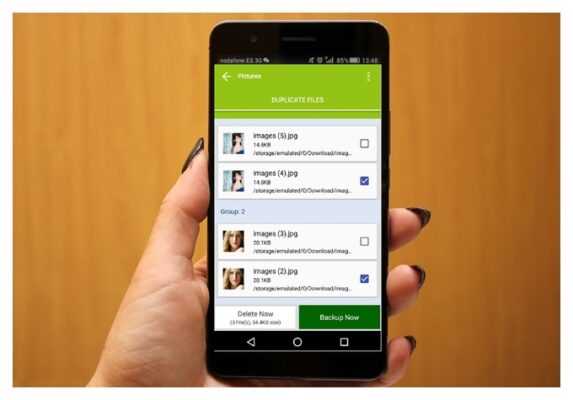
Google Фото не имеет встроенной функции автоматического поиска дубликатов, поэтому проверку нужно выполнять вручную или с помощью фильтров. Начать стоит с сортировки снимков по дате и анализа визуально похожих кадров.
- Откройте photos.google.com и выберите раздел Фотографии для просмотра всех файлов в хронологическом порядке.
- Используйте поле поиска для запросов вроде «селфи», «скриншот» или «панорама» – так проще заметить одинаковые файлы.
- Сравните похожие снимки: часто дубли появляются после повторной загрузки с телефона или из резервной копии.
Дополнительно можно создать новый альбом и временно добавить туда подозрительные копии. После сравнения метаданных (дата, размер, разрешение) будет ясно, какие файлы повторяются.
Если библиотека содержит тысячи изображений, удобнее подключить сторонние сервисы, например Duplicate Photos Fixer или Cleaner for Google Photos. Они сканируют хранилище и формируют отчёт с совпадениями по содержимому, что ускоряет ручную проверку.
Как удалить повторяющиеся снимки вручную через веб-интерфейс

Удаление дубликатов в Google Фото вручную удобно выполнять через веб-интерфейс, где можно просматривать изображения в полном размере и точно определять совпадения. Такой способ подходит, если копий немного и требуется точный контроль над содержимым.
Пошаговые действия:
| Шаг | Действие |
|---|---|
| 1 | Откройте сайт photos.google.com и войдите в аккаунт Google. |
| 2 | Выберите раздел Фотографии или Альбомы для просмотра всех загруженных файлов. |
| 3 | Используйте поиск по ключевым словам или датам съёмки, чтобы сгруппировать похожие кадры. |
| 4 | Сравните изображения по миниатюрам или откройте их в полном размере для проверки идентичности. |
| 5 | Отметьте повторяющиеся фото галочкой в левом верхнем углу миниатюры. |
| 6 | Нажмите значок корзины и подтвердите удаление. После этого файлы будут перемещены в раздел Корзина на 60 дней. |
Чтобы очистка была точной, рекомендуется перед удалением включить отображение метаданных. Для этого откройте фото, нажмите «i» в правом верхнем углу и сравните дату съёмки и размер файла. Совпадающие параметры указывают на дубликаты.
После завершения удаления стоит проверить раздел Корзина и окончательно очистить его, чтобы освободить место в облачном хранилище Google Фото.
Как использовать поиск Google Фото для нахождения похожих изображений
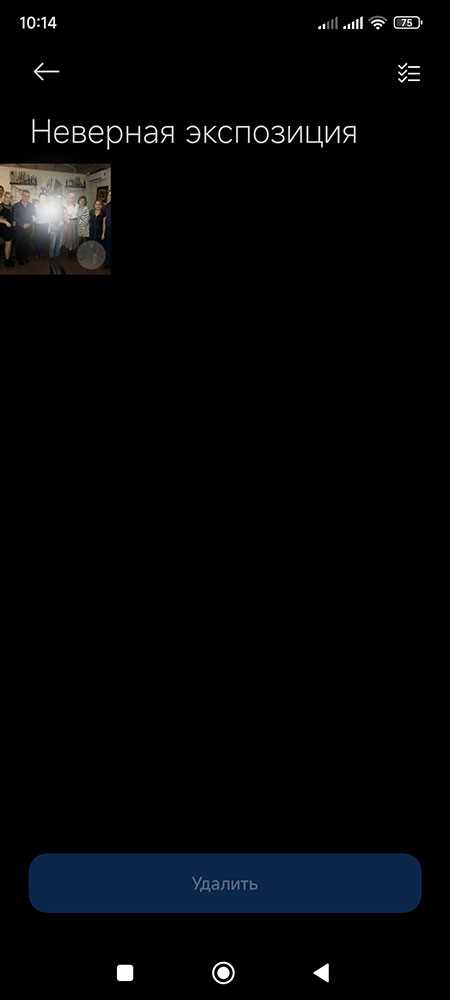
Поиск в Google Фото позволяет быстро находить похожие изображения по лицам, объектам и содержимому кадра. Алгоритмы автоматически распознают элементы на снимках и формируют группы, что помогает выявлять повторы без ручного просмотра всей библиотеки.
Чтобы выполнить проверку, откройте photos.google.com и введите запрос в поисковую строку. Можно указать имя человека, место съёмки или предмет, например «кошка» или «пляж». Сервис отобразит все кадры с найденными объектами, где легко заметить одинаковые фото.
Для уточнения результатов используйте вкладку Поиск в левой панели. В ней доступны категории: Люди, Места, Объекты. Выбрав нужную категорию, можно просмотреть автоматически сгруппированные снимки и сравнить их визуально.
При большом количестве изображений удобно применять комбинацию запросов, например «кот кафе 2023» или «селфи офис». Это позволяет сузить выборку и быстрее определить повторяющиеся кадры. После проверки одинаковые снимки можно удалить вручную, не выходя из режима просмотра.
Если поиск показывает множество схожих файлов, но с разным фоном или светом, стоит ориентироваться по дате и размеру файла, открывая сведения о фото через значок «i». Такая проверка помогает отличить копии от последовательных дублей одной серии съёмки.
Как удалить дубликаты с помощью сторонних инструментов, синхронизированных с Google Фото
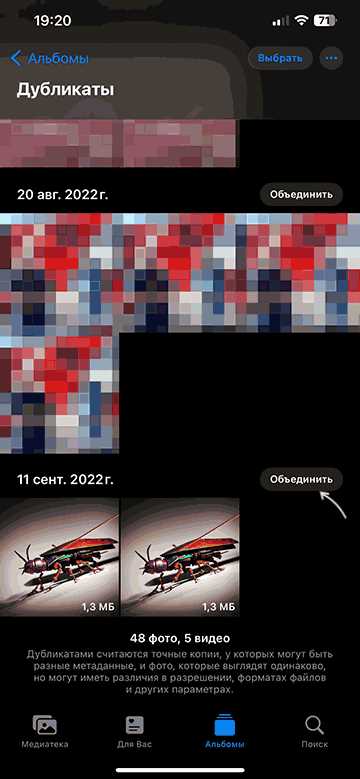
Сторонние программы позволяют автоматически находить и удалять дубликаты в библиотеке Google Фото. Они анализируют файлы по содержимому, игнорируя различия в имени, размере и метаданных. Такой способ удобен при большом объёме изображений, где ручная проверка занимает слишком много времени.
Перед использованием необходимо синхронизировать Google Фото с приложением. Для этого выберите инструмент, поддерживающий вход через Google-аккаунт, и предоставьте доступ к медиабиблиотеке. После авторизации программа создаст локальный список изображений без копирования файлов на диск.
Популярные решения:
- Duplicate Photos Fixer Pro – сравнивает изображения по визуальным признакам и показывает степень совпадения в процентах.
- Cleaner for Google Photos – выполняет анализ хранилища и предлагает удалить копии с возможностью предварительного просмотра.
- Duplicate Cleaner – позволяет задать критерии поиска, включая разрешение, формат и размер файла.
После завершения сканирования выберите файлы с пометкой Exact Match или Similar и подтвердите удаление. При этом оригиналы сохраняются в облаке до очистки корзины Google Фото, что даёт возможность восстановить их при необходимости.
Для предотвращения повторного накопления дублей рекомендуется периодически запускать проверку и отключить автоматическую загрузку из нескольких источников, например из «Загрузки» и из галереи смартфона одновременно.
Как предотвратить повторную загрузку одинаковых файлов
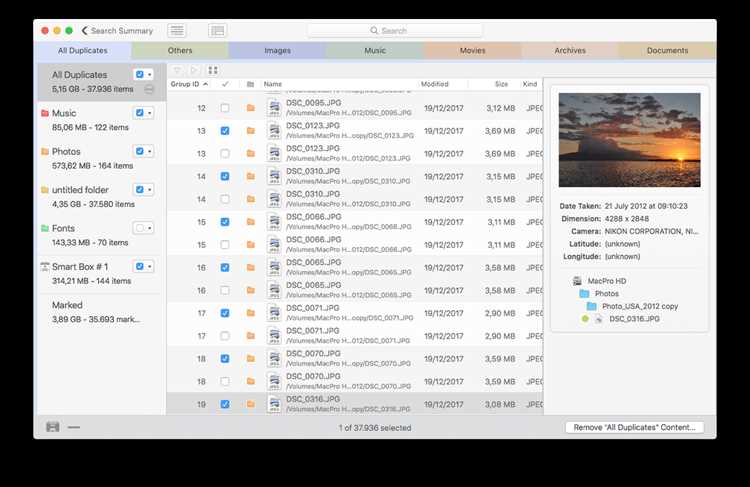
На смартфоне откройте приложение Google Фото, перейдите в Настройки → Резервное копирование и убедитесь, что включён только один источник загрузки. Если используется несколько аккаунтов Google, стоит выбрать основной и отключить автоматическую синхронизацию в остальных.
При переносе данных с компьютера проверьте папку, из которой выполняется загрузка. Не добавляйте одну и ту же директорию в разные программы резервного копирования. Для контроля удобно создать структуру папок, где каждая содержит уникальные снимки с определённого устройства или за конкретный период.
Перед импортом архива в Google Фото проверьте файлы по дате съёмки и размеру. Совпадающие параметры часто указывают на уже существующие копии. Для точного сравнения можно использовать встроенные инструменты операционной системы или утилиты вроде dupeGuru.
После очистки и настройки синхронизации рекомендуется регулярно проверять новые загрузки. Если появляются повторяющиеся файлы, стоит временно отключить автоматическое резервное копирование и выполнить проверку вручную.
Что делать, если дубликаты сохраняются после синхронизации с телефоном

Если после синхронизации с мобильного устройства в Google Фото продолжают появляться дубликаты, проблема часто связана с повторной загрузкой одинаковых файлов с разных источников или с некорректной синхронизацией приложений.
Первый шаг – проверить настройки резервного копирования на телефоне. В приложении Google Фото откройте Настройки → Резервное копирование и синхронизация и убедитесь, что синхронизация включена только для основной папки с уникальными снимками.
Следующий шаг – очистка временных файлов. На Android и iOS проверьте папку «Загрузки» и удалите повторяющиеся фотографии перед синхронизацией. Это предотвращает повторную загрузку уже существующих изображений.
Если дубликаты уже появились в облаке, используйте ручное удаление через веб-интерфейс или сторонние утилиты, поддерживающие Google Фото. После удаления обязательно проверьте, что на телефоне не остались копии, которые могут повторно загрузиться.
Для долгосрочного решения рекомендуется настроить последовательную синхронизацию: сначала с телефона, затем с компьютера, избегая одновременной загрузки из нескольких приложений. Регулярная проверка альбомов и использование фильтров поиска по дате и объектам уменьшит риск повторных дубликатов.
Вопрос-ответ:
Можно ли автоматически удалять дубликаты в Google Фото без сторонних приложений?
Встроенных инструментов для полного автоматического удаления одинаковых фотографий в Google Фото нет. Сервис лишь группирует похожие снимки по объектам и лицам, но окончательное удаление придётся выполнять вручную или через сторонние программы, которые анализируют изображения по содержимому.
Какие признаки помогают определить дубликаты перед удалением?
Дубликаты обычно совпадают по дате съёмки, размеру файла и разрешению. Иногда различие может быть в метаданных, но визуально кадры идентичны. Перед удалением полезно сравнивать эти параметры через информацию о фото в Google Фото, чтобы не удалить уникальные снимки.
Можно ли избежать повторной загрузки одинаковых фотографий с телефона?
Да, для этого нужно настроить резервное копирование так, чтобы синхронизация выполнялась только с одной папки или одного устройства. Следует исключить дублирующие источники, проверить директории «Загрузки» и фотоархивы на телефоне и перед загрузкой очищать повторяющиеся файлы.
Какие сторонние инструменты подходят для удаления дубликатов в Google Фото?
Среди популярных решений — Duplicate Photos Fixer Pro, Cleaner for Google Photos и Duplicate Cleaner. Они подключаются к аккаунту Google, сканируют библиотеку по визуальным признакам и формируют список совпадений, позволяя безопасно удалить копии без потери оригиналов.

 Загрузка...