Содержание статьи

Темная тема в приложении и на сайте Госуслуг снижает нагрузку на глаза, экономит заряд аккумулятора и делает интерфейс удобнее при слабом освещении. Разработчики добавили эту функцию в обновлениях, и теперь пользователи могут самостоятельно выбрать оформление.
Чтобы включить темную тему, нужно открыть настройки профиля в мобильном приложении или использовать параметры отображения на сайте. В обоих случаях интерфейс меняется сразу после активации, без перезапуска.
Если переключатель темы отсутствует, это может означать устаревшую версию программы или несовместимость браузера. В таких случаях помогает обновление приложения или очистка кеша. Далее приведены точные шаги для включения темного режима в разных версиях Госуслуг.
Как включить темную тему в мобильном приложении Госуслуги

Функция темной темы доступна в мобильном приложении Госуслуги начиная с версии 4.2 и выше. Перед настройкой убедитесь, что установлено актуальное обновление через Google Play или App Store.
- Откройте приложение Госуслуги на телефоне.
- Перейдите в раздел «Профиль» – иконка с силуэтом человека в нижнем меню.
- Нажмите «Настройки» и выберите пункт «Оформление» или «Тема интерфейса».
- Выберите вариант «Темная» или «Автоматически» (чтобы тема менялась в зависимости от системных настроек устройства).
- Закройте меню – оформление изменится сразу без перезапуска приложения.
Если нужного пункта нет, проверьте наличие обновлений или очистите кеш в настройках телефона. При использовании устаревшей версии интерфейс может не поддерживать переключение тем.
Темный режим сохраняется для всех разделов приложения, включая уведомления и формы подачи заявлений, что делает работу с сервисом комфортнее в любое время суток.
Как активировать темный режим через настройки профиля

Темный режим можно включить через раздел настроек профиля, где собраны параметры персонализации интерфейса. Действия выполняются одинаково на устройствах с Android и iOS.
| Шаг | Действие |
|---|---|
| 1 | Откройте приложение и перейдите в раздел «Профиль» в нижнем меню. |
| 2 | Выберите пункт «Настройки». |
| 3 | В подразделе «Оформление» откройте пункт «Тема интерфейса». |
| 4 | Установите параметр «Темная» или «Автоматически», если хотите, чтобы оформление следовало за системной темой устройства. |
| 5 | Вернитесь на главный экран – изменения вступят в силу сразу. |
Если после изменения параметров внешний вид не обновляется, закройте и снова откройте приложение. При сохранении светлого оформления проверьте версию программы – функция доступна только в актуальных сборках.
Как включить темную тему на сайте Госуслуг через браузер
Темный режим доступен и в веб-версии Госуслуг. Его можно включить как через настройки сайта, так и средствами самого браузера, если встроенный переключатель отсутствует.
Чтобы активировать тему через интерфейс сайта, выполните следующие шаги:
- Откройте страницу gosuslugi.ru и авторизуйтесь в своем аккаунте.
- Нажмите на аватар или имя пользователя в правом верхнем углу.
- Выберите пункт «Настройки профиля».
- Перейдите в раздел «Оформление сайта» и отметьте вариант «Темная тема».
- Изменения вступают в силу сразу, без перезагрузки страницы.
Если пункт выбора темы отсутствует, используйте настройки браузера:
- В Chrome и Edge включите параметр «Принудительное использование темного режима» в экспериментальных функциях (chrome://flags).
- В Firefox откройте меню «Настройки» → «Общие» и выберите оформление «Темное».
- В Safari тема подстраивается под системные настройки macOS – при активном ночном режиме сайт отображается в темных тонах автоматически.
Темное оформление сохраняется при повторных входах, если включено сохранение cookie. Для стабильной работы рекомендуется очистить кэш и обновить страницу после изменения настроек.
Почему не появляется переключатель темной темы и как это исправить
Отсутствие переключателя темной темы чаще всего связано с устаревшей версией приложения или неподдерживаемым браузером. В некоторых случаях параметр скрыт из-за кешированных данных или системных ограничений устройства.
Основные причины и решения:
- Устаревшая версия приложения. Проверьте наличие обновлений в Google Play или App Store. Темный режим доступен с версии 4.2 и выше.
- Несовместимый браузер. Для корректного отображения используйте актуальные версии Chrome, Edge, Firefox или Safari.
- Кеш приложения или сайта. Очистите временные файлы через настройки телефона или раздел «Очистить данные сайта» в браузере.
- Системные настройки устройства. На некоторых телефонах включение темной темы возможно только при активном системном ночном режиме.
- Технические неполадки. Если пункт остается недоступным, выполните выход из учетной записи и повторный вход или переустановите приложение.
После выполнения этих шагов переключатель темной темы обычно появляется в разделе «Профиль» → «Настройки» → «Оформление». При сохранении проблемы стоит отправить обращение в службу поддержки через форму на сайте Госуслуг.
Как работает автоматическое переключение темы в зависимости от времени суток
Автоматическое переключение темы изменяет оформление интерфейса Госуслуг в зависимости от времени суток или системных настроек устройства. Днем активна светлая тема, вечером – темная, что снижает нагрузку на глаза.
Для активации функции выполните следующие шаги:
- Перейдите в Профиль → Настройки → Оформление.
- Выберите параметр «Автоматически». Приложение будет ориентироваться на системное время или настройки ночного режима телефона.
- На сайте Госуслуг автоматическое переключение зависит от часового пояса, указанного в профиле. Проверяйте корректность времени в настройках аккаунта.
Если устройство не поддерживает автоматическую смену темы, можно включить темную тему вручную в вечерние часы. При правильной настройке интерфейс меняется мгновенно, без перезагрузки приложения или страницы.
Как вернуть светлую тему после включения темной
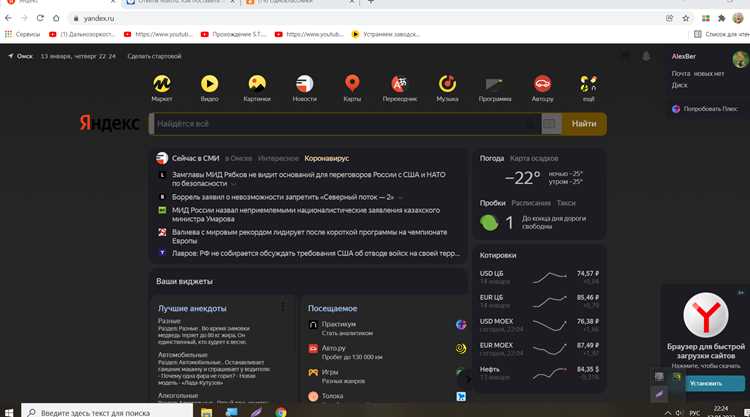
Светлую тему можно восстановить как в мобильном приложении, так и на сайте Госуслуг. Процесс обратим и не требует переустановки программы.
- Откройте приложение или сайт и перейдите в раздел Профиль → Настройки.
- Выберите подраздел Оформление или Тема интерфейса.
- Установите параметр Светлая для ручного выбора или Автоматически, если хотите, чтобы оформление подстраивалось под системное время.
- Сохраните изменения. Интерфейс изменится мгновенно без перезапуска.
При проблемах с переключением проверьте актуальность версии приложения и очистите кеш. В браузере можно использовать горячие клавиши для обновления страницы или очистки временных файлов.
- Android: Настройки → Приложения → Госуслуги → Хранилище → Очистить кеш.
- iOS: Настройки → Общие → Хранилище iPhone → Госуслуги → Разгрузить приложение.
- Браузер: Ctrl+F5 для Windows или Cmd+Shift+R для macOS.
После этих действий светлая тема будет применена корректно и сохранится при повторных входах.
Какие версии приложения поддерживают темный режим
Функция темной темы в приложении Госуслуги появилась в обновлении, опубликованном в декабре 2023 года. :contentReference[oaicite:1]{index=1}
Минимальные технические требования:
- Версия Android‑приложения должна быть не ниже той, которая содержит отметку «поддержка темы оформления» в описании магазина приложений. :contentReference[oaicite:2]{index=2}
- Версия iOS‑приложения публиковалась с аналогичной пометкой в App Store. :contentReference[oaicite:3]{index=3}
Если после обновления у вас все ещё нет переключателя темы – убедитесь, что установлена версия приложения с номером, датой обновления не раньше декабря 2023 года или даты появления функции в вашем регионе.
При работе через браузер на мобильном устройстве функция темной темы появляется после обновления страницы или очистки кеша – многие пользователи отмечают, что просто установка новой версии не всегда достаточно до первого запуска. :contentReference[oaicite:4]{index=4}
Вопрос-ответ:
Как включить темную тему в мобильном приложении Госуслуги?
Откройте приложение, перейдите в раздел Профиль, затем в Настройки. В подразделе Оформление выберите пункт Темная тема или Автоматически. После этого интерфейс изменится сразу, без перезапуска приложения.
Почему в моем приложении не отображается переключатель темной темы?
Отсутствие переключателя может быть связано с устаревшей версией приложения или кешированными данными. Проверьте, что установлена версия 4.2 или выше, очистите кеш приложения через настройки телефона и перезапустите его. На сайте убедитесь, что используете актуальный браузер.
Можно ли включить темную тему на сайте Госуслуг через браузер на компьютере?
Да. Авторизуйтесь на gosuslugi.ru, откройте меню профиля и перейдите в Настройки → Оформление сайта. Выберите Темная тема. Если такой пункт отсутствует, можно использовать функции браузера для принудительной темной темы или обновить страницу после очистки кеша.
Как работает автоматическое переключение темы по времени суток?
Если выбран режим Автоматически, приложение или сайт ориентируются на системное время устройства. Днем включается светлая тема, вечером — темная. Функция поддерживается на Android, iOS и актуальных браузерах. Для корректной работы проверьте настройки часового пояса в профиле.

 Загрузка...