Содержание статьи
Фотошоп не имеет встроенного инструмента для таблиц, поэтому создание таблицы требует использования направляющих, форм и текстовых слоев. Для точного размещения ячеек рекомендуется включить линейки (Ctrl+R) и установить направляющие через меню Вид → Новая направляющая, задавая положение по пикселям или процентам.
Каждая ячейка таблицы создается отдельным прямоугольником или с помощью выделения и заливки слоя. При работе с текстом важно сразу настроить шрифт, размер и межстрочный интервал через панель Символ, чтобы текст не выходил за границы ячеек. Использование отдельных текстовых слоев для каждой строки или колонки облегчает последующую корректировку.
Границы таблицы рисуются с помощью инструмента «Прямоугольник» или линии» с заданной толщиной и цветом. Для однородного вида рекомендуется создавать границы на отдельном слое и объединять их в группу. Это позволяет менять цвет или толщину линий без воздействия на текстовые слои.
Фотошоп поддерживает точное выравнивание объектов с помощью панели Выравнивание. Горизонтальное и вертикальное распределение ячеек обеспечит одинаковые промежутки между ними. Использование слоев и групп упрощает изменение размеров таблицы и редактирование содержимого без потери пропорций.
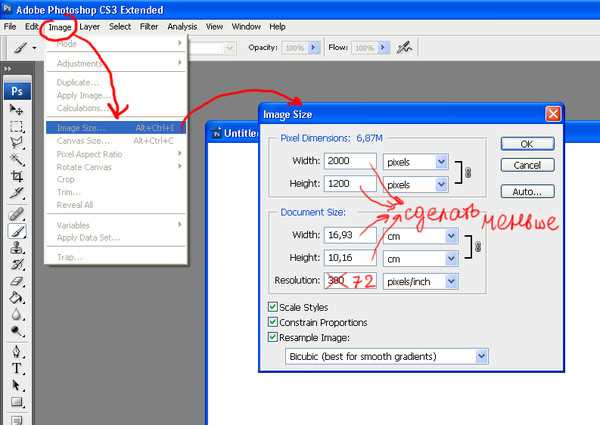
Сохранение таблицы в формате PSD сохраняет все слои и возможность редактирования, а экспорт в PNG или JPEG подходит для публикации. Для печати рекомендуется проверять разрешение документа – оптимально 300 dpi для четких границ и текста.
Как создать сетку для таблицы с помощью направляющих
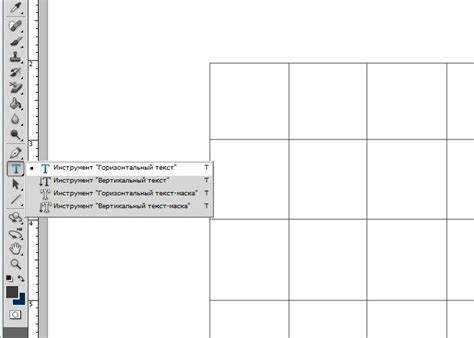
Включите линейки через Ctrl+R или меню Вид → Линейки. Это позволит точно размещать направляющие для каждой линии сетки. Настройка документа в пикселях или сантиметрах помогает контролировать размеры ячеек.
Добавление направляющих выполняется через Вид → Новая направляющая. Для вертикальных линий укажите положение по оси X, для горизонтальных – по оси Y. Рекомендуется рассчитывать промежутки заранее и фиксировать их в пикселях для одинаковых ячеек.
Для создания равномерной сетки удобно использовать направляющие через умножение интервала: например, при ширине ячейки 100 px и 5 колонках установите вертикальные направляющие на 0, 100, 200, 300, 400, 500 px. Аналогично с горизонтальными линиями для строк.
Закрепите направляющие через Вид → Заблокировать направляющие, чтобы случайное перемещение не нарушило сетку. Это особенно важно при работе с множеством текстовых и графических слоев.
Для проверки точности сетки используйте инструмент Перемещение с включенным Привязка к направляющим. Он обеспечит выравнивание текстовых слоев и форм точно по линиям сетки, исключая смещение и перекос.
Добавление и форматирование текста в ячейках
Создайте текстовый слой для каждой ячейки с помощью инструмента Текст (T). Для равномерного размещения текста используйте выделение прямоугольной области в пределах направляющих и вставляйте текст внутрь.
Форматирование текста выполняется через панель Символ: укажите шрифт, размер, межстрочный интервал и кернинг. Для таблиц с одинаковыми ячейками рекомендуется фиксировать размеры шрифта и интервал, чтобы строки не выходили за границы ячейки.
Использование Ctrl+Enter позволяет переносить текст на новую строку внутри ячейки без создания отдельного слоя. Для центрирования текста по вертикали и горизонтали примените Выравнивание по центру через панель Абзац.
Для визуальной проверки точного попадания текста в ячейку создайте временный прямоугольник с прозрачной заливкой и обведите границы ячейки. Это поможет убедиться, что текст не выступает за пределы.
Используйте таблицу HTML для планирования расположения данных:
| Ячейка 1 | Ячейка 2 |
| Ячейка 3 | Ячейка 4 |
Это упрощает контроль структуры и позволяет быстро переносить текст в Фотошоп с сохранением порядка.
Выравнивание текста и ячеек для аккуратного вида

Для точного выравнивания используйте инструмент Перемещение (V) вместе с включенной опцией Привязка к направляющим. Это гарантирует, что текстовые и графические слои точно совпадают с границами ячеек.
Выравнивание текста внутри ячеек выполняется через панель Абзац. Для горизонтального центрирования выберите по центру, для вертикального – настройте выравнивание с помощью Свойств слоя → Параметры выравнивания. Текст сохраняет одинаковый отступ от границ ячейки.
Для синхронизации размеров ячеек применяйте инструмент Трансформация (Ctrl+T). Выравнивайте ширину и высоту всех прямоугольников по направляющим, проверяя равные промежутки с помощью линейки и сетки.
Использование групп слоев для строк или колонок позволяет перемещать несколько ячеек одновременно без смещения содержимого. Это ускоряет выравнивание и сохраняет однородность таблицы.
Проверка итогового вида выполняется через Увеличение и прокрутку до 100% масштабирования. Это позволяет убедиться, что линии и текст не перекрывают друг друга и визуально таблица выглядит аккуратно.
Настройка границ и заливки таблицы

Для создания границ используйте инструмент Прямоугольник с отключенной заливкой и заданной толщиной линии. Цвет границы устанавливается через панель Свойства или Слои → Стиль слоя → Обводка. Рекомендуется использовать одинаковую толщину для всех ячеек, чтобы сохранить визуальную однородность.
Для заливки ячеек создайте отдельный слой под текстовым слоем и используйте инструмент Заливка (G) или Слои → Новый заливочный слой → Цвет. Это позволяет менять цвет без влияния на текст и границы.
При работе с несколькими строками и колонками границы лучше объединять в группу слоев. Это упрощает изменение цвета, толщины или прозрачности всех линий одновременно и сохраняет структуру таблицы.
Для проверки точного попадания заливки используйте Ctrl+клик по слою с границей, чтобы выделить контур ячейки, и примените заливку только внутри выделенной области. Это исключает наложение цвета на соседние ячейки.
Использование прозрачности заливки позволяет выделять определенные ячейки или строки, сохраняя при этом видимость текста и сетки. Для этого достаточно уменьшить Непрозрачность слоя до нужного уровня.
Использование слоев для удобного редактирования таблицы

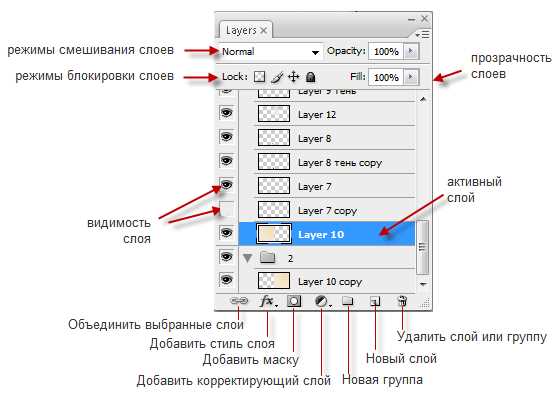
Каждый элемент таблицы рекомендуется размещать на отдельном слое: текстовые блоки, границы и заливка. Это обеспечивает возможность редактирования без затрагивания соседних ячеек и линий.
Группируйте слои по строкам или колонкам через Слои → Создать группу из слоев. Группы упрощают перемещение нескольких элементов одновременно и сохраняют структуру таблицы при изменении размеров или позиционирования.
Для быстрого выбора элементов используйте Ctrl+клик по слою или по группе, что позволяет выделять все объекты внутри ячейки или ряда. Это ускоряет изменение цвета заливки, шрифта или толщины границ.
При необходимости редактирования границ создавайте отдельные слои для каждой линии или горизонтальных и вертикальных наборов. Использование Слои → Смарт-объект позволяет масштабировать линии без потери качества.
Для контроля видимости временно отключайте слои или группы. Это помогает работать с текстом, не мешая другим элементам, и позволяет быстро выявлять перекрытия или ошибки в расположении ячеек.
Сохранение и экспорт готовой таблицы

Для сохранения таблицы с возможностью дальнейшего редактирования используйте формат PSD. Он сохраняет все слои, группы и эффекты.
Рекомендации по сохранению:
- Сохраняйте рабочую копию перед экспортом в растровый формат.
- Группируйте слои и давайте им понятные названия для удобства редактирования.
- Создавайте резервные копии, если таблица содержит несколько версий или вариантов оформления.
Для экспорта таблицы в изображение используйте Файл → Экспорт → Экспорт как. Подходящие форматы:
- PNG – сохраняет прозрачность заливки и четкость линий.
- JPEG – уменьшает размер файла, подходит для публикации в интернете.
- TIFF – используется для печати с высоким разрешением.
Перед экспортом проверьте разрешение документа. Для печати оптимально 300 dpi, для экранного просмотра достаточно 72–150 dpi. При экспорте в PNG или JPEG проверьте, что все текстовые слои видимы и не перекрыты заливками или границами.
При необходимости сохранения таблицы с прозрачным фоном отключите слой с заливкой или используйте маску слоя для вырезания лишних областей. Это обеспечивает точное наложение таблицы на другие элементы дизайна.
Вопрос-ответ:
Как в Фотошопе задать одинаковые размеры ячеек при создании таблицы?
Для равномерных ячеек используйте направляющие и линейки. Включите линейки через Ctrl+R и создайте направляющие через Вид → Новая направляющая, указывая точное положение по пикселям. Для нескольких колонок и строк рассчитайте шаги заранее и закрепите направляющие через Вид → Заблокировать направляющие.
Можно ли редактировать текст в таблице после изменения размеров ячеек?
Да, если текстовые блоки находятся на отдельных слоях. Используйте Ctrl+T для трансформации границ ячеек и оставьте текстовые слои неизменными. При необходимости измените выравнивание через панель Абзац для корректного размещения текста внутри ячеек.
Как сделать видимые границы и цветную заливку без мешающих друг другу элементов?
Создайте отдельные слои для границ и заливки. Границы рисуются инструментом Прямоугольник с отключенной заливкой, заливка — под текстовым слоем. Для точного попадания используйте выделение слоя с границей и применяйте заливку только внутри выделенной области. Прозрачность слоя позволяет выделять отдельные ячейки.
Каким образом ускорить редактирование нескольких ячеек одновременно?
Объединяйте слои в группы по строкам или колонкам через Слои → Создать группу из слоев. При перемещении или изменении цвета все элементы группы меняются одновременно. Использование смарт-объектов для границ позволяет масштабировать линии без потери качества.
В каких форматах лучше сохранять готовую таблицу для печати и для публикации в интернете?
Для редактирования оставляйте PSD с сохранением всех слоев. Для публикации в интернете используйте PNG для прозрачного фона или JPEG для уменьшенного размера. Для печати выбирайте TIFF с разрешением 300 dpi. Перед экспортом убедитесь, что все слои видимы, текст не перекрыт и размеры документа соответствуют требованиям.

 Загрузка...