Содержание статьи
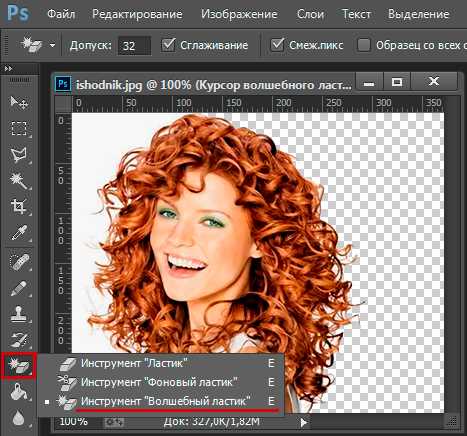
В Photoshop инструмент ластик обычно имеет круглую форму, но иногда для точной работы требуется квадратная. Для этого достаточно настроить кисть ластика, чтобы она стала прямоугольной или квадратной. Этот процесс не требует использования сторонних плагинов, все можно сделать в рамках стандартных функций программы.
Первый шаг – выбрать инструмент ластик в панели инструментов. Далее, в верхней панели настроек, можно выбрать тип кисти. Чтобы создать квадратную форму, следует использовать стандартную кисть с жесткими краями и изменить ее параметры. Для этого перейдите в меню Кисть и настройте размер и форму, задав нужные значения.
Для точного контроля над квадратной формой важно также обратить внимание на другие настройки кисти: угол наклона, жесткость и динамику. Эти параметры помогут добиться четких линий при работе с ластиком и сделать его еще более подходящим для конкретных задач, например, удаления фона или коррекции резких контуров.
Завершающим шагом будет сохранение этих настроек, чтобы в будущем можно было использовать тот же самый ластик без необходимости повторных настроек. С помощью такого подхода можно создавать идеальные квадратные ластики для различных дизайнерских задач, ускоряя процесс работы в Photoshop.
Настройка инструмента ластика для квадратичной формы

Чтобы настроить ластик в Photoshop для работы с квадратной формой, необходимо изменить параметры кисти, которые отвечают за ее вид. Стандартный ластик по умолчанию имеет круглую форму, но это легко исправить, следуя нескольким шагам.
- Выберите инструмент ластик на панели инструментов или нажмите клавишу E.
- Перейдите в верхнюю панель настроек и откройте меню кистей. Для этого кликните на значок формы кисти (рядом с размером инструмента).
- В меню Кисть выберите тип кисти с жесткими краями. Это важно для четких контуров квадрата.
- Измените форму кисти. Для этого установите значение Ширина и Высота на одинаковые параметры, например, 50 px на 50 px, чтобы получить квадратную форму.
- Для точности используйте режим Жесткость на максимальном значении, чтобы края ластика оставались четкими и не растушеванными.
После этого ластик будет иметь квадратную форму, что идеально подходит для точной работы в Photoshop, особенно при редактировании прямых линий или строгих контуров.
Если требуется дополнительная настройка, можно изменить угол наклона кисти, чтобы управлять направлением линий, а также добавить динамику для создания эффектов при использовании инструмента.
Изменение размера и формы кисти ластика

Для точной работы с ластиком в Photoshop важно правильно настроить размер и форму кисти. Это позволит не только получить квадратный ластик, но и гибко управлять его характеристиками для разных задач.
Чтобы изменить размер кисти, выполните следующие действия:
- Выберите инструмент ластик на панели инструментов или нажмите клавишу E.
- На верхней панели настроек измените параметр Размер. Здесь можно задать конкретное значение, например, 50 px или 100 px, в зависимости от требуемого размера ластика.
- Для точной настройки используйте горячие клавиши. Нажатие клавиш [ и ] уменьшает или увеличивает размер кисти.
Для изменения формы кисти необходимо изменить ее параметры в меню Кисть:
- Откройте меню Кисть в верхней панели, где можно настроить форму кисти.
- Для квадратной формы установите одинаковые значения для ширины и высоты кисти. Например, если хотите квадрат с размером 60 px, задайте Ширину и Высоту равными 60 px.
- Также можно выбрать тип кисти – жесткая кисть (Hard Round) обеспечит четкие края, что особенно важно при работе с квадратным ластиком.
Для наглядности, вот таблица с возможными параметрами изменения формы кисти:
| Параметр | Описание |
|---|---|
| Ширина | Определяет горизонтальный размер кисти. Для квадратной формы этот параметр равен высоте кисти. |
| Высота | Определяет вертикальный размер кисти. Для квадрата значения ширины и высоты должны совпадать. |
| Жесткость | Чем выше жесткость, тем четче будут края кисти. Для квадрата лучше установить 100% жесткости. |
| Режим динамики | Можно настроить динамику, чтобы кисть меняла параметры в зависимости от давления пера или скорости движения. |
Таким образом, изменение размера и формы кисти ластика позволяет добиться точности при работе с квадратными элементами, ускоряя процесс редактирования.
Как сделать ластик точным и без изгибов
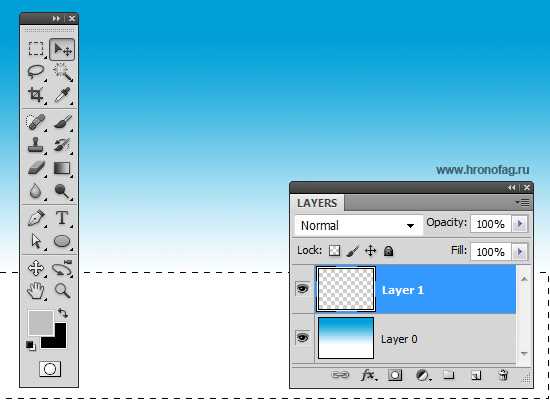
Для того чтобы ластик в Photoshop оставался точным и не создавал изгибов, необходимо правильно настроить несколько ключевых параметров инструмента.
Первое, на что стоит обратить внимание – это жесткость кисти. Для точных, четких линий и ровных краев необходимо установить параметр Жесткость на максимальное значение (100%). Это предотвратит размытость и обеспечит четкие контуры, особенно при работе с квадратными кистями.
Следующий важный параметр – Размер кисти. Размер ластика следует подбирать в зависимости от того, какой области требуется уделить внимание. Чем меньше размер кисти, тем более точным и локализованным будет эффект. Для точных корректировок используйте кисть размером 10–50 px.
Для достижения максимальной точности стоит также отключить динамизм кисти. Включение динамики часто приводит к нежелательным колебаниям кисти, особенно если используется планшет с чувствительностью к давлению. Если динамика включена, ластик может менять свою форму и размер в зависимости от силы нажатия, что может привести к неаккуратным результатам. Отключив динамику, вы получаете стабильный инструмент для работы.
Если необходимо добиться максимальной точности при вырезании или исправлении фона, используйте режим Жесткий ластик. Он позволяет работать с прямыми линиями и углами, не создавая закруглений или изгибов. Такой ластик идеально подходит для прямых и геометрических объектов.
Наконец, стоит настроить контроль за нажатием на клавиши, чтобы избегать случайных изменений. Если работаете с планшетом, используйте ручной контроль за давлением, чтобы обеспечить точное регулирование ширины кисти и избежать случайных изгибов при небольших движениях.
Использование горячих клавиш для быстрого выбора ластика

Горячие клавиши позволяют значительно ускорить процесс работы с инструментом ластика в Photoshop, избавляя от необходимости каждый раз выбирать его вручную через панель инструментов.
Для быстрого вызова ластика используйте клавишу E. Это стандартная горячая клавиша для активации инструмента ластика. Она работает в любой версии Photoshop и позволяет быстро переключаться между инструментами, не теряя времени.
Чтобы моментально изменить размер кисти ластика, можно использовать горячие клавиши [ и ]. Клавиша [ уменьшает размер кисти, а ] увеличивает. Это особенно удобно при работе с ластиком разных размеров, например, когда нужно быстро адаптироваться к различным деталям на изображении.
Если нужно переключиться между ластиком и другими инструментами рисования, используйте Shift вместе с клавишей E. Это позволяет переключаться между инструментами Ластик и Кисть, что полезно при работе с разными типами кистей, например, для детальной работы с квадратной формой ластика.
Кроме того, для точных настроек кисти можно использовать горячие клавиши для быстрого доступа к панели Кисть, где можно подстроить форму, жесткость и другие параметры. Для этого используйте комбинацию Alt + правый клик мыши, чтобы быстро настроить параметры кисти без необходимости переходить в отдельные меню.
Как сохранить и использовать созданный ластик для других проектов

Чтобы сохранить настройки квадратного ластика для использования в других проектах, следует сохранить параметры кисти. Это позволит избежать повторной настройки ластика в будущем и использовать его сразу после выбора.
Для сохранения настроек ластика выполните следующие шаги:
- Настройте ластик, выбрав нужный размер, форму и жесткость кисти.
- Перейдите в панель Кисти и измените параметры формы на квадратные (ширина и высота одинаковы).
- Нажмите на значок Сохранить кисть внизу панели Кисть (иконка с маленьким прямоугольником). Появится окно с запросом на имя новой кисти.
- Придумайте уникальное имя для вашей кисти и нажмите ОК для сохранения.
Теперь ластик с вашими настройками будет доступен в разделе Панель кистей и появится в списке сохраненных кистей. Вы можете выбрать его в любом проекте, не теряя время на настройку заново.
Для использования сохраненной кисти в новом проекте:
- Откройте проект в Photoshop.
- Выберите инструмент Ластик и откройте панель Кисть.
- В списке кистей найдите вашу сохраненную кисть. Выберите её и продолжите работу с сохраненными параметрами.
Сохраненные кисти можно также экспортировать, чтобы использовать на других компьютерах или передавать коллегам. Для этого откройте панель Кисти, выберите нужную кисть и кликните правой кнопкой мыши по ней, выбрав Экспортировать кисть. Выберите путь для сохранения файла (.ABR), чтобы потом импортировать его на другом устройстве.
Что делать, если ластик не работает должным образом

Если ластик в Photoshop не работает должным образом, возможны несколько причин, которые легко устранить. Вот несколько шагов, чтобы решить проблему.
1. Проверьте настройки кисти
Иногда ластик может не работать из-за неправильных настроек кисти. Убедитесь, что размер кисти соответствует тому, что вам нужно, и что жесткость установлена на 100%, чтобы избежать размытия. Также проверьте, что форма кисти выбрана правильно (например, квадратная форма для точных контуров).
2. Проверьте, не заблокирован ли слой
Если ластик не стирает изображение, возможно, слой, с которым вы работаете, заблокирован. Убедитесь, что слой не является фоновым (проверить это можно в панели слоев). Если он заблокирован, дважды кликните на слой и разблокируйте его.
3. Отключите режим маски
Если вы работаете в режиме маски, ластик будет удалять только маску, а не саму картинку. Проверьте, не активирован ли режим маски, и отключите его, если необходимо. Для этого кликните по иконке маски в панели слоев и отключите её.
4. Убедитесь, что инструмент ластика активен
Иногда инструмент может случайно деактивироваться. Убедитесь, что вы выбрали ластик, нажав клавишу E или кликнув на соответствующую иконку в панели инструментов.
5. Проверьте, работает ли ластик в других документах
Если ластик не работает в одном конкретном файле, откройте новый документ и проверьте, работает ли инструмент там. Если ластик работает в новом файле, возможно, проблема в самом изображении или слое.
6. Перезапустите Photoshop
Если ни один из вышеуказанных шагов не помог, попробуйте перезапустить программу. Иногда проблемы с инструментами могут возникать из-за временных сбоев, и перезагрузка может помочь решить их.
Вопрос-ответ:
Как в Photoshop переключить ластик на квадратную форму?
Чтобы сделать ластик квадратным, выберите инструмент «Ластик», затем откройте панель параметров кисти. Там можно изменить форму на «Квадратная» или отрегулировать жесткость и угол наклона для создания четкого прямоугольного края.
Можно ли изменить размер квадратного ластика без потери качества?
Да, размер можно менять через панель свойств инструмента. Для точного контроля используйте ползунок «Размер» или горячие клавиши [ и ] на клавиатуре. Качество линий сохраняется, если выбран режим жесткости 100% и угол не изменяется.
Как сделать так, чтобы квадратный ластик стирал ровные линии по сетке?
Включите «Привязку к сетке» или используйте направляющие. Ластик будет двигаться строго по заданной линии, что удобно для работы с пиксельной графикой и создания аккуратных прямых краев.
Можно ли создать собственный квадратный ластик с уникальными углами?
Да, можно. В панели кистей есть возможность редактировать форму. Нарисуйте свой прямоугольник в окне формы кисти, сохраните настройки, и этот ластик будет доступен в списке инструментов для последующего использования.
Почему ластик не выглядит квадратным при рисовании?
Причиной может быть низкая жесткость кисти или активное сглаживание. Чтобы получить четкий квадрат, установите жесткость на 100% и отключите сглаживание, тогда края будут резкими и ровными.
Как быстро переключить ластик на квадратную форму в Photoshop?
Выберите инструмент «Ластик» на панели инструментов. В верхней панели параметров найдите настройки кисти и измените форму на «Квадратная». Можно также настроить угол наклона и жесткость, чтобы линии были ровными и четкими.
Можно ли создать собственный квадратный ластик с уникальными размерами и углами?
Да, это возможно через панель кистей. В окне редактирования формы создайте прямоугольник нужного размера, отрегулируйте углы и сохраните его как новую кисть. После этого она станет доступна для использования как стандартный ластик.

 Загрузка...