Содержание статьи

Перенос строки в ячейке Excel часто становится причиной неудобства, особенно при работе с большими объемами данных. Текст, разделенный на несколько строк, может затруднить чтение и редактирование таблиц. Кроме того, избыточные переносы могут нарушать форматирование и мешать дальнейшей обработке данных. В этой статье мы рассмотрим несколько практических методов для удаления лишних переносов строки в Excel.
Один из самых простых способов – это использование клавиши Backspace для удаления ненужных переносов строки вручную. Этот метод подходит, когда нужно исправить несколько ячеек. Однако, если таких ячеек много, более подходящими будут автоматические методы, такие как поиск и замена или использование макросов VBA.
Другим полезным инструментом является изменение настроек автопереноса текста, который может автоматически исправить ситуацию, если переносы строк возникают из-за слишком длинных текстовых значений. В некоторых случаях достаточно изменить ширину столбца или настроить формат ячейки для устранения проблемы.
Давайте подробно рассмотрим эти и другие способы удаления переносов строк в Excel, чтобы сделать работу с таблицами более удобной и продуктивной.
Как удалить перенос строки с помощью клавиши «Backspace»

- Выберите ячейку с текстом, в котором есть перенос строки.
- Дважды кликните по ячейке, чтобы войти в режим редактирования, или нажмите F2.
- Переместитесь в место, где находится перенос строки (он будет отображаться как маленький прямоугольник).
- Используйте клавишу Backspace, чтобы удалить перенос строки.
- Если нужно удалить несколько переносов, повторите процесс для каждого.
Если переносы строк расположены в нескольких местах внутри одной ячейки, вам нужно будет перемещаться между ними вручную. Этот метод удобен, когда количество таких ячеек невелико.
Также стоит помнить, что если вы случайно удалите не тот символ, всегда можно отменить действия, нажав Ctrl + Z.
Как изменить настройки автопереноса текста в ячейке

Если перенос строки в ячейке Excel происходит из-за использования функции автопереноса текста, его можно отключить или настроить по своему усмотрению. Для этого необходимо выполнить несколько простых шагов.
- Выберите ячейки, для которых нужно изменить настройки автопереноса.
- Перейдите на вкладку Главная в верхней панели инструментов.
- В разделе Выравнивание найдите кнопку Перенос текста (иконка с несколькими линиями и стрелкой).
- Нажмите на эту кнопку, чтобы включить или отключить автоперенос текста в выбранных ячейках.
Если автоперенос активирован, Excel будет автоматически переносить текст на новую строку, если он не помещается в пределах ширины ячейки. Это может привести к появлению лишних переносов в случае, если текст в ячейке не имеет нужного объема для автопереноса.
Для того чтобы избежать таких ситуаций, можно вручную настроить ширину столбца или высоту строки, что позволяет избежать неаккуратных переносов. Для изменения ширины столбца или высоты строки просто перетащите границу столбца или строки в нужное положение.
Отключив автоперенос, текст будет продолжать отображаться в одной строке, что может улучшить внешний вид таблицы и упростить дальнейшую работу с данными.
Использование комбинации клавиш для удаления переноса строки
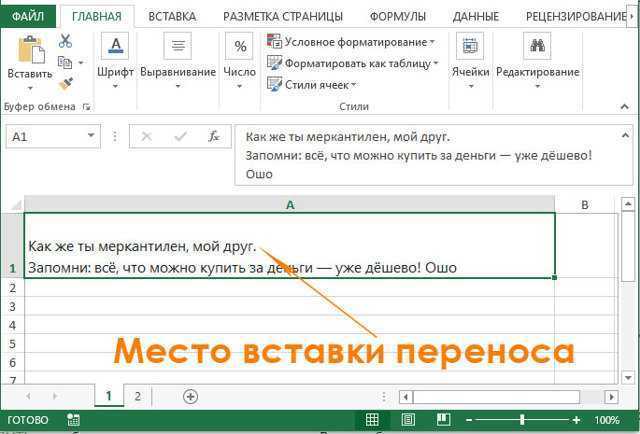
Если вы хотите быстро удалить переносы строк в ячейке Excel, можно воспользоваться комбинацией клавиш. Это значительно ускоряет процесс, особенно когда нужно обработать большое количество данных.
Для удаления переноса строки в ячейке с помощью клавиш выполните следующие действия:
- Выберите ячейку, в которой нужно удалить перенос строки.
- Дважды кликните по ячейке или нажмите F2, чтобы войти в режим редактирования.
- Переместитесь на место переноса строки. Обычно он отображается как маленький прямоугольник.
- Используйте комбинацию клавиш Ctrl + H, чтобы открыть окно поиска и замены.
- В поле «Найти» нажмите Ctrl + J – это символ новой строки.
- Оставьте поле «Заменить на» пустым, чтобы удалить перенос.
- Нажмите Заменить все для удаления всех переносов строк в выделенных ячейках.
Этот метод удобен, когда нужно удалить все переносы строк в нескольких ячейках сразу, без необходимости вручную их удалять.
Также полезной комбинацией является Ctrl + Shift + L, которая помогает очистить все фильтры на данных, если переносы строк мешают фильтрации таблицы.
Как убрать перенос строки с помощью диалогового окна «Поиск и замена»
Диалоговое окно «Поиск и замена» в Excel позволяет быстро удалить переносы строк в нескольких ячейках. Это особенно полезно, если нужно очистить таблицу от ненужных символов без ручного редактирования каждой ячейки.
Для удаления переносов строк с помощью этого инструмента выполните следующие шаги:
- Выделите диапазон ячеек, в котором хотите удалить переносы строк, или выберите весь лист, если нужно изменить все ячейки.
- Нажмите Ctrl + H, чтобы открыть диалоговое окно «Поиск и замена».
- В поле Найти нажмите Ctrl + J. Это вставит символ новой строки, который используется в Excel для обозначения переноса строки в ячейке.
- Оставьте поле Заменить на пустым, чтобы просто удалить переносы строк.
- Нажмите Заменить все, чтобы удалить все переносы строк в выбранных ячейках.
Если в документе используются переносы строк в разных местах, можно проверить результат, чтобы убедиться, что замена произошла корректно. В случае необходимости можно отменить изменения с помощью Ctrl + Z.
Этот способ удобен для быстрого удаления переносов строк в большом объеме данных и особенно полезен, когда нужно заменить переносы на другие символы или удалить их без изменения остального содержимого ячейки.
Удаление всех переносов строк с помощью макроса VBA

Макросы VBA позволяют автоматизировать процесс удаления переносов строк в ячейках Excel, что особенно полезно при работе с большими объемами данных. С помощью VBA можно быстро удалить все переносы строк в выбранных диапазонах или на всем листе.
Для создания макроса, который удаляет переносы строк, выполните следующие шаги:
- Нажмите Alt + F11 для открытия редактора VBA.
- В меню выберите Вставка > Модуль, чтобы создать новый модуль.
- Вставьте следующий код в окно редактора:
Sub RemoveLineBreaks()
Dim rng As Range
Dim cell As Range
' Установите диапазон, в котором хотите удалить переносы строк
Set rng = Selection
For Each cell In rng
If cell.HasFormula = False Then
cell.Value = Replace(cell.Value, Chr(10), "")
End If
Next cell
End Sub
Этот макрос заменяет все переносы строк (код символа Chr(10)) на пустое место в выбранных ячейках. Если нужно удалить переносы строк на всего листе, просто выберите все ячейки перед запуском макроса.
После того как код вставлен, закройте редактор VBA и вернитесь в Excel. Чтобы запустить макрос, нажмите Alt + F8, выберите RemoveLineBreaks и нажмите Выполнить.
Макрос удалит все переносы строк в выбранных ячейках. Этот способ особенно полезен, когда нужно удалить переносы строк в нескольких местах или на большом диапазоне данных за один раз.
Как настроить Excel для автоматического удаления переносов строк при вводе данных
Excel не имеет встроенной функции для автоматического удаления переносов строк при вводе данных, но с помощью настроек и макросов можно создать рабочий процесс, который решит эту задачу. Следующие рекомендации помогут избежать появления переносов строк в ячейках при вводе данных.
1. Отключение автопереноса текста: Если Excel автоматически переносит текст на следующую строку при недостаточной ширине ячейки, можно отключить эту функцию, чтобы избежать переноса текста на новую строку.
- Выделите нужные ячейки.
- Перейдите на вкладку Главная.
- В группе Выравнивание снимите галочку с опции Перенос текста.
2. Использование макроса для удаления переносов при вводе: Вы можете настроить макрос, который будет автоматически удалять переносы строк, когда данные вводятся в ячейку. Для этого создайте макрос, который срабатывает при изменении ячейки.
Private Sub Worksheet_Change(ByVal Target As Range)
If Not Intersect(Target, Me.Range("A1:Z100")) Is Nothing Then
Target.Value = Replace(Target.Value, Chr(10), "")
End If
End Sub
Этот код автоматически удаляет переносы строк в диапазоне A1:Z100 при вводе данных в ячейку. Вы можете настроить диапазон в соответствии с вашими потребностями.
3. Использование пользовательских форм: Если ввод данных осуществляется через формы, можно запретить ввод переносов строк, используя пользовательские формы и VBA-код. Это позволяет полностью контролировать ввод данных и исключить случайные переносы строк.
С помощью этих методов можно настроить Excel для предотвращения переноса строк и упрощения работы с текстовыми данными.
Как очистить ячейку от всех невидимых символов, включая переносы строк
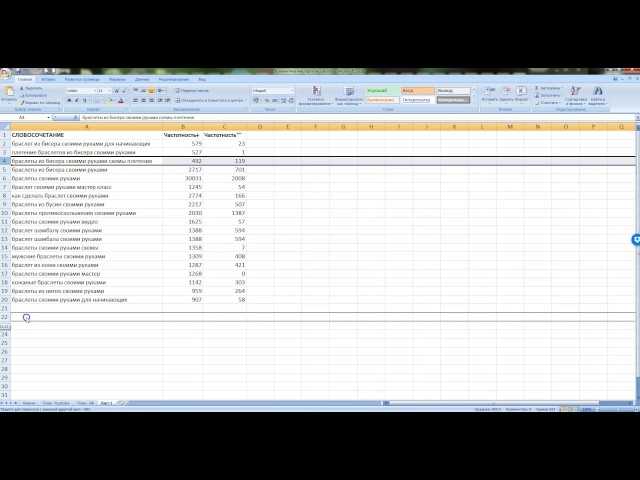
Иногда в ячейках Excel могут оставаться невидимые символы, такие как дополнительные пробелы, табуляции или переносы строк, которые мешают корректной обработке данных. Для их удаления можно использовать несколько методов, включая встроенные функции и VBA.
1. Использование функции CLEAN: Функция CLEAN в Excel удаляет все непечатаемые символы, включая переносы строк. Чтобы использовать эту функцию:
- Выберите ячейку, куда хотите вставить очищенные данные.
- Введите формулу: =CLEAN(A1), где A1 – ячейка, содержащая данные с невидимыми символами.
- Нажмите Enter, чтобы применить формулу. Она удалит все скрытые символы, включая переносы строк, табуляции и другие спецсимволы.
2. Использование функции SUBSTITUTE: Если в ячейке есть конкретные невидимые символы (например, переносы строк), можно использовать функцию SUBSTITUTE для их удаления.
- Для удаления переносов строк используйте формулу: =SUBSTITUTE(A1, CHAR(10), «»).
- Эта формула заменяет переносы строк (код символа CHAR(10)) на пустую строку, effectively удаляя их.
3. Использование макроса VBA: Если нужно массово очистить ячейки от невидимых символов, можно использовать VBA. Вот пример макроса, который удаляет все невидимые символы, включая пробелы, табуляции и переносы строк:
Sub CleanCell()
Dim rng As Range
For Each rng In Selection
rng.Value = Application.WorksheetFunction.Clean(rng.Value)
rng.Value = Replace(rng.Value, Chr(10), "")
Next rng
End Sub
Чтобы использовать макрос:
- Нажмите Alt + F11 для открытия редактора VBA.
- Вставьте макрос в новый модуль.
- Закройте редактор и вернитесь в Excel.
- Выделите ячейки и выполните макрос с помощью Alt + F8.
4. Использование функции TRIM: Функция TRIM удаляет лишние пробелы в начале и в конце текста, но не удаляет пробелы между словами. Однако она полезна для очистки данных от лишних пробелов, что часто идет в комплекте с невидимыми символами.
Эти методы помогут очистить ячейки от всех нежелательных невидимых символов, включая переносы строк, и приведут данные в более удобный и рабочий вид.
Вопрос-ответ:
Как удалить перенос строки в одной ячейке Excel?
Чтобы удалить перенос строки в ячейке, войдите в режим редактирования ячейки (двойной клик по ячейке или нажмите F2), затем с помощью клавиши Backspace удалите символ новой строки. Этот способ подходит, если переносов немного и нужно исправить только одну ячейку.
Можно ли удалить переносы строк сразу в нескольких ячейках?
Да, можно. Для этого используйте функцию Поиск и замена. Нажмите Ctrl + H, в поле «Найти» введите Ctrl + J (это код переноса строки), а в поле «Заменить на» оставьте пустым. Нажмите «Заменить все», и все переносы строк будут удалены из выбранных ячеек.
Как отключить автоперенос текста в ячейке Excel?
Чтобы отключить автоперенос текста, выделите ячейки, перейдите на вкладку Главная, в группе Выравнивание снимите галочку с опции Перенос текста. Это предотвратит автоматический перенос текста на следующую строку, даже если ячейка не вмещает весь текст.
Можно ли предотвратить появление переносов строк при вводе данных в Excel?
Чтобы предотвратить автоматическое появление переносов строк при вводе данных, можно отключить автоперенос текста, как описано выше, или использовать макрос VBA, который автоматически удаляет переносы в реальном времени. Еще одним вариантом является настройка ширины столбцов или высоты строк так, чтобы текст в ячейке не превышал ее границ.
Как удалить перенос строки в Excel, если текст состоит из нескольких строк внутри одной ячейки?
Чтобы удалить перенос строки внутри ячейки, можно воспользоваться комбинацией клавиш или функцией «Поиск и замена». Если нужно удалить переносы в нескольких ячейках сразу, откройте окно «Поиск и замена» (нажмите Ctrl + H), в поле «Найти» введите Ctrl + J (это код переноса строки), а в поле «Заменить на» оставьте пустым. Нажмите «Заменить все» для удаления переносов строк во всем выбранном диапазоне. Этот метод подходит для массового удаления переносов строк в таблице.

 Загрузка...