Содержание статьи

Работа с дробными числами в Excel требует правильного ввода значений и выбора подходящего формата ячеек. Excel поддерживает как обыкновенные дроби вида 3/4, так и смешанные числа 1 1/2, при этом важно учитывать, что дробь без целой части вводится через косую черту и автоматически преобразуется в десятичное число, если формат ячейки установлен как Общий.
Сложение дробей можно выполнить напрямую через оператор + или с использованием функции SUM. При работе с несколькими ячейками удобнее применять SUM, особенно если диапазон включает более двух значений. Для точного результата рекомендуется установить формат ячеек как Дробь, чтобы Excel отображал числа в привычном виде, а не округлял их до десятичных дробей.
При работе с смешанными числами важно вводить целую часть через пробел перед дробной. Например, 2 3/5 будет правильно воспринято Excel только при наличии пробела. Несоблюдение этого правила приведет к ошибке вычисления или преобразованию дроби в неправильное значение.
Проверка результатов особенно важна при сложении длинных списков дробей. Для контроля точности можно использовать временную колонку с форматом Десятичное число, чтобы убедиться, что итог совпадает с ожидаемым значением, прежде чем окончательно форматировать результат как дробь.
Как вводить дробные числа в ячейки Excel
Для корректного ввода дробных чисел в Excel нужно выбрать ячейку и задать формат Дробь через вкладку «Формат ячеек». Это позволит Excel распознавать вводимые значения как дроби, а не как текст или десятичные числа.
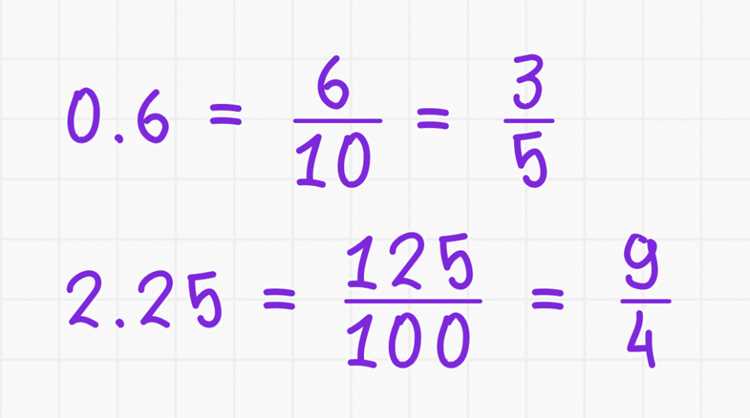
Обычные дроби вводятся через косую черту. Например, 3/5 будет автоматически распознано и отображено как дробь. Если ячейка имеет формат Общий, Excel может преобразовать 3/5 в 0,6, что изменяет визуальное представление.
Для смешанных чисел целая часть вводится перед дробной через пробел: 2 1/4. Прямое введение без пробела, например 2/4, будет воспринято как простая дробь без целой части. Следует избегать использования дефиса вместо пробела, иначе Excel не распознает значение как дробное число.
При копировании дробей из внешних источников важно убедиться, что символ косой черты стандартный «/», а не форматированный, иначе Excel может считать значение текстом. После ввода дроби проверяйте выравнивание ячейки: дробные числа автоматически выравниваются по правому краю, текст – по левому.
Использование формулы сложения для двух и более дробей
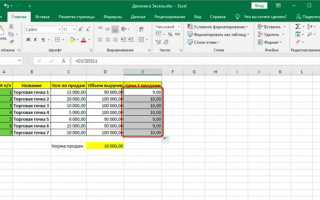
Для сложения двух дробных чисел в Excel используется стандартный оператор +. Например, формула =A1+B1 суммирует значения из ячеек A1 и B1. Если обе ячейки содержат дроби, Excel автоматически выполнит вычисление и вернет результат в виде дробного или десятичного числа в зависимости от формата ячейки.
Для сложения более двух дробей формула расширяется по аналогии: =A1+B1+C1. Каждое значение может быть дробью или смешанным числом. Важно следить за правильным форматом ячеек, иначе Excel преобразует дроби в десятичные и визуально результат может отличаться от ожидаемого.
В формулах допускается прямой ввод дробей вместо ссылок на ячейки. Например, =1/3+2/5 вычислит сумму двух дробей сразу. При использовании смешанных чисел ввод вида 1 1/2 требует форматирования ячейки как Дробь, чтобы Excel корректно обработал целую и дробную части.
Для быстрого суммирования нескольких дробей рекомендуется использовать круглые скобки, если формула комбинирует дроби и другие вычисления. Например, =(A1+B1)+C1 гарантирует правильное распределение операций и точность результата.
Суммирование дробей с помощью функции SUM
Функция SUM позволяет суммировать диапазоны дробных чисел без необходимости вручную прописывать каждое значение. Например, формула =SUM(A1:A5) сложит дроби, содержащиеся в ячейках с A1 по A5.
При использовании смешанных чисел важно, чтобы все ячейки диапазона были отформатированы как Дробь. Это гарантирует корректное отображение суммы в привычном виде, а не в десятичной форме.
Функция SUM также поддерживает объединение ссылок и прямой ввод чисел. Например, =SUM(A1:A3, 1/4, 2/5) суммирует значения из диапазона и добавляет дроби, введенные напрямую.
Если диапазон содержит пустые ячейки или текст, Excel автоматически их игнорирует, сохраняя точность вычислений. Для проверки правильности результата можно временно изменить формат ячеек на Десятичное число и сверить сумму с ожидаемым значением.
Проверка правильности результата при сложении дробей
Для уверенности в точности сложения дробей в Excel рекомендуется использовать несколько способов проверки:
- Сравнение с десятичным представлением. Измените формат итоговой ячейки на Десятичное число и сверяйте результат с калькулятором или ручными вычислениями.
- Разделение вычислений. Сложите дроби по отдельным парам и сравните промежуточные суммы с финальным результатом.
- Использование функции SUM. Суммируйте те же значения через диапазон, чтобы убедиться, что оператор + и функция дают одинаковый результат.
- Проверка смешанных чисел. Убедитесь, что целые части и дробные вводятся корректно с пробелом между ними, иначе Excel может интерпретировать значение неправильно.
Дополнительно можно создать временный столбец с дробями в виде десятичных чисел и сравнить итоговую сумму. Несоответствия укажут на ошибки ввода или форматирования.
Использование смешанных чисел при вычислениях
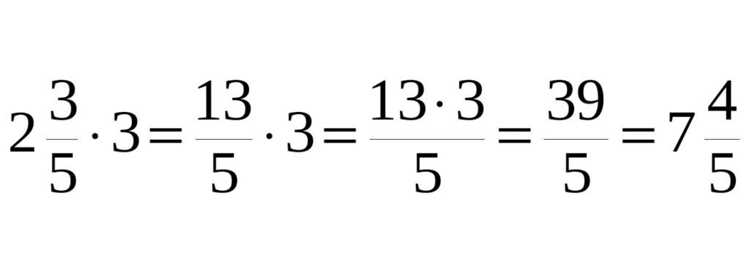
Смешанные числа в Excel вводятся через пробел между целой частью и дробной: 2 3/5. Ячейка должна быть отформатирована как Дробь, иначе Excel преобразует число в десятичное значение.
Для сложения смешанных чисел используется стандартный оператор + или функция SUM. Например, формула =A1+B1, где A1 и B1 содержат смешанные числа, вернет корректную сумму в виде дроби.
При сложении смешанных чисел с обычными дробями Excel автоматически приведет их к общему виду. Например, 1 1/4 + 2/3 будет преобразовано в дроби с одинаковым знаменателем перед вычислением.
Для проверки правильности результата рекомендуется временно изменить формат ячейки на Десятичное число и убедиться, что сумма соответствует ожидаемому значению, прежде чем возвращать формат Дробь.
Форматирование ячеек для отображения дробей
Для правильного отображения дробей в Excel необходимо задать формат ячеек как Дробь. Это позволяет сохранять привычный вид чисел без преобразования в десятичные. Формат можно выбрать через вкладку «Формат ячеек» или контекстное меню.
Excel предлагает несколько вариантов отображения дробей, которые определяют количество цифр в знаменателе. Ниже приведена таблица с основными вариантами:
| Вид формата | Описание | Пример ввода | Отображение в ячейке |
|---|---|---|---|
| Обычная дробь | Автоматическое упрощение дроби | 3/6 | 1/2 |
| Дробь с одним знаком | Знаменатель ограничен одной цифрой | 7/8 | 7/8 |
| Дробь с двумя знаками | Знаменатель до двух цифр | 11/12 | 11/12 |
| Смешанное число | Целая часть и дробная часть отображаются отдельно | 1 3/4 | 1 3/4 |
Выбор формата зависит от точности расчетов и удобства восприятия. Для сложения дробей с различными знаменателями рекомендуется использовать формат Обычная дробь или Смешанное число, чтобы итог отображался корректно и без округлений.
Вопрос-ответ:
Как в Excel правильно вводить дробные числа, чтобы они не превращались в десятичные?
Для корректного отображения дробей необходимо выбрать формат ячейки Дробь через «Формат ячеек». При этом обычные дроби вводятся через косую черту, например 3/5. Смешанные числа вводятся с пробелом между целой частью и дробной, например 2 1/4. Без выбора правильного формата Excel автоматически преобразует дробь в десятичное число.
Можно ли суммировать дроби разных форматов, например смешанные числа и обычные дроби?
Да, Excel автоматически приводит дроби к общему виду. Например, если сложить 1 1/2 и 2/3, Excel преобразует их к дробям с общим знаменателем и вернет корректную сумму. Главное, чтобы все ячейки были отформатированы как Дробь, иначе результат может отображаться в виде десятичного числа.
В чем разница между сложением дробей через оператор + и функцией SUM?
Оператор + подходит для сложения двух или нескольких конкретных ячеек, например =A1+B1+C1. Функция SUM удобна для диапазонов, например =SUM(A1:A10), особенно если число ячеек большое. Функция автоматически игнорирует пустые ячейки и текст, сохраняя точность.
Как проверить правильность результата при сложении дробей в Excel?
Для проверки можно временно изменить формат итоговой ячейки на Десятичное число и сверить результат с ручными вычислениями. Также полезно суммировать дроби по отдельным парам и сравнить промежуточные суммы с финальной. При использовании смешанных чисел проверяйте, чтобы целая и дробная части были введены правильно с пробелом.
Как выбрать подходящий формат ячеек для отображения дробей?
Excel предлагает несколько вариантов: Обычная дробь упрощает дроби, Дробь с одним знаком ограничивает знаменатель одной цифрой, Дробь с двумя знаками позволяет знаменатель до двух цифр, а Смешанное число отображает целую часть и дробь отдельно. Выбор формата зависит от того, насколько крупные или мелкие дроби нужно отображать и требуется ли смешанная запись.
Можно ли вводить дроби с разными знаменателями в одну формулу сложения?
Да, Excel автоматически приводит дроби к общему знаменателю при вычислениях. Например, если в ячейках находятся дроби 1/2 и 2/3, формула =A1+B1 вернет правильный результат, при этом формат ячеек желательно установить как Дробь для корректного отображения. Без этого дроби могут отображаться в виде десятичных чисел.
Как правильно суммировать смешанные числа с обычными дробями?
Смешанные числа вводятся с пробелом между целой частью и дробной, например 2 1/4. Для сложения с обычной дробью, например 3/5, используется стандартный оператор + или функция SUM. Excel автоматически приведет значения к общему виду и вернет корректную сумму. Проверить точность можно, временно изменив формат ячейки на Десятичное число.

 Загрузка...