Содержание статьи
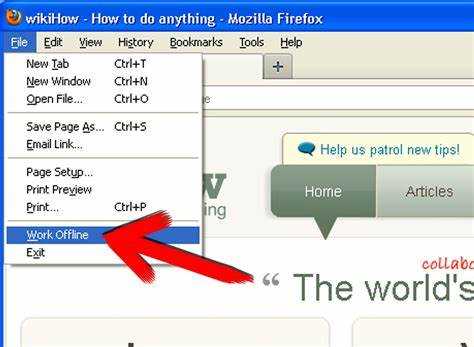
X Firefox – это процесс браузера Mozilla Firefox, который может запускаться автоматически вместе с операционной системой. Его присутствие в автозагрузке увеличивает время запуска компьютера и потребляет оперативную память, даже если вы не используете браузер. Проверка автозапуска позволяет контролировать нагрузку на систему и ускорить старт Windows.
Автозапуск X Firefox может быть активирован как настройками самого браузера, так и сторонними расширениями или обновлениями, которые добавляют процесс в системный реестр. В некоторых случаях это связано с функцией быстрого запуска Firefox или синхронизацией профилей между устройствами.
Отключение X Firefox из автозагрузки возможно через встроенные инструменты Windows, такие как «Диспетчер задач» или «Параметры системы», а также через настройки браузера. Использование сторонних утилит позволяет полностью исключить скрытые записи в реестре и контролировать запуск отдельных процессов.
После отключения X Firefox важно проверить, что процесс больше не активен при старте системы, чтобы убедиться в освобождении ресурсов. Регулярная проверка автозагрузки помогает поддерживать стабильность системы и предотвращает ненужное использование памяти.
X Firefox в автозагрузке: что это и как отключить
Чтобы отключить автозапуск X Firefox, можно использовать несколько способов:
- Через настройки браузера:
- Откройте Firefox и перейдите в Настройки → Основные.
- Снимите галочку с опции Запускать Firefox при включении системы или Разрешить запуск фоновых процессов.
- Через диспетчер задач Windows:
- Нажмите Ctrl + Shift + Esc для открытия диспетчера задач.
- Перейдите на вкладку Автозагрузка.
- Найдите X Firefox и нажмите Отключить.
- Через системные утилиты:
- Откройте msconfig или Параметры системы.
- Перейдите в раздел Автозагрузка и снимите отметку с X Firefox.
- Сторонние программы для управления автозапуском:
- Используйте утилиты типа Autoruns, чтобы найти скрытые записи X Firefox в реестре.
- Удалите все записи, связанные с автоматическим запуском процесса.
После выполнения этих действий перезагрузите компьютер и проверьте, что X Firefox больше не запускается автоматически. Это снизит нагрузку на систему и освободит ресурсы для других приложений.
Как проверить, запускается ли X Firefox при старте системы
Для проверки автозапуска X Firefox в Windows можно использовать встроенные инструменты системы. Первый способ – через диспетчер задач:
- Нажмите Ctrl + Shift + Esc для открытия диспетчера задач.
- Перейдите на вкладку Автозагрузка.
- Ищите в списке процесс X Firefox или Firefox с пометкой Включено в колонке состояния.
Второй способ – проверка через папку автозагрузки и системный реестр:
- Откройте Проводник и перейдите в C:\Users\Имя_пользователя\AppData\Roaming\Microsoft\Windows\Start Menu\Programs\Startup. Любые ярлыки Firefox здесь указывают на автозапуск.
- Откройте regedit и проверьте разделы HKEY_CURRENT_USER\Software\Microsoft\Windows\CurrentVersion\Run и HKEY_LOCAL_MACHINE\Software\Microsoft\Windows\CurrentVersion\Run на наличие записей, связанных с X Firefox.
После этих проверок вы точно узнаете, активирован ли автозапуск X Firefox. При обнаружении процесса его можно отключить через диспетчер задач, настройки браузера или удаление соответствующих записей в реестре.
Зачем X Firefox может автоматически добавляться в автозагрузку
X Firefox может добавляться в автозагрузку по нескольким причинам. Основная – функция фоновой работы браузера для ускорения запуска и поддержания синхронизации профилей между устройствами. При включенном фоновом запуске часть компонентов Firefox загружается сразу после старта Windows, даже если сам браузер не открыт.
Некоторые расширения и обновления также могут создавать записи автозапуска. Например, расширения для управления вкладками или синхронизации данных могут инициировать добавление процесса X Firefox в реестр Windows. Антивирусные или системные утилиты иногда фиксируют этот процесс как безопасный и оставляют его активным в автозагрузке.
Автозапуск может быть активирован при обновлении браузера. Установочные пакеты Mozilla иногда включают опцию «Разрешить запуск Firefox при старте системы» для ускоренного доступа к браузеру и его функциям. Если такой запуск не нужен, рекомендуется отключить опцию через настройки браузера или удалить запись в автозагрузке через системные инструменты.
Как найти X Firefox в списке автозагрузки Windows
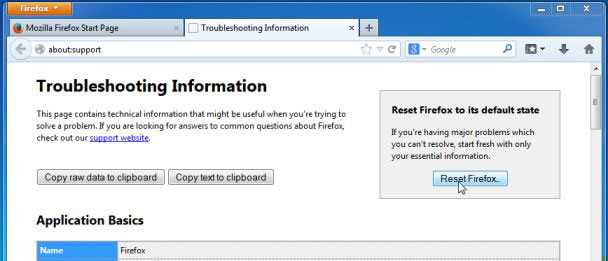
Для обнаружения X Firefox в автозагрузке Windows используйте диспетчер задач. Нажмите Ctrl + Shift + Esc, перейдите на вкладку Автозагрузка и ищите запись с именем X Firefox или Firefox. Обратите внимание на колонку Состояние – если указано Включено, процесс запускается при старте системы.
Дополнительно проверьте папку автозагрузки. Откройте Проводник и перейдите в C:\Users\Имя_пользователя\AppData\Roaming\Microsoft\Windows\Start Menu\Programs\Startup. Любые ярлыки Firefox в этой папке инициируют автоматический запуск.
Для полной проверки используйте системный реестр. Запустите regedit и откройте разделы:
- HKEY_CURRENT_USER\Software\Microsoft\Windows\CurrentVersion\Run
- HKEY_LOCAL_MACHINE\Software\Microsoft\Windows\CurrentVersion\Run
Ищите записи, содержащие путь к X Firefox. Любые обнаруженные записи можно удалить или отключить для предотвращения автозапуска.
Удаление X Firefox из автозагрузки через настройки браузера

Отключить автозапуск X Firefox можно напрямую через настройки браузера, что предотвращает его фоновую загрузку без вмешательства в систему. Для этого выполните следующие шаги:
- Откройте Firefox и перейдите в меню Настройки.
- Выберите раздел Основные.
- Найдите блок Запуск Firefox или Фоновые процессы.
- Снимите галочку с опции Разрешить запуск Firefox при включении системы или Запускать фоновые процессы.
- Перезапустите браузер, чтобы изменения вступили в силу.
После этих действий X Firefox больше не будет автоматически запускаться при старте Windows. Рекомендуется периодически проверять настройки после обновлений, так как новые версии браузера могут вновь активировать фоновый запуск.
Удаление X Firefox из автозагрузки через системные инструменты
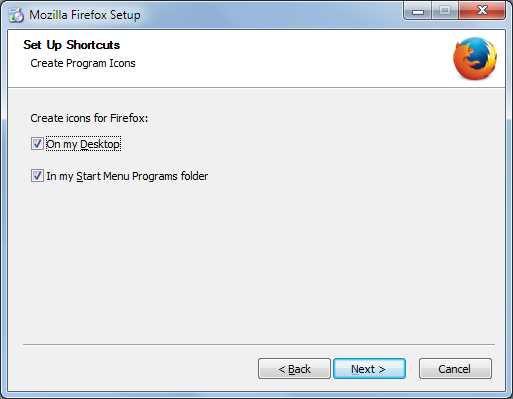
Системные инструменты Windows позволяют полностью отключить автозапуск X Firefox без использования браузера. Основные методы – через диспетчер задач, параметры системы и реестр.
Через диспетчер задач:
| Действие | Инструкция |
|---|---|
| Открытие диспетчера задач | Нажмите Ctrl + Shift + Esc или ПКМ на панели задач → Диспетчер задач |
| Переход в автозагрузку | Выберите вкладку Автозагрузка |
| Отключение X Firefox | Найдите процесс X Firefox и нажмите Отключить |
Через системный реестр:
| Действие | Инструкция |
|---|---|
| Открытие редактора реестра | Нажмите Win + R, введите regedit и нажмите Enter |
| Навигация к разделам автозагрузки | Перейдите в HKEY_CURRENT_USER\Software\Microsoft\Windows\CurrentVersion\Run и HKEY_LOCAL_MACHINE\Software\Microsoft\Windows\CurrentVersion\Run |
| Удаление записи | Найдите строки, содержащие X Firefox, и удалите их |
После выполнения этих действий перезагрузите систему. X Firefox больше не будет запускаться автоматически, что снизит нагрузку на ресурсы и ускорит старт Windows.
Использование сторонних утилит для отключения автозапуска X Firefox

Для отключения автозапуска с помощью Autoruns:
- Скачайте и запустите программу с официального сайта Microsoft.
- Перейдите на вкладку Logon для просмотра всех процессов автозагрузки.
- Найдите запись X Firefox или записи с путями к Firefox.
- Снимите галочку или удалите запись для блокировки автозапуска.
Еще одна утилита – CCleaner. Она позволяет управлять автозапуском через меню Инструменты → Автозагрузка. В списке процессов найдите X Firefox и выберите Отключить.
После использования сторонних программ рекомендуется перезагрузить систему и убедиться, что X Firefox не запускается автоматически. Эти утилиты помогают исключить скрытые записи и поддерживать контроль над автозагрузкой.
Проверка, что X Firefox больше не запускается при старте системы
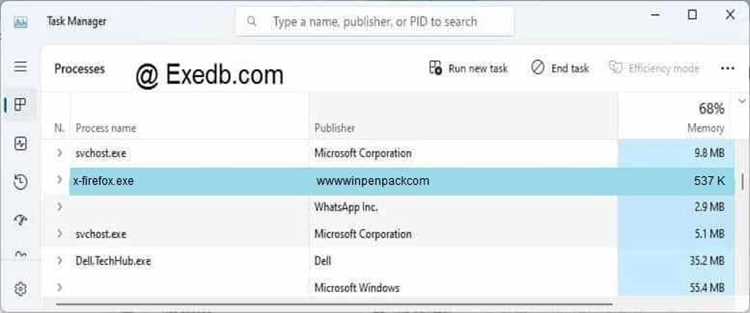
После отключения X Firefox важно убедиться, что процесс больше не активен при старте Windows. Для этого перезагрузите компьютер и выполните следующие проверки.
Через диспетчер задач:
- Нажмите Ctrl + Shift + Esc для открытия диспетчера задач.
- Перейдите на вкладку Процессы и убедитесь, что X Firefox не запущен.
- На вкладке Автозагрузка проверьте, что статус X Firefox указан как Отключено.
Через папку автозагрузки и реестр:
- Проверьте папку C:\Users\Имя_пользователя\AppData\Roaming\Microsoft\Windows\Start Menu\Programs\Startup – ярлыков Firefox быть не должно.
- Откройте regedit и убедитесь, что в разделах HKEY_CURRENT_USER\Software\Microsoft\Windows\CurrentVersion\Run и HKEY_LOCAL_MACHINE\Software\Microsoft\Windows\CurrentVersion\Run нет записей с X Firefox.
Если X Firefox не обнаружен в процессах и автозагрузке, запуск при старте системы успешно отключен, а ресурсы компьютера больше не расходуются на фоновый процесс браузера.
Вопрос-ответ:
Что такое X Firefox и почему он появляется в автозагрузке?
X Firefox — это процесс браузера Mozilla Firefox, который может запускаться автоматически при старте Windows. Он отвечает за предварительную загрузку браузера и синхронизацию профилей. Иногда автозапуск активируется настройками браузера, обновлениями или сторонними расширениями. Если не контролировать автозагрузку, процесс расходует оперативную память и замедляет запуск системы.
Как проверить, запущен ли X Firefox при старте системы?
Для проверки можно открыть диспетчер задач с помощью Ctrl + Shift + Esc и перейти на вкладку Автозагрузка. В списке процессов ищите X Firefox или Firefox. Если в колонке состояния указано Включено, процесс активен. Дополнительно можно проверить папку автозагрузки и реестр Windows, чтобы убедиться, что скрытых записей о запуске нет.
Какие системные инструменты помогут отключить автозапуск X Firefox?
Отключение возможно через диспетчер задач, параметры системы и редактор реестра. В диспетчере задач на вкладке Автозагрузка найдите X Firefox и нажмите Отключить. В реестре проверьте разделы HKEY_CURRENT_USER\Software\Microsoft\Windows\CurrentVersion\Run и HKEY_LOCAL_MACHINE\Software\Microsoft\Windows\CurrentVersion\Run, удалив все записи, связанные с процессом. Эти действия полностью блокируют автозапуск без удаления браузера.
Можно ли отключить X Firefox без использования системных инструментов?
Да, это можно сделать через настройки самого Firefox. В разделе Настройки → Основные → Фоновые процессы снимите галочку с опции Разрешить запуск Firefox при включении системы. После перезапуска браузера процесс больше не будет автоматически запускаться, что уменьшает нагрузку на компьютер.
Помогают ли сторонние программы полностью убрать X Firefox из автозагрузки?
Сторонние утилиты, такие как Autoruns или CCleaner, позволяют найти скрытые записи X Firefox, которые не видны в стандартных инструментах Windows. В Autoruns нужно открыть вкладку Logon, найти X Firefox и снять галочку или удалить запись. В CCleaner через Инструменты → Автозагрузка процесс также можно отключить. После перезагрузки системы проверяют, что процесс больше не появляется.
Можно ли безопасно удалить X Firefox из автозагрузки, не затрагивая работу браузера?
Да, X Firefox можно отключить из автозагрузки без риска повлиять на работу самого браузера. Этот процесс отвечает за фоновую загрузку компонентов и ускорение старта, но его отключение не удаляет Firefox и не мешает обычному запуску браузера. Чтобы удалить процесс, можно использовать настройки браузера: откройте Настройки → Основные → Фоновые процессы и снимите галочку с опции автозапуска. Альтернативно, можно отключить процесс через диспетчер задач или системный реестр, удалив соответствующие записи. После перезагрузки системы браузер запускается вручную, а компьютер не расходует ресурсы на фоновые процессы X Firefox.

 Загрузка...