Содержание статьи

При работе с таблицами часто требуется определить разницу между двумя наборами данных – например, сравнить продажи за два месяца, рассчитать изменение цен или определить временной интервал между датами. В Excel такие вычисления выполняются через простые формулы, которые можно применять как к отдельным ячейкам, так и к целым столбцам.
Для числовых данных используется оператор вычитания: достаточно ввести формулу =A2-B2 и протянуть её вниз по столбцу. Excel автоматически скорректирует ссылки на строки, что позволяет мгновенно получить результаты по всей выборке.
Если требуется определить процентное изменение, применяется формула =(B2-A2)/A2, после чего ячейки можно отформатировать в виде процентов. Для расчёта разницы между датами удобно использовать функцию =DATEDIF(A2;B2;»d»), которая возвращает количество дней между двумя датами.
Знание этих приёмов помогает быстро анализировать данные, не прибегая к дополнительным инструментам. Важно понимать, как устроены относительные и абсолютные ссылки в формулах, чтобы избежать ошибок при копировании ячеек.
Как вычесть значения одного столбца из другого через формулу
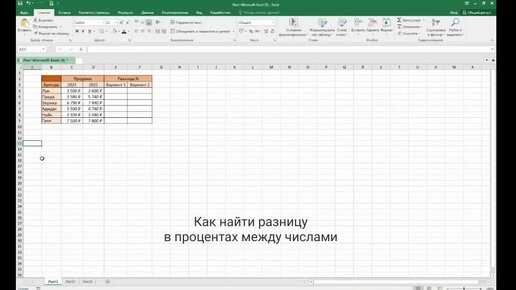
Для вычисления разницы между двумя столбцами в Excel достаточно применить простую арифметическую формулу. Например, если значения первого столбца находятся в диапазоне A2:A10, а второго – в диапазоне B2:B10, можно использовать формулу =A2-B2.
Порядок действий:
- Выделите ячейку, где должен появиться результат, например C2.
- Введите формулу =A2-B2 и нажмите Enter.
- Наведите курсор на нижний правый угол ячейки C2, чтобы появился маркер автозаполнения.
- Протяните формулу вниз до конца диапазона. Excel автоматически подставит нужные ссылки на строки (A3-B3, A4-B4 и т. д.).
Если необходимо зафиксировать один из столбцов при копировании формулы, используйте абсолютную ссылку – знак доллара. Пример: =A2-$B$2. В этом случае при копировании значение из ячейки B2 останется неизменным.
Чтобы избежать ошибок:
- Проверьте, что оба столбца содержат числовые данные.
- Убедитесь, что в диапазоне нет пустых ячеек или текстовых значений.
- При работе с отрицательными результатами применяйте условное форматирование для визуального различия значений.
Как посчитать разницу между столбцами в процентах

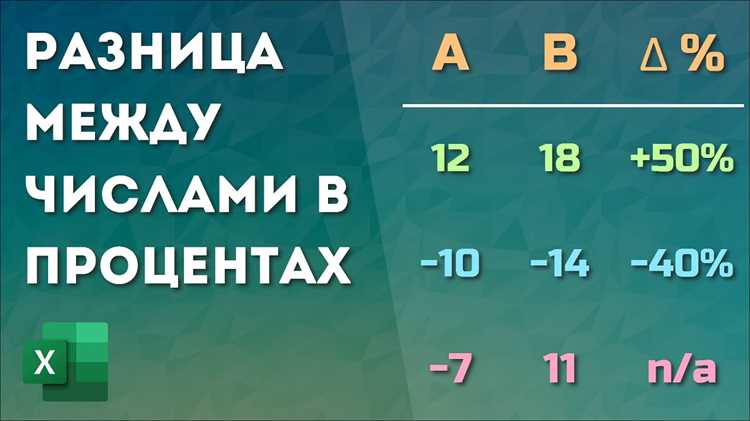
Процентная разница между двумя столбцами помогает определить, насколько изменилось значение относительно исходного показателя. В Excel для этого используется формула =(B2-A2)/A2, где A2 – исходное значение, а B2 – новое.
Порядок действий:
- Вставьте формулу =(B2-A2)/A2 в первую строку столбца, где требуется получить результат.
- Нажмите Enter и протяните формулу вниз, чтобы применить её ко всему диапазону.
- Выделите весь столбец с результатами, откройте вкладку Главная → Число и выберите формат Процентный.
- При необходимости задайте количество десятичных знаков через меню форматирования.
Если требуется рассчитать абсолютную процентную разницу без учёта направления изменения, используйте формулу =ABS((B2-A2)/A2). Она покажет величину изменения в процентах, не указывая, стало значение больше или меньше.
Для корректных результатов убедитесь, что исходные данные не содержат нулевых значений в столбце A. При наличии нуля формула выдаст ошибку деления. В таких случаях можно использовать вариант с проверкой: =ЕСЛИ(A2=0;»»;(B2-A2)/A2).
Как рассчитать разницу дат в двух столбцах
Для расчёта разницы между датами в Excel можно использовать простое вычитание или функцию DATEDIF. При вычитании более поздней даты из ранней результат отображается в количестве дней. Например, формула =B2-A2 покажет число дней между двумя датами.
Если требуется получить разницу в месяцах или годах, используется функция =DATEDIF(A2;B2;»единица_измерения»). В качестве параметра указывают:
| Параметр | Результат |
|---|---|
| «d» | Количество дней между датами |
| «m» | Количество полных месяцев |
| «y» | Количество полных лет |
| «ym» | Месяцы без учёта лет |
| «md» | Дни без учёта месяцев и лет |
Пример: формула =DATEDIF(A2;B2;»m») вычислит количество месяцев между двумя датами. Для наглядного результата можно объединить разные параметры: =DATEDIF(A2;B2;»y»)&» лет «&DATEDIF(A2;B2;»ym»)&» мес.».
Чтобы избежать ошибок, убедитесь, что в ячейках указаны корректные даты в формате Excel, а не текст. Если столбцы содержат текстовые значения, преобразуйте их через пункт Данные → Текст по столбцам → Готово или функцию ДАТАЗНАЧ.
Как применить формулу разницы ко всему столбцу сразу

Чтобы рассчитать разницу между двумя столбцами для всех строк одновременно, в Excel можно воспользоваться автозаполнением, копированием формулы или массивной формулой.
Способ с автозаполнением:
- Введите формулу, например =A2-B2, в первую строку столбца с результатом.
- Наведите курсор на нижний правый угол ячейки, чтобы появился маркер автозаполнения.
- Протяните формулу вниз до конца диапазона.
Альтернатива – двойной щелчок по маркеру автозаполнения: Excel автоматически заполнит столбец до последней строки соседнего диапазона с данными.
При использовании Excel 365 или Excel 2021 можно применить формулу массива, которая вычисляет значения сразу для всех строк:
- Введите =A2:A100-B2:B100 и нажмите Enter.
- Результаты появятся во всех строках диапазона без копирования формулы.
Если требуется сохранить только значения, без формул, выделите готовый столбец, скопируйте его (Ctrl+C), затем используйте Главная → Вставить → Значения. Это закрепит результаты и исключит пересчёт при изменении исходных данных.
Как посчитать разницу между столбцами с условием

При работе с таблицами часто требуется вычислить разницу между столбцами только для строк, удовлетворяющих определённому условию. Для этого в Excel можно использовать функции ЕСЛИ, ЕСЛИОШИБКА и логические операторы.
Пример: нужно посчитать разницу между столбцами A и B только там, где значение в столбце C больше 100. Формула будет такой:
=ЕСЛИ(C2>100;A2-B2;»»)
В этом случае результат появится только в тех строках, где условие выполняется, а остальные ячейки останутся пустыми.
Если требуется выполнить несколько проверок, можно добавить вложенные условия:
=ЕСЛИ(И(C2>100;D2=»Да»);A2-B2;»»)
Функция И объединяет несколько логических требований, позволяя выполнять вычисления только при совпадении всех параметров.
Для суммирования разницы с учётом условий подходит формула с СУММЕСЛИ или СУММПРОИЗВ. Например:
=СУММПРОИЗВ((C2:C100>100)*(A2:A100-B2:B100))
Такой способ позволяет получить итоговую разницу сразу по всему диапазону без создания промежуточных столбцов. Если условие основано на текстовых данных, используйте кавычки: =ЕСЛИ(D2=»Оплачено»;A2-B2;»»).
Как оформить результаты разницы для наглядности
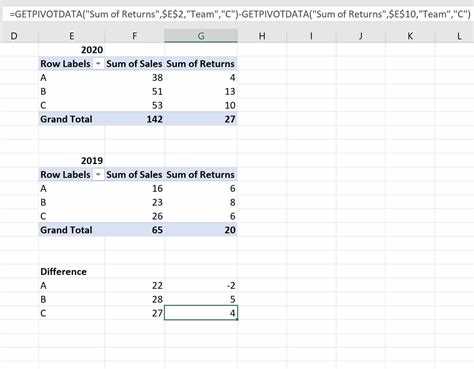
Для выделения разницы между столбцами используйте условное форматирование. Выберите диапазон с формулами разницы, перейдите в «Главная» → «Условное форматирование» → «Правила выделения ячеек». Например, выделите положительные значения зелёным, отрицательные – красным. Это сразу визуально показывает превышение или недобор.
Добавьте числовой формат с фиксированными десятичными знаками, если работаете с деньгами или процентами. Для денежных сумм используйте формат «₽», «€» или «$» с двумя знаками после запятой. Для процентов – формат «0,00%». Это делает сравнение точным и легко читаемым.
Используйте графические элементы для наглядности: мини-графики (спарклайны) можно вставить через «Вставка» → «Мини-график». Линейные или столбцовые спарклайны показывают тенденцию изменений между столбцами в одной строке.
Добавьте цветовые шкалы, если диапазон значений большой. В «Условное форматирование» → «Цветовые шкалы» выберите градиент: меньшие значения – светлый оттенок, большие – тёмный. Это позволяет быстро увидеть распределение и экстремумы.
Для больших таблиц применяйте фильтры и сортировку по разнице. Включите «Фильтр» в заголовках и отсортируйте по возрастанию или убыванию, чтобы концентрироваться на значениях, требующих внимания.
Используйте дополнительные столбцы с категориальными признаками. Например, создайте столбец «Состояние» с формулой =ЕСЛИ(Разница>0;"Превышение";ЕСЛИ(Разница<0;"Недобор";"Равны")). Цветовое оформление этого столбца повышает визуальную наглядность результатов.
Для презентаций или отчетов скопируйте результаты в сводную таблицу, где можно добавить условное форматирование, диаграммы и фильтры одновременно. Это позволяет анализировать разницу между столбцами комплексно и быстро.
Как исправить ошибки при вычислении разницы в Эксель
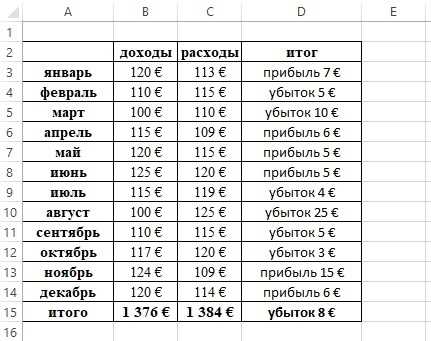
Ошибка #ЗНАЧ! возникает, если один из столбцов содержит текст. Проверьте тип данных с помощью функции =ТИП(ячейка) и преобразуйте текст в числа через ЗНАЧ(ячейка) или очистку формата.
Ошибка #ДЕЛ/0! появляется при делении на ноль при вычислении процентной разницы. Добавьте проверку: =ЕСЛИ(B2=0;"";(A2-B2)/B2), чтобы избежать деления на ноль.
Некорректные результаты из-за пустых ячеек исправляются добавлением условия: =ЕСЛИ(ИЛИ(A2="";B2="");"";A2-B2). Это предотвращает появление 0 или ошибок в итогах.
Ошибка #ССЫЛКА! возникает при удалении или перемещении ячеек. Исправляется проверкой ссылок и восстановлением диапазонов или использованием =ИНДЕКС(диапазон;строка;столбец).
Для предотвращения округлённых значений используйте функцию ОКРУГЛ(A2-B2;2). Она фиксирует точность до двух десятичных знаков, исключая визуально неверные результаты.
Если формулы копируются некорректно, проверьте относительные и абсолютные ссылки. Используйте $A$2 для фиксирования ячейки и A2 для относительных ссылок при копировании формул по столбцам и строкам.
Сводные таблицы могут давать неожиданные разницы из-за фильтров. Проверьте настройки агрегации и убедитесь, что используются суммы или средние значения, соответствующие вашим расчётам.
Вопрос-ответ:
Как посчитать разницу между двумя столбцами с числами в Эксель?
Для вычисления разницы между двумя столбцами используйте простую формулу вычитания. Например, если значения находятся в столбцах A и B, в ячейке C2 введите =A2-B2 и протяните формулу вниз по столбцу. Результат покажет, на сколько значение в столбце A больше или меньше значения в столбце B.
Можно ли вычислить процентную разницу между двумя столбцами?
Да, процентная разница рассчитывается по формуле =(A2-B2)/B2. После ввода формулы установите формат ячейки "Процент". Это покажет, на сколько процентов значение первого столбца отличается от второго.
Что делать, если в столбцах есть пустые ячейки или текст?
Если встречаются пустые ячейки или текстовые значения, стандартная формула выдаст ошибку. Добавьте проверку: =ЕСЛИ(ИЛИ(A2="";B2="");"";A2-B2). Это пропустит пустые ячейки и позволит корректно вычислять разницу только для чисел.
Как быстро увидеть только положительные или отрицательные разницы?
Используйте условное форматирование. Выберите столбец с результатами, затем "Главная" → "Условное форматирование" → "Правила выделения ячеек". Например, выделите положительные значения зелёным, отрицательные красным. Это сразу покажет превышения и недобор.
Можно ли вычислять разницу при копировании формул между листами?
Да, но нужно учитывать ссылки. Для вычислений на другом листе используйте ссылку на лист: =Лист1!A2-Лист1!B2. Если формула копируется на другие ячейки, используйте абсолютные ссылки $A$2 для фиксации ячейки или относительные ссылки для смещения.
Как исправить ошибки при вычислении разницы между столбцами в Эксель?
Если формула =A2-B2 выдаёт ошибку, проверьте тип данных в ячейках. Ошибка #ЗНАЧ! возникает при наличии текста вместо числа. Используйте =ЗНАЧ(A2) для преобразования текста в число. При делении на ноль (#ДЕЛ/0!) добавьте проверку: =ЕСЛИ(B2=0;"";(A2-B2)/B2). Пустые ячейки учитывайте с помощью =ЕСЛИ(ИЛИ(A2="";B2="");"";A2-B2). Также проверьте ссылки при копировании формул между листами или удалении ячеек, используя абсолютные ссылки $A$2 при необходимости. Эти меры устраняют распространённые ошибки и позволяют получить точные результаты.

 Загрузка...