Содержание статьи

В стандартном Блокноте Windows поиск строк выполняется с помощью встроенного инструмента, который позволяет быстро находить нужные слова или фразы в тексте. Функция доступна через сочетание клавиш Ctrl + F и подходит для любых текстовых файлов – от заметок до логов и конфигураций.
Окно поиска поддерживает точный и частичный ввод. Пользователь может указать фрагмент слова, целое слово или фразу, а также задать параметры – учёт регистра или поиск в определённом направлении. Это особенно полезно при работе с большими файлами, где ручной просмотр занимает много времени.
Кроме поиска, Блокнот предлагает инструмент Ctrl + H для замены найденных выражений. Такой подход помогает не только быстро перейти к нужной строке, но и сразу исправить повторяющиеся элементы текста. Зная эти сочетания и параметры, можно значительно ускорить работу с документами.
Как открыть окно поиска в Блокноте с помощью клавиатуры
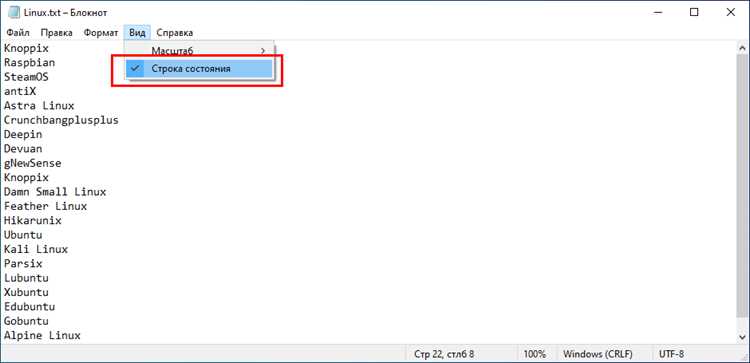
Самый быстрый способ запустить поиск в Блокноте – использовать сочетание клавиш Ctrl + F. Эта команда вызывает окно «Найти», где можно ввести текст, который требуется отыскать в документе. Метод работает во всех версиях Блокнота, начиная с Windows XP и заканчивая актуальными выпусками Windows 11.
Пошаговая последовательность действий:
- Откройте нужный файл в Блокноте.
- Нажмите Ctrl + F на клавиатуре.
- В появившемся окне введите слово или фразу для поиска.
- Нажмите Enter или кнопку «Найти далее» для перехода к первому совпадению.
Если необходимо вызвать окно замены, используйте сочетание Ctrl + H. Оно открывает дополнительную вкладку, где можно указать текст для замены найденных фрагментов. Такое управление с клавиатуры особенно удобно при работе с большими текстами, где нужно многократно искать разные строки без использования меню мышью.
Поиск конкретного слова или фразы в тексте документа
Чтобы найти определённое слово или выражение, откройте окно поиска с помощью сочетания клавиш Ctrl + F. В поле «Найти» введите нужный текст и нажмите Enter. Блокнот выделит первое совпадение и при повторном нажатии клавиши Enter перейдёт к следующему.
Если требуется найти фразу целиком, вводите её полностью без лишних пробелов. Например, запрос Ошибка подключения покажет только строки, где слова стоят подряд в указанной последовательности. Чтобы находить каждое отдельное слово независимо от контекста, выполняйте поиск по каждому слову отдельно.
При работе с большими файлами рекомендуется использовать параметр «Найти далее», чтобы переходить по совпадениям последовательно. Если текст не найден, стоит проверить раскладку клавиатуры, регистр букв и наличие лишних символов в запросе. Это помогает избежать пропуска нужных строк и ускоряет поиск информации в документе.
Использование функции «Найти далее» для последовательного просмотра совпадений
После ввода запроса в окне поиска кнопка «Найти далее» позволяет переходить от одного совпадения к следующему. Это удобно при проверке длинных файлов, где искомое слово встречается несколько раз. Каждый щелчок по кнопке перемещает курсор к следующему вхождению без необходимости повторного ввода текста.
Аналогичное действие выполняет клавиша F3. Её можно использовать после закрытия окна поиска, продолжая просмотр найденных фрагментов. Если текст нужно просматривать в обратном порядке, откройте окно поиска и активируйте опцию «Направление – вверх». Тогда переходы будут происходить от текущей позиции к началу документа.
Для удобства можно сочетать клавиши: Ctrl + F для вызова поиска, затем F3 для последовательного перемещения по совпадениям. Такой способ ускоряет навигацию и исключает пропуск нужных строк, особенно при работе с техническими журналами, логами и списками параметров.
Как искать с учетом регистра букв и без него

Блокнот позволяет выбирать, учитывать ли различие между заглавными и строчными буквами при поиске. Для включения этой опции откройте окно поиска с помощью Ctrl + F и установите флажок «С учетом регистра». После этого программа будет различать, например, слова Ошибка и ошибка как разные.
Если флажок не установлен, поиск выполняется без учета регистра, и все варианты написания слова будут найдены независимо от формы букв. Это удобно при просмотре текстов, где регистр не имеет значения, например, при анализе логов или списков данных.
При работе с техническими документами полезно заранее определить, нужен ли точный учет регистра. В некоторых случаях различие между ID и id влияет на смысл, поэтому настройка этой функции помогает избежать пропусков или неверных совпадений.
Поиск и замена текста с помощью функции «Заменить»
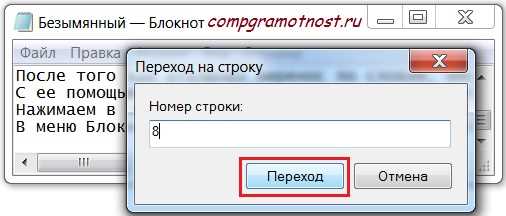
Команда Ctrl + H открывает окно «Заменить», где можно одновременно искать и изменять текстовые фрагменты. В поле «Найти» вводится исходное слово или выражение, а в поле «Заменить на» – новый текст, который должен быть подставлен вместо найденного.
Для поэтапной замены используйте кнопку «Заменить» – она изменяет только текущий фрагмент и переходит к следующему совпадению. Кнопка «Заменить все» выполняет замену сразу по всему документу, что ускоряет работу при множественных повторениях одного слова.
Перед выполнением массовой замены стоит убедиться в правильности регистра и отсутствии лишних пробелов в полях ввода. При необходимости можно включить параметр «С учетом регистра», чтобы замена выполнялась только для текста, полностью совпадающего по написанию. Такой подход снижает риск непреднамеренного изменения других частей документа.
Что делать, если поиск не находит нужную строку

Если окно поиска не показывает совпадений, следует проверить точность введённого запроса. Частая причина – лишние пробелы или опечатки. Удалите ненужные символы и попробуйте снова запустить поиск через Ctrl + F.
Иногда нужная строка не находится из-за различий в регистре. Откройте окно поиска и убедитесь, что параметр «С учетом регистра» отключён, если требуется искать слова без различия между прописными и строчными буквами. При необходимости активируйте эту опцию, чтобы находить совпадения только при точном совпадении регистра.
Если текстовый файл открыт с неправильной кодировкой, символы могут отображаться некорректно, и поиск не сможет их распознать. Выберите в меню Файл → Сохранить как и измените кодировку, например на UTF-8 или ANSI, затем откройте файл заново.
При работе с большими файлами стоит проконтролировать, что курсор находится в начале текста перед запуском поиска, иначе программа будет искать только от текущей позиции вниз. Для полного охвата документа нажмите Ctrl + Home и повторите запрос.
Вопрос-ответ:
Почему поиск в Блокноте не реагирует на сочетание клавиш Ctrl+F?
Если при нажатии Ctrl+F окно поиска не открывается, проверьте активность окна Блокнота — оно должно быть в фокусе. Также убедитесь, что не используется сторонняя программа, перехватывающая горячие клавиши. Иногда помогает перезапуск приложения или открытие другого файла для проверки работы сочетания.
Как искать фразу, если не помню точное написание?
В окне поиска введите только часть слова или характерный фрагмент фразы. Блокнот покажет все строки, где встречается этот набор символов. Если нужная строка всё ещё не найдена, попробуйте отключить параметр «С учетом регистра» и повторить поиск.
Можно ли искать текст от конца файла к началу?
Да, в окне поиска есть пункт «Направление». Выберите вариант «Вверх» — тогда программа начнет поиск от текущего положения курсора к началу документа. Это удобно, когда нужно быстро найти последние упоминания нужного слова или выражения.
Как заменить одно слово во всем документе сразу?
Используйте сочетание клавиш Ctrl + H, чтобы открыть окно «Заменить». Введите исходное слово в поле «Найти» и новое — в поле «Заменить на». Нажмите кнопку «Заменить все», и программа изменит все совпадения автоматически. Перед этим стоит проверить правильность написания, чтобы избежать случайной подмены похожих фрагментов.
Почему поиск не находит текст, который точно есть в файле?
Проблема может быть связана с неправильной кодировкой. Если файл открыт в формате, отличном от исходного, символы могут отображаться иначе, и поиск не распознает их. Сохраните файл с нужной кодировкой, например UTF-8, и откройте его заново. Также проверьте наличие лишних пробелов и скрытых символов в строке.
Можно ли искать в Блокноте несколько разных слов одновременно?
В стандартном Блокноте одновременный поиск нескольких слов не предусмотрен. Программа находит только одно выражение, введённое в поле «Найти». Если нужно проверить наличие нескольких терминов, выполняйте поиск поочерёдно, изменяя запрос. При регулярной работе с большими текстами стоит использовать расширенные редакторы, такие как Notepad++ или Visual Studio Code — они поддерживают поиск по шаблонам и регулярным выражениям.

 Загрузка...