Содержание статьи
Блокнот Windows часто применяют для заметок, логов и простых текстовых файлов. Когда документ содержит сотни строк, поиск нужного слова вручную превращается в трату времени. Встроенная функция поиска решает эту задачу за секунды, если знать, как использовать её максимально точно.
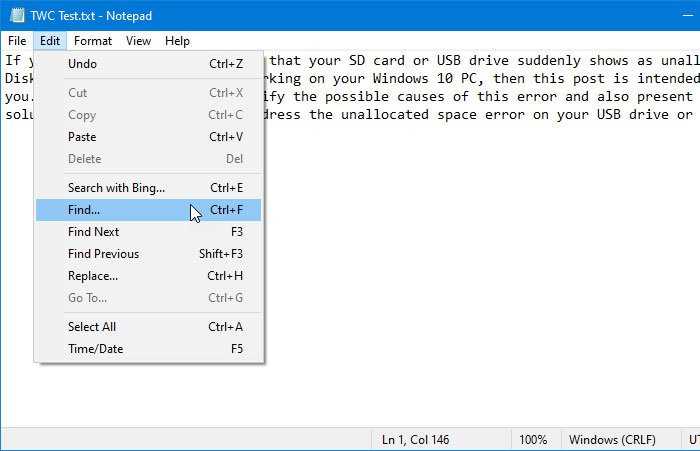
Комбинация клавиш Ctrl+F открывает окно поиска. Здесь можно задать слово или фразу, учесть регистр букв и ограничить область просмотра. При необходимости поиск можно повторять клавишей F3, переходя от одного совпадения к следующему. Этот инструмент одинаково полезен для программистов, редакторов и пользователей, работающих с логами или конфигурационными файлами.
Если требуется не просто найти, а заменить слово, поможет сочетание Ctrl+H. Оно позволяет одновременно искать и заменять текстовые фрагменты, что особенно удобно при массовом редактировании. Зная несколько подобных сочетаний и нюансов, можно ускорить работу в блокноте без установки дополнительных программ.
Использование сочетания клавиш Ctrl+F для поиска слова
Комбинация клавиш Ctrl+F в Блокноте открывает окно поиска, позволяя найти нужное слово без прокрутки текста вручную. Функция работает одинаково во всех версиях Windows, включая 7, 10 и 11.
Чтобы использовать поиск:
- Откройте текстовый файл в Блокноте.
- Нажмите Ctrl+F.
- Введите слово или часть слова в поле «Найти».
- Нажмите Enter или кнопку «Найти далее».
Каждое повторное нажатие F3 перемещает курсор к следующему совпадению. Если нужно вернуться к предыдущему, используйте Shift+F3.
Для более точного поиска можно активировать параметр «С учетом регистра». Он пригодится, если в тексте встречаются слова с одинаковым написанием, но разным регистром, например «Log» и «log».
- Поиск не различает окончания слов, поэтому запрос «лог» найдёт и «логов», и «логи».
- Блокнот ищет текст только в открытом файле, без перехода между вкладками или каталогами.
- Если результат не найден, стоит проверить раскладку клавиатуры и правильность ввода символов.
Использование Ctrl+F значительно ускоряет работу с текстами любого размера и избавляет от необходимости пролистывать документ вручную.
Поиск слова с учетом регистра букв

Блокнот поддерживает поиск с учетом регистра, что позволяет отличать слова, написанные с заглавных и строчных букв. Этот режим особенно полезен, если текст содержит термины, переменные или имена, где регистр имеет значение.
Чтобы включить учет регистра:
1. Нажмите Ctrl+F для открытия окна поиска.
2. Введите нужное слово в поле «Найти».
3. Установите флажок «С учетом регистра».
4. Нажмите кнопку «Найти далее».
При активированной опции запрос Test не совпадет с test или TEST. Это удобно при работе с программным кодом, логами и другими файлами, где регистр символов влияет на смысл данных.
Если результат не найден, стоит временно отключить параметр и повторить поиск, чтобы убедиться, что нужное слово действительно отсутствует, а не отличается только регистром.
Функция «С учетом регистра» повышает точность поиска, особенно в технических текстах и файлах с большим количеством однотипных терминов.
Как искать несколько слов подряд или фразы
Блокнот позволяет искать не только отдельные слова, но и целые выражения. При вводе нескольких слов поиск выполняется по точному совпадению последовательности символов, включая пробелы и знаки препинания.
Пример: если ввести фразу ошибка подключения сервера, Блокнот найдет только те участки текста, где она записана именно в таком виде. Варианты вроде ошибка при подключении сервера пропущены, так как последовательность отличается.
Чтобы выполнить поиск фразы:
1. Нажмите Ctrl+F.
2. Введите нужную последовательность слов.
3. Нажмите Enter или кнопку «Найти далее».
Для удобства можно использовать кавычки, если фраза встречается среди схожих выражений. Хотя Блокнот не воспринимает кавычки как оператор точного поиска, они помогают визуально отделить запрос от текста.
| Запрос | Что найдёт | Что пропустит |
|---|---|---|
| подключение сервера | ошибка подключения сервера | подключение к серверу |
| система обновления Windows | система обновления Windows запущена | система автоматического обновления |
Такой поиск помогает быстро находить конкретные фразы в технических описаниях, логах или текстах, где важен точный порядок слов.
Работа с повторяющимися вхождениями слова
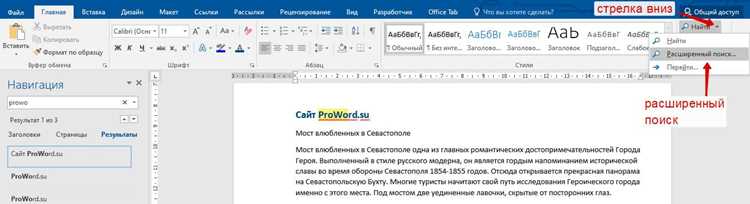
Когда одно слово встречается в тексте много раз, его удобно просматривать поочередно, не вводя запрос заново. После первого поиска через Ctrl+F переход между совпадениями выполняется клавишей F3. Чтобы вернуться к предыдущему результату, используется Shift+F3.
Если нужно проверить количество повторов, можно использовать последовательные переходы с фиксацией найденных позиций. При больших объемах текста полезно копировать документ во временный файл и работать с ним, чтобы не потерять контекст при замене.
Для одновременной обработки всех повторяющихся вхождений применяется Ctrl+H. В поле «Найти» вводится искомое слово, а в поле «Заменить на» – новое. После нажатия «Заменить все» программа изменит каждое совпадение автоматически.
Если требуется оставить часть вхождений без изменений, стоит использовать последовательную замену с кнопкой «Заменить», контролируя каждое действие вручную. Это особенно полезно в текстах, где одинаковое слово имеет разный смысл в зависимости от контекста.
Такая последовательная работа позволяет быстро просмотреть все повторяющиеся элементы, проверить их уместность и при необходимости внести точечные правки без потери структуры текста.
Поиск и замена слов в тексте
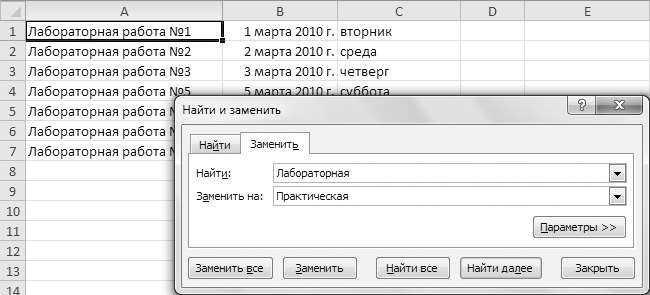
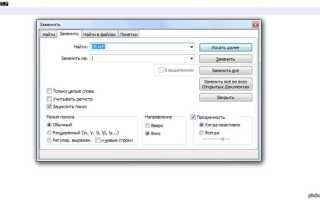
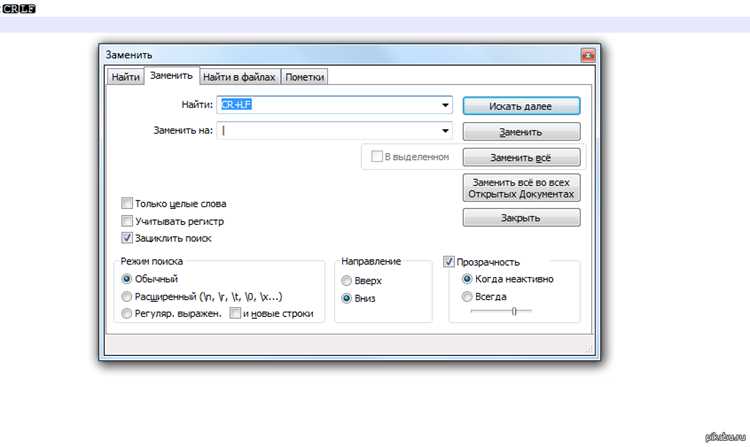
Функция замены в Блокноте помогает быстро изменить отдельные слова или выражения во всем документе. Она вызывается сочетанием клавиш Ctrl+H, открывающим окно с двумя полями: «Найти» и «Заменить на».
Чтобы заменить слово, введите исходное значение в поле «Найти», а новое – в поле «Заменить на». Кнопка «Заменить» изменяет найденное совпадение и переходит к следующему, а «Заменить все» обновляет весь текст сразу.
Если требуется сохранить различие регистра, необходимо активировать опцию «С учетом регистра». Это предотвратит изменение слов, где начальные буквы написаны по-другому.
Замена может применяться не только к отдельным словам, но и к фразам. Например, можно заменить выражение «ошибка сервера» на «сбой подключения», сохранив структуру текста. При работе с техническими файлами полезно предварительно сделать копию документа, чтобы при необходимости вернуть исходное состояние.
Такая возможность ускоряет редактирование логов, списков и конфигураций, где повторяющиеся элементы требуют массовой корректировки без ручного поиска.
Настройка параметров поиска в блокноте Windows
Блокнот Windows предоставляет несколько параметров, влияющих на точность поиска. Они доступны через окно, вызываемое сочетанием клавиш Ctrl+F или Ctrl+H. Настройки помогают уточнить результаты и сократить время на обработку текста.
Параметр «С учетом регистра» позволяет искать слова, полностью совпадающие по написанию. Это важно при анализе кода, логов или конфигураций, где регистр символов определяет значение переменных.
Опция «Направление поиска» задает направление просмотра: вниз, вверх или по всему документу. Поиск «вниз» применяется чаще всего, но при необходимости можно перейти к предыдущим строкам, выбрав направление «вверх».
Если активировать «Автоматический переход в начало файла» (в некоторых версиях Windows), поиск продолжится после достижения конца документа. Это исключает пропуск совпадений.
В новой версии Блокнота для Windows 11 окно поиска может оставаться поверх текста, что позволяет изменять запрос без повторного вызова диалога. Такой режим ускоряет работу при многократных поисках по одному документу.
Настройка этих параметров делает поиск точным и предсказуемым, особенно при обработке больших файлов и системных журналов.
Поиск слова в больших текстовых файлах без зависаний
При открытии файлов размером более 50 МБ стандартный Блокнот может работать медленно. Чтобы избежать зависаний при поиске слов, следует использовать несколько приёмов, уменьшающих нагрузку на систему.
Рекомендации по работе с крупными файлами:
- Откройте файл в Блокноте и дождитесь полной загрузки перед началом поиска, чтобы избежать частичной индексации текста.
- Не используйте «Заменить все» для длинных документов – выполняйте замену поэтапно.
- Закройте другие приложения, особенно программы, активно использующие оперативную память.
- Отключите опцию «С учетом регистра», если она не требуется, чтобы сократить время обработки.
Если файл превышает 100 МБ, лучше использовать специализированные редакторы, поддерживающие потоковую загрузку текста. Они открывают документ частями, не загружая весь файл в память.
Примеры программ, справляющихся с большими объемами:
- Notepad++ – быстрый поиск по крупным логам и кодам.
- BareTail – просмотр и поиск по постоянно обновляемым логам без задержек.
- Visual Studio Code – работа с файлами до нескольких сотен мегабайт, включая многострочные запросы.
При необходимости анализа очень больших логов можно разделить файл на части. Это делается с помощью консольной команды PowerShell:
Get-Content файл.log -TotalCount 50000 | Out-File часть1.log.
Такой подход снижает риск зависаний и позволяет выполнять поиск быстрее даже на слабых компьютерах.
Вопрос-ответ:
Как быстро найти нужное слово в стандартном «Блокноте» Windows?
Откройте файл в «Блокноте», затем нажмите сочетание клавиш **Ctrl + F**. В появившемся окне введите нужное слово и нажмите **Enter**. Программа подсветит первое найденное совпадение, а кнопка **Далее** позволит переходить к следующему.
Можно ли искать сразу несколько слов или фраз в «Блокноте»?
Нет, встроенный поиск «Блокнота» ищет только одно выражение за раз. Если нужно проверить сразу несколько слов, проще использовать текстовый редактор вроде Notepad++, где можно применять регулярные выражения или искать сразу несколько вариантов.
Как сделать поиск без учёта регистра букв?
В стандартном «Блокноте» нет отдельной настройки для поиска без учёта регистра. Однако программа автоматически находит слова независимо от того, используются ли заглавные или строчные буквы. То есть запрос «Дом» найдёт и «дом», и «ДОМ».
Можно ли искать и заменять слова в «Блокноте»?
Да. Для этого нажмите **Ctrl + H**. В открывшемся окне введите слово, которое нужно заменить, и новое значение. Затем выберите **Заменить** или **Заменить все**, если хотите изменить все вхождения сразу.
Что делать, если текст слишком большой и поиск работает медленно?
Если файл очень большой (например, несколько десятков мегабайт), стандартный «Блокнот» может тормозить. В этом случае лучше открыть документ в программе вроде Notepad++ или Sublime Text — они быстрее обрабатывают крупные файлы и позволяют искать текст без задержек.
Как найти нужное слово в большом текстовом файле, если «Блокнот» подвисает?
Если файл весит несколько мегабайт и «Блокнот» реагирует с задержкой, можно использовать более лёгкие редакторы, например Notepad++ или AkelPad. Они открывают крупные тексты без зависаний и позволяют выполнять поиск мгновенно. В Notepad++ используется то же сочетание клавиш — **Ctrl + F**, а результат можно увидеть сразу во всех найденных строках. Это особенно удобно при анализе логов или таблиц с повторяющимися фразами.
Как быстро найти и подсчитать количество одинаковых слов в файле?
Обычный «Блокнот» показывает только одно совпадение за раз, поэтому для подсчёта придётся нажимать **Далее** вручную. Если нужно узнать общее количество, лучше открыть файл в Notepad++ и воспользоваться поиском с функцией **»Найти все в текущем документе»**. Она выведет список всех совпадений в отдельном окне, где будет видно точное число найденных слов и их расположение в тексте.

 Загрузка...