Содержание статьи
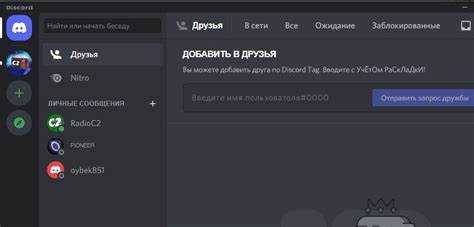
В Дискорде частые звонки и игровые сессии требуют оперативного управления микрофоном, чтобы избежать передачи посторонних шумов. Стандартное отключение через интерфейс занимает несколько секунд, что не всегда удобно при активной коммуникации.
Горячие клавиши позволяют мгновенно выключать микрофон без открытия меню. По умолчанию в Дискорде используется клавиша Ctrl + Shift + M, но её можно настроить в разделе «Горячие клавиши», чтобы сочетание было удобным для конкретного пользователя.
Для тех, кто часто участвует в голосовых каналах, полезна функция Push-to-Talk. Она позволяет передавать звук только при удержании выбранной клавиши, полностью исключая случайное включение микрофона. Настройка производится через «Пользовательские настройки» → «Голос и видео».
Мобильные пользователи могут управлять микрофоном через кнопку в интерфейсе звонка. В последних версиях приложения кнопка активного отключения реагирует моментально, что снижает риск передачи ненужного звука во время движений или переключений между приложениями.
Использование горячих клавиш для мгновенного отключения микрофона
В Дискорде стандартная комбинация для быстрого отключения микрофона на компьютере – Ctrl + Shift + M. Она срабатывает мгновенно, независимо от того, открыт ли чат или игра, и позволяет избежать ненужных шумов во время звонков.
Для изменения сочетания клавиш откройте Настройки пользователя → Горячие клавиши → Отключить микрофон. Рекомендуется выбирать комбинации, которые легко нажать одной рукой, чтобы минимизировать задержку реакции в стрессовых или динамичных ситуациях.
Если пользователь подключает несколько аудиоустройств, горячие клавиши действуют на активное устройство по умолчанию. В настройках можно указать конкретный микрофон для управления через выбранное сочетание клавиш.
Для удобства в играх с высоким темпом рекомендуется тестировать комбинацию заранее, чтобы убедиться, что она не конфликтует с другими клавишами. Это позволит мгновенно отключать микрофон без необходимости отвлекаться от процесса.
Выключение микрофона через панель управления во время звонка
Во время голосового звонка в Дискорде микрофон можно отключить через панель управления в нижней части экрана. Кнопка микрофон отображается слева от индикатора громкости и меняет цвет при отключении, что визуально подтверждает состояние устройства.
Нажатие кнопки мгновенно прерывает передачу звука, не влияя на другие функции звонка. Если микрофон не отключается, стоит проверить активное устройство в разделе Настройки аудио, чтобы убедиться, что выбран правильный источник звука.
Для частых переключений между включением и отключением микрофона рекомендуется использовать сочетание панели и горячих клавиш. Это позволяет моментально реагировать на шумовые помехи без необходимости искать кнопку в интерфейсе.
В мобильной версии кнопка микрофона находится в нижней части экрана во время звонка. Однократное нажатие выключает звук, при повторном нажатии микрофон возвращается в активное состояние, что удобно для коротких пауз в разговоре.
Настройка кнопки Push-to-Talk для быстрого контроля звука
Функция Push-to-Talk позволяет передавать звук только при удержании выбранной клавиши. Она отключает микрофон автоматически при отпускании кнопки, что исключает случайную передачу посторонних звуков.
Для настройки откройте Настройки пользователя → Голос и видео → Режим ввода и выберите Push-to-Talk. Далее задайте клавишу, которая будет активировать микрофон. Рекомендуется использовать клавишу, доступную одной рукой, для быстрой реакции.
Можно задать разные клавиши для разных устройств через раздел Горячие клавиши. Это полезно при подключении внешнего микрофона или гарнитуры, чтобы всегда иметь быстрый контроль звука.
Рекомендуется тестировать выбранную клавишу в голосовом канале перед активным использованием. Проверка поможет убедиться, что микрофон активируется только при удержании кнопки, без задержек или конфликтов с другими сочетаниями клавиш.
Отключение микрофона для отдельных каналов сервера

В Дискорде можно отключить микрофон только для выбранных голосовых каналов, оставляя его активным в других. Это позволяет контролировать звук на сервере без полной блокировки микрофона.
Чтобы отключить микрофон для конкретного канала:
- Выберите нужный голосовой канал на сервере.
- Нажмите правой кнопкой на канал и выберите Отключить микрофон или Mute для себя.
- Подтвердите действие, чтобы микрофон был отключен только в этом канале.
Для серверов с большим количеством каналов рекомендуется вести список, где микрофон должен быть активен и где нет. Это ускоряет переключение и снижает риск случайного включения звука.
Дополнительно можно использовать настройки ролей, чтобы ограничить права участников на включение микрофона в определённых каналах. Это особенно полезно для модерации и организации голосовых конференций.
Использование сочетаний клавиш на мобильном устройстве
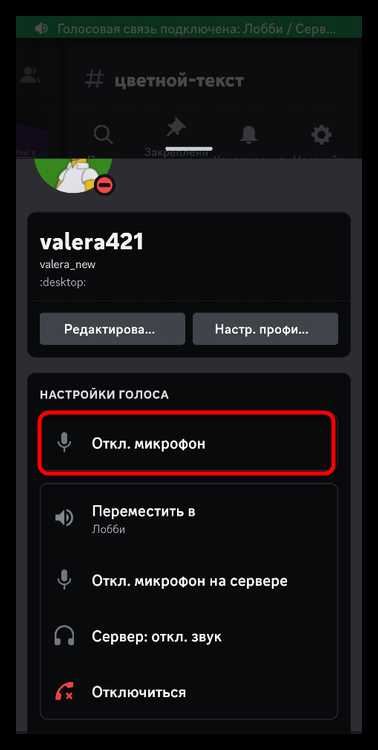
На мобильных устройствах Дискорд позволяет настроить быстрый доступ к микрофону через виртуальные кнопки или внешние аксессуары, такие как игровые контроллеры или Bluetooth-клавиатуры.
Для активации сочетаний клавиш:
| Действие | Путь настройки | Рекомендации |
|---|---|---|
| Включение/выключение микрофона | Настройки → Голос и видео → Push-to-Talk | Использовать удобную виртуальную кнопку на экране или внешнюю клавишу для быстрого доступа |
| Переключение микрофона между устройствами | Настройки → Голос и видео → Устройство ввода | Назначить отдельные кнопки для гарнитуры и встроенного микрофона |
| Блокировка микрофона на время | Во время звонка → Кнопка микрофона | Сделать кнопку доступной на первом экране, чтобы не открывать меню каждый раз |
Регулярное тестирование сочетаний клавиш на мобильном устройстве позволяет убедиться, что микрофон отключается мгновенно и без конфликтов с другими приложениями.
Временное отключение микрофона через настройки аудио

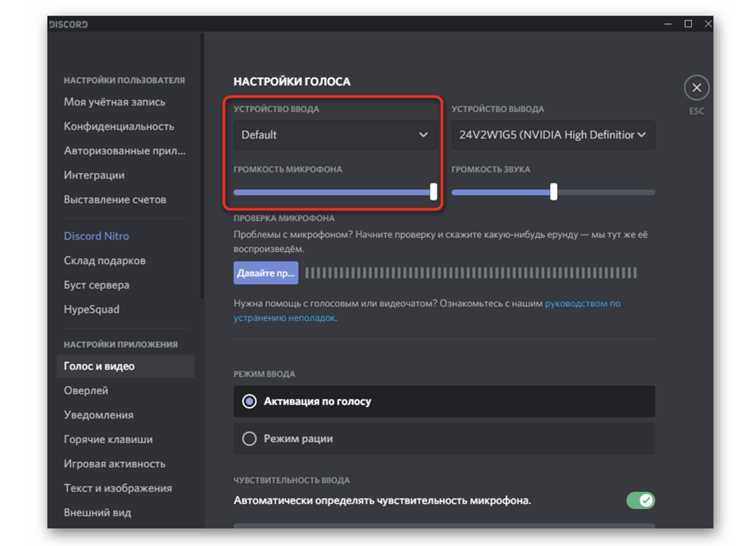
В Дискорде можно временно отключить микрофон через Настройки пользователя → Голос и видео. Функция позволяет приостанавливать передачу звука без полного выхода из звонка.
Чтобы временно отключить микрофон:
- Откройте Настройки аудио и найдите раздел Входное устройство.
- Нажмите на переключатель Отключить микрофон или Mute.
- Повторное нажатие включает микрофон обратно.
При использовании нескольких микрофонов убедитесь, что отключается правильное устройство. В настройках можно выбрать конкретный микрофон для временного отключения, чтобы другие устройства продолжали работу без изменений.
Функция полезна для коротких пауз в разговоре или для исключения фоновых шумов при переключении между приложениями на компьютере.
Автоматическое отключение микрофона при входе в определённые каналы
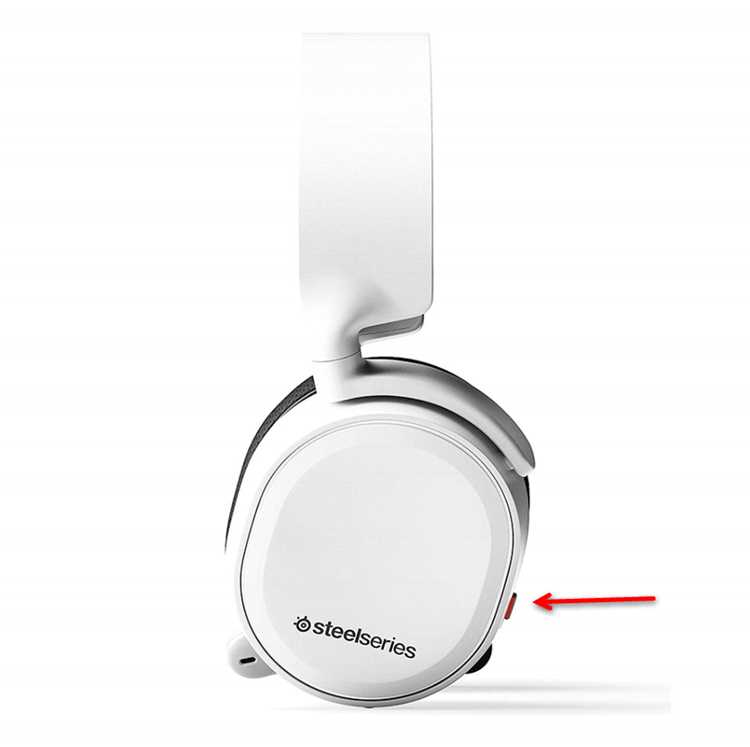
В Дискорде можно настроить автоматическое отключение микрофона для отдельных голосовых каналов, чтобы предотвращать случайную передачу звука при входе. Эта функция полезна для конференций, потоковых трансляций и каналов с ограниченными правами на микрофон.
Настройка производится через права и роли на сервере:
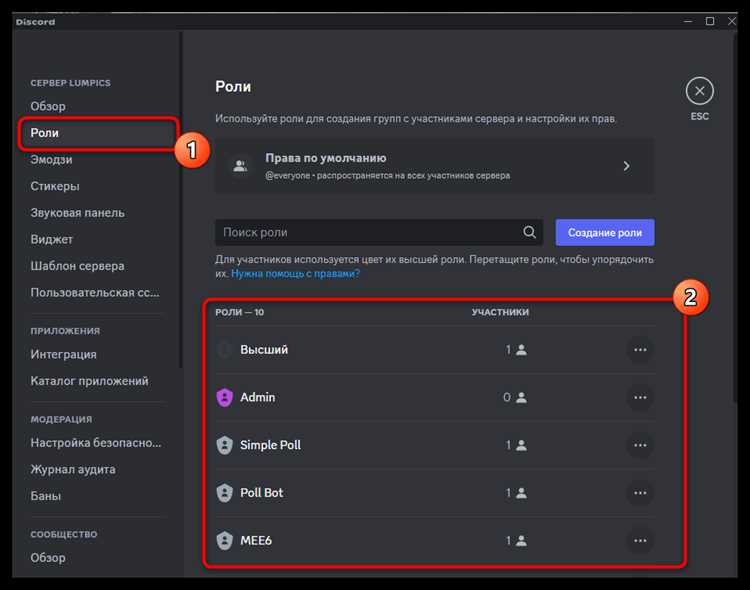
- Откройте Настройки сервера → Роли.
- Выберите роль или создайте новую для пользователей, которым требуется автоматическое отключение микрофона.
- Перейдите в Настройки канала → Разрешения и установите Отключить микрофон для выбранной роли.
После настройки пользователи с этой ролью автоматически входят в канал с отключённым микрофоном. Микрофон можно включить вручную только при наличии соответствующих прав.
Для контроля нескольких каналов рекомендуется вести список ролей и соответствующих настроек, чтобы избежать конфликтов и обеспечить стабильное управление звуком на сервере.
Проверка состояния микрофона перед началом разговора
Перед подключением к голосовому каналу в Дискорде важно убедиться, что микрофон настроен правильно и готов к работе. Это предотвращает случайное включение звука и передачу фоновых шумов.
Для проверки состояния микрофона:
- Откройте Настройки пользователя → Голос и видео.
- В разделе Входное устройство выберите активный микрофон и убедитесь, что уровень сигнала реагирует на звук.
- Используйте кнопку Тест микрофона, чтобы прослушать себя и убедиться в отсутствии посторонних шумов.
- При подключении нескольких устройств проверьте, что выбран правильный источник звука для конкретного канала.
Регулярная проверка перед разговором снижает риск передачи постороннего шума и обеспечивает контроль над микрофоном с первых секунд подключения к каналу.
Вопрос-ответ:
Как быстро отключить микрофон на компьютере во время звонка в Дискорде?
Самый быстрый способ — использовать горячие клавиши. По умолчанию для отключения микрофона используется сочетание Ctrl + Shift + M. Оно работает независимо от того, активен ли чат или игра, и позволяет мгновенно прервать передачу звука. В разделе Настройки пользователя → Горячие клавиши можно выбрать другую комбинацию для удобного доступа.
Можно ли автоматически отключать микрофон при входе в определённые каналы на сервере?
Да, Дискорд позволяет настроить права для ролей, чтобы микрофон автоматически отключался при входе в выбранные голосовые каналы. Для этого нужно открыть Настройки сервера → Роли, выбрать нужную роль и в настройках канала установить Отключить микрофон. После этого пользователи с этой ролью будут входить в канал с отключённым микрофоном.
Как использовать Push-to-Talk для контроля микрофона?
Push-to-Talk позволяет передавать звук только при удержании выбранной клавиши. Для настройки откройте Настройки пользователя → Голос и видео, выберите Push-to-Talk и задайте удобную клавишу. Рекомендуется тестировать комбинацию заранее, чтобы убедиться, что микрофон активируется мгновенно и не конфликтует с другими клавишами.
Как проверить, что микрофон правильно работает перед началом разговора?
В Настройках пользователя → Голос и видео можно выбрать активное устройство и проверить уровень сигнала. Кнопка Тест микрофона позволяет прослушать себя и убедиться, что звук поступает без посторонних шумов. Если подключено несколько устройств, важно убедиться, что выбран правильный микрофон для конкретного канала, чтобы избежать случайной передачи звука.

 Загрузка...