Содержание статьи
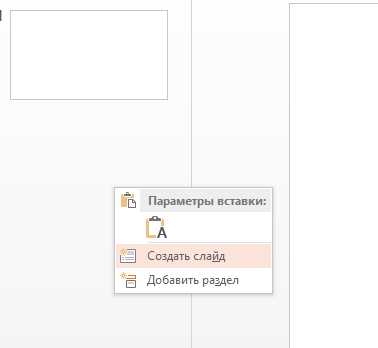
Гиперссылки в презентациях PowerPoint часто появляются автоматически при вставке URL или адресов электронной почты. Они могут мешать визуальному восприятию слайдов и отвлекать аудиторию. В некоторых случаях необходимо удалить все ссылки перед отправкой презентации или печатью.
Удаление каждой гиперссылки вручную занимает много времени, особенно если презентация содержит десятки слайдов. PowerPoint позволяет работать с несколькими объектами одновременно, а также использовать сочетания клавиш для ускорения процесса. Это позволяет экономить минуты на каждом слайде и избежать случайного пропуска ссылок.
Для текста, таблиц и списков существуют отдельные методы очистки гиперссылок. Например, выделение всего текста с последующим снятием ссылок одним действием или использование контекстного меню для отдельных объектов. Эти подходы позволяют быстро привести презентацию в финальный вид без лишних действий.
Также полезно заранее отключать автоматическое создание гиперссылок, чтобы новые вставки URL не создавали ссылки без необходимости. Это особенно важно при работе с документами, которые будут демонстрироваться на больших экранах или печататься.
Как удалить одну гиперссылку на слайде
Для удаления отдельной гиперссылки на слайде PowerPoint необходимо точно выбрать объект, содержащий ссылку. Это может быть текст, изображение или фигура.
- Выделите текст или объект с гиперссылкой.
- Щелкните правой кнопкой мыши по выделенному элементу.
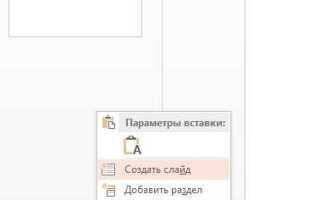
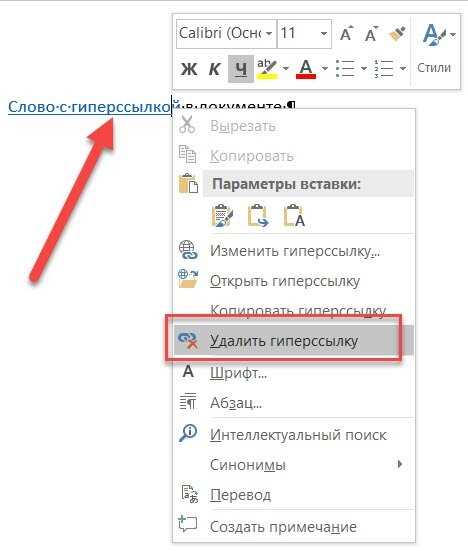
- В контекстном меню выберите Удалить гиперссылку. Ссылка будет удалена, а текст или объект останется без изменений.
Если ссылка встроена в текстовый блок с несколькими словами, удалить гиперссылку можно только с выделенной части текста:
- Выделите фрагмент текста с ссылкой.
- Используйте команду Удалить гиперссылку в контекстном меню.
Альтернативный способ – использование горячих клавиш. Для текста выделите ссылку и нажмите Ctrl + Shift + F9. Это мгновенно убирает гиперссылку без необходимости открывать меню.
Удаление ссылок с нескольких объектов одновременно

Когда на слайде размещено несколько объектов с гиперссылками, их можно очищать группами. Это ускоряет процесс и снижает риск пропуска ссылок.
- Выделите несколько объектов одновременно, удерживая Ctrl и щелкая по каждому элементу мышью.
- Щелкните правой кнопкой мыши по одному из выделенных объектов.
- В контекстном меню выберите Удалить гиперссылку. Все выделенные объекты потеряют ссылки.
Для фигур, иконок и изображений, встроенных в слайд, применяется тот же метод. Если объекты сгруппированы:
- Разгруппируйте их через Правка → Группировка → Разгруппировать.
- Выделите нужные элементы и используйте удаление ссылок.
Использование комбинации Ctrl + A позволяет выделить все объекты на слайде, чтобы снять все гиперссылки одним действием, если требуется очистка полностью.
Использование горячих клавиш для удаления гиперссылок
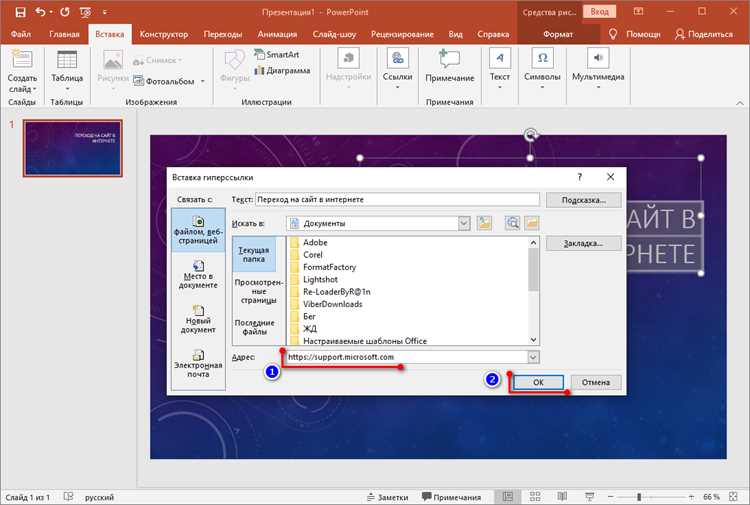
PowerPoint позволяет удалять гиперссылки без открытия контекстного меню с помощью сочетаний клавиш. Это ускоряет работу при редактировании больших презентаций.
- Выделите текст с гиперссылкой.
- Нажмите Ctrl + Shift + F9. Гиперссылка будет удалена, а текст останется.
Если необходимо удалить ссылки с нескольких объектов одновременно:
- Выделите все объекты с помощью Ctrl + щелчок или Ctrl + A для всех объектов на слайде.
- Нажмите Ctrl + Shift + F9. Все выделенные ссылки будут сняты за один шаг.
Горячие клавиши удобны при регулярной работе с презентациями, где требуется очистка ссылок на десятках слайдов, снижая вероятность пропуска и ускоряя процесс подготовки материала.
Удаление всех ссылок из текста на презентации
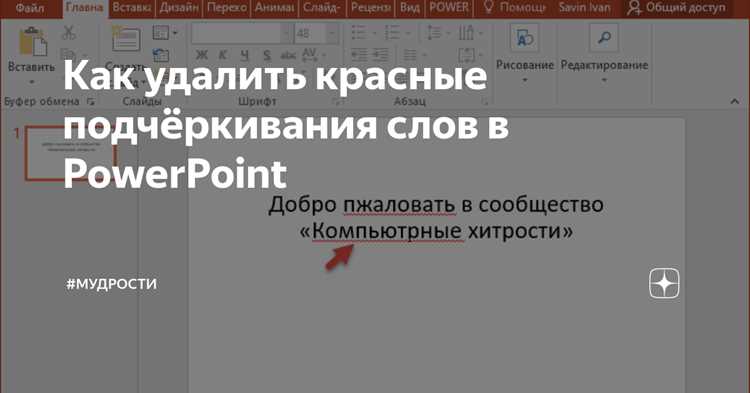
Для удаления всех гиперссылок из текста на всей презентации можно использовать выделение всего содержимого слайдов и команду очистки ссылок. Это особенно важно при подготовке материалов к печати или презентации для широкой аудитории.
- Перейдите на первый слайд и выделите весь текст с помощью Ctrl + A внутри текстового блока.
- Нажмите Ctrl + Shift + F9, чтобы удалить все гиперссылки в выделенном тексте.
- Повторите процедуру для каждого текстового блока на всех слайдах.
Для ускорения работы можно использовать просмотр Структура, где отображается весь текст презентации. Выделение текста прямо в структуре позволяет удалить все ссылки за меньшее количество действий.
Если гиперссылки встроены в списки или таблицы, выделение всего блока и нажатие Ctrl + Shift + F9 удаляет все ссылки, сохраняя форматирование текста и элементы таблиц.
Очистка гиперссылок в таблицах и списках
Гиперссылки в таблицах и списках могут автоматически появляться при вставке URL, что нарушает оформление презентации. Их удаление требует точного выделения элементов.
Для таблиц:
| Шаг | Действие |
|---|---|
| 1 | Выделите ячейки с гиперссылками, удерживая Ctrl для выбора нескольких ячеек. |
| 2 | Щелкните правой кнопкой и выберите Удалить гиперссылку. |
| 3 | Если таблица большая, используйте Ctrl + A внутри таблицы, чтобы выделить все ячейки, и Ctrl + Shift + F9 для снятия всех ссылок. |
Для списков:
- Выделите весь текст списка или отдельные элементы.
- Нажмите Ctrl + Shift + F9 для удаления всех гиперссылок.
Этот метод сохраняет форматирование и структуру таблиц и списков, удаляя только ссылки.
Отключение автоматического создания гиперссылок в PowerPoint
PowerPoint автоматически превращает вставленные URL и адреса электронной почты в гиперссылки. Это может мешать дизайну слайдов и потребовать дополнительного времени на удаление ссылок.
Чтобы отключить автоматическое создание гиперссылок:
- Перейдите в меню Файл → Параметры → Правописание.
- Нажмите кнопку Параметры автозамены.
- Выберите вкладку Автоформат при вводе.
- Снимите галочку с пункта Internet- и сетевые адреса заменять гиперссылками.
- Нажмите ОК для подтверждения изменений.
После этого вставленные URL и адреса электронной почты останутся обычным текстом, что предотвращает необходимость их удаления вручную на каждом слайде.
Вопрос-ответ:
Как удалить одну гиперссылку на слайде в PowerPoint?
Чтобы удалить отдельную гиперссылку, выделите текст или объект с ссылкой, щелкните правой кнопкой мыши и выберите Удалить гиперссылку. Если это текстовый блок с несколькими словами, выделите только часть текста с ссылкой и примените ту же команду. Для быстрого удаления можно использовать сочетание клавиш Ctrl + Shift + F9.
Можно ли удалить гиперссылки со всех объектов на слайде одновременно?
Да, выделите все объекты на слайде, удерживая Ctrl и щелкая по каждому элементу, или используйте Ctrl + A для всех объектов. Затем щелкните правой кнопкой мыши и выберите Удалить гиперссылку или нажмите Ctrl + Shift + F9, чтобы убрать ссылки с выделенных элементов.
Как убрать гиперссылки из текста на всей презентации?
Для удаления всех ссылок в тексте необходимо пройти по каждому слайду и выделить весь текст в блоках с помощью Ctrl + A. После этого нажмите Ctrl + Shift + F9. Если презентация большая, можно использовать режим Структура для быстрого выделения всех текстовых блоков и удаления ссылок за меньшее количество действий.
Как удалить гиперссылки из таблиц и списков в PowerPoint?
В таблицах выделите нужные ячейки с гиперссылками и щелкните правой кнопкой мыши, выбрав Удалить гиперссылку. Для быстрого снятия ссылок со всех ячеек используйте Ctrl + A внутри таблицы и Ctrl + Shift + F9. В списках выделите весь текст списка или отдельные элементы и примените те же клавиши для очистки ссылок, сохраняя форматирование.
Как отключить автоматическое создание гиперссылок в PowerPoint?
Перейдите в Файл → Параметры → Правописание → Параметры автозамены → Автоформат при вводе и снимите галочку с пункта Internet- и сетевые адреса заменять гиперссылками. После этого вставленные URL или адреса электронной почты будут отображаться как обычный текст и не будут автоматически превращаться в ссылки.

 Загрузка...