Содержание статьи

Панель История в Adobe Illustrator позволяет отслеживать и управлять последовательностью действий, что особенно полезно при работе с многослойными иллюстрациями и сложными векторными композициями. Через это окно можно быстро вернуться к нужному этапу редактирования, не прибегая к многократному нажатию сочетания клавиш Ctrl + Z.
По умолчанию окно истории может быть скрыто, особенно в новых версиях программы с кастомным рабочим пространством. Чтобы получить к нему доступ, следует открыть меню Window и активировать пункт History. После этого панель можно закрепить в удобной области интерфейса или вынести отдельно.
Для ускорения работы полезно назначить собственное сочетание клавиш на вызов панели истории. Это упрощает процесс отката изменений и позволяет быстрее сравнивать промежуточные результаты. Такой подход особенно ценен при ретуши, создании логотипов и подготовке макетов, где важен контроль каждого шага.
Где находится окно истории в интерфейсе программы
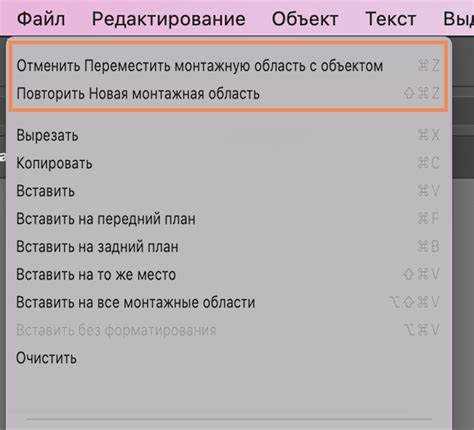
Панель История в Adobe Illustrator не отображается на экране по умолчанию. Найти её можно в верхнем меню программы. Для этого откройте вкладку Окно (Window) и в списке доступных панелей выберите пункт История (History). После активации окно появится в правой части интерфейса или в области закреплённых панелей, в зависимости от настроек рабочего пространства.
Если панель не видна после включения, проверьте расположение вкладок справа – она может быть свернута в общий набор с другими инструментами, такими как Слои или Свойства. Для удобства можно перетащить панель в любое место интерфейса, закрепить её отдельно или объединить с другими вкладками, чтобы сократить количество переключений при работе.
В некоторых версиях Illustrator, особенно при использовании пользовательских рабочих пространств, панель истории может отсутствовать в списке. В этом случае стоит перейти к стандартному профилю интерфейса через меню Окно → Рабочее пространство → По умолчанию, после чего пункт История станет доступен.
Как включить окно истории через меню «Окно»

Панель История активируется через главное меню Adobe Illustrator. Для этого нужно открыть верхнюю панель навигации и выбрать пункт Окно (Window). В выпадающем списке отобразятся все доступные панели, среди которых находится пункт История (History). После нажатия на него окно появится в интерфейсе программы.
Если пункт «История» не отображается, стоит проверить активный рабочий профиль. В некоторых случаях нестандартные конфигурации скрывают часть панелей. Для возврата используйте меню Окно → Рабочее пространство → По умолчанию.
Ниже приведена краткая таблица с последовательностью действий и пояснениями:
| Действие | Описание |
|---|---|
| 1. Откройте меню «Окно» | Расположено в верхней части главного окна программы |
| 2. Найдите пункт «История» | Прокрутите список вниз, чтобы увидеть доступные панели |
| 3. Активируйте панель | Нажмите на пункт «История», чтобы окно появилось на экране |
| 4. Закрепите панель | Перетащите окно в удобное место интерфейса или закрепите сбоку |
После включения панель сохраняет своё положение при следующем запуске Illustrator, что позволяет быстро возвращаться к привычному расположению инструментов.
Настройка отображения панели истории на рабочем пространстве
После включения панели История её можно разместить в удобной части экрана. По умолчанию она открывается в правой колонке, но допускается изменение положения простым перетаскиванием заголовка панели в любое место интерфейса. Панель можно закрепить сбоку, объединить с другими вкладками или оставить плавающей поверх остальных окон.
Для объединения с другими инструментами, например Слоями или Свойствами, перетащите вкладку История к нужной группе и отпустите, когда появится подсветка области. Чтобы открепить панель, потяните её заголовок за пределы группы и разместите отдельно.
Размер панели регулируется вручную: наведите курсор на её нижнюю или боковую границу и потяните, чтобы изменить высоту или ширину. Это особенно удобно при работе с длинной последовательностью действий, когда требуется видеть больше состояний одновременно.
Чтобы сохранить текущую конфигурацию окон, откройте меню Окно → Рабочее пространство → Новое рабочее пространство, задайте имя и подтвердите. После этого Illustrator будет автоматически восстанавливать положение панели истории при каждом запуске.
Создание собственных сочетаний клавиш для вызова окна истории

Adobe Illustrator позволяет назначать индивидуальные комбинации клавиш для быстрого доступа к различным командам, включая панель История. Это ускоряет работу и исключает необходимость постоянного перехода через меню.
Для настройки сочетания клавиш выполните следующие шаги:
- Откройте меню Правка → Горячие клавиши (Edit → Keyboard Shortcuts).
- В выпадающем списке Область (Menu Commands) выберите категорию Окно (Window).
- Найдите пункт История (History) в списке команд.
- Щёлкните по полю справа от команды и введите желаемое сочетание клавиш, например Ctrl + Shift + H или F9.
- Если выбранная комбинация уже используется, Illustrator предупредит об этом. В таком случае укажите другое сочетание.
- Нажмите ОК для сохранения настроек.
Чтобы сохранить набор клавиш на будущее, создайте отдельный профиль:
- В окне Горячие клавиши выберите пункт Сохранить как….
- Укажите имя профиля, например History Access.
- Подтвердите выбор, чтобы настройки остались при обновлении или переустановке программы.
После этого вызов панели истории будет выполняться мгновенно по заданной комбинации, независимо от активного рабочего пространства.
Возврат к предыдущим состояниям с помощью панели истории

Панель История в Adobe Illustrator фиксирует последовательность действий, позволяя быстро вернуться к любому предыдущему шагу. Каждый элемент списка панели отображает конкретное действие, например перемещение объекта, применение эффекта или изменение цвета.
Для отката к выбранному состоянию щёлкните по нужной строке панели. Illustrator автоматически вернёт все объекты и свойства к моменту выполнения этой операции, не затрагивая последующие изменения. Если требуется вернуть несколько шагов назад, удобнее прокручивать список и выбирать целевое состояние.
При работе с крупными проектами рекомендуется периодически добавлять снимки состояния вручную через кнопку Создать новый снимок в нижней части панели истории. Это позволяет зафиксировать ключевые этапы редактирования и быстрее переключаться между ними.
Также стоит учитывать, что откат с помощью панели истории не удаляет последующие действия навсегда: их можно восстановить, если выбрать более позднее состояние в списке. Такой подход минимизирует риск потери данных и ускоряет корректировку сложных векторных объектов.
Как закрепить и переместить окно истории для удобства работы
Панель История можно перемещать по интерфейсу Adobe Illustrator для удобного доступа к ней в процессе работы. Чтобы переместить окно, нажмите и удерживайте заголовок панели, затем перетащите её в нужное место. Панель может быть размещена как внутри группы вкладок, так и отдельно.
Для закрепления панели в определённой области интерфейса наведите её на правую или левую границу экрана до появления синей подсветки и отпустите. После этого панель зафиксируется на месте и не будет перекрываться другими окнами.
Если необходимо объединить панель истории с другими вкладками, такими как Слои или Свойства, перетащите её к нужной группе до появления подсветки. Панель станет частью вкладок, переключение между которыми выполняется одним кликом.
Для временного отображения панели без закрепления можно оставить её плавающей. Плавающая панель сохраняет все функции истории, при этом её можно быстро скрыть или переместить в любое место экрана без изменения основной компоновки интерфейса.
Вопрос-ответ:
Где в интерфейсе Illustrator находится панель истории, если она не видна на экране?
Панель истории скрыта по умолчанию в большинстве рабочих пространств. Чтобы её отобразить, откройте меню Окно и выберите пункт История. Если панель не появляется, проверьте, не свернута ли она в наборе вкладок с другими окнами, например Слои или Свойства. В крайнем случае можно сбросить рабочее пространство через Окно → Рабочее пространство → По умолчанию.
Можно ли назначить собственное сочетание клавиш для вызова панели истории?
Да, в Illustrator можно создать индивидуальное сочетание клавиш. Для этого откройте меню Правка → Горячие клавиши, выберите категорию Окно и найдите команду История. Щёлкните по полю для ввода комбинации, введите удобное сочетание и сохраните профиль. После этого панель истории будет открываться мгновенно при нажатии клавиш.
Как вернуться к конкретному состоянию рисунка через панель истории?
На панели истории каждая строка отражает отдельное действие. Чтобы откатить изменения, щёлкните по нужной записи — Illustrator автоматически вернёт объекты к выбранному состоянию. Если нужно вернуться на несколько шагов назад, можно прокрутить список и выбрать целевой пункт. Дополнительно удобно создавать снимки состояния через кнопку Создать новый снимок, чтобы фиксировать ключевые этапы работы.
Можно ли переместить панель истории и закрепить её в другом месте интерфейса?
Да, панель истории можно перетаскивать мышью. Для перемещения удерживайте заголовок панели и перетащите её в нужное место. Чтобы закрепить, наведите на границу экрана до появления синей подсветки и отпустите. Панель можно объединить с другими вкладками или оставить плавающей, что позволяет быстро скрывать её или перемещать без изменения основной компоновки окон.
Почему пункт «История» иногда отсутствует в меню «Окно»?
В нестандартных рабочих пространствах или пользовательских профилях часть панелей может быть скрыта. Если пункт «История» отсутствует, переключитесь на стандартное рабочее пространство через Окно → Рабочее пространство → По умолчанию. После этого пункт станет доступен, и панель можно будет открыть обычным способом.

 Загрузка...