Содержание статьи
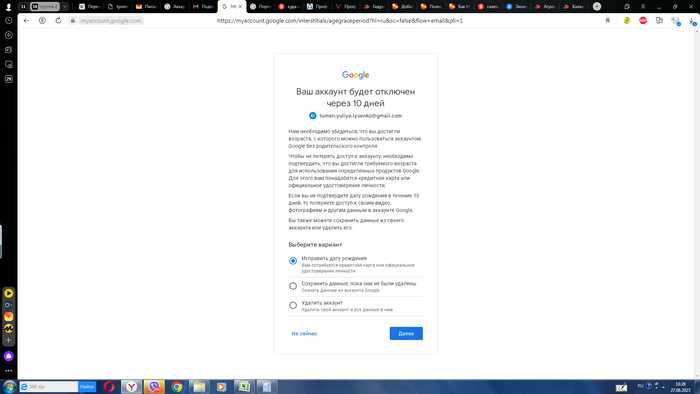
Каждый пользователь Google имеет уникальный идентификатор, известный как Google ID. Этот идентификатор используется для доступа ко всем сервисам компании, от Gmail до YouTube, и может содержать множество полезной информации о владельце учетной записи. Важно понимать, какие данные можно извлечь из Google ID, чтобы обеспечить безопасность и управлять доступом к личной информации.
Для начала, через Google ID можно узнать, какие устройства связаны с учетной записью. Это включает в себя не только смартфоны и компьютеры, но и все другие устройства, использующие ваш аккаунт для синхронизации данных. Также можно получить доступ к информации о вашей активности в сервисах Google, например, просмотренные видео на YouTube или выполненные поисковые запросы.
Примечание: для более детальной проверки настроек безопасности важно знать, какие сервисы и приложения подключены к Google ID. В случае утечек данных или подозрительной активности это поможет выявить возможные риски и вовремя принять меры по защите личной информации.
Как узнать свой Google ID через настройки учетной записи
Для того чтобы найти свой Google ID, нужно выполнить несколько простых шагов через настройки учетной записи Google. Этот идентификатор используется для взаимодействия с сервисами Google и может быть полезен для управления безопасностью аккаунта и синхронизацией данных.
1. Перейдите в Настройки Google, войдя в свою учетную запись через любой сервис Google, например, Gmail или Google Drive.
2. В правом верхнем углу экрана нажмите на изображение профиля или инициал вашего аккаунта и выберите Управление аккаунтом Google.
3. В меню слева выберите вкладку Личные данные (или Безопасность в зависимости от интерфейса).
4. Прокрутите страницу до раздела Основные сведения, где будет указан ваш адрес электронной почты. Это ваш основной Google ID. Также рядом может быть указан уникальный идентификатор, который используется для системных целей Google.
5. Для более детальной информации о связанных с аккаунтом устройствах и активности перейдите в раздел Управление устройствами и Активность на устройствах.
6. Google также предоставляет возможность скачать архив данных через раздел Загрузить ваши данные, что даст вам возможность ознакомиться с более широким спектром информации, связанной с вашим аккаунтом.
Какие данные можно получить о владельце Google ID по публичной информации
Публичная информация, доступная через Google ID, включает данные, которые владелец аккаунта выбрал для отображения в своих сервисах, таких как Gmail, YouTube, Google+, и других. Это может быть полезно для получения общего представления о пользователе, его активности и предпочтениях.
1. Имя и фамилия – эти данные отображаются на всех сервисах Google, где они используются для личных сообщений и отображения комментариев. В большинстве случаев, если аккаунт не скрыт, имя и фамилия являются публичной информацией.
2. Фото профиля – изображение, привязанное к аккаунту, может быть доступно для просмотра другими пользователями. Это может включать не только стандартное фото, но и изображение, которое используется для личной почты или комментариев в сервисах.
3. Общие настройки аккаунта – в зависимости от конфиденциальности настроек, информация о подключенных сервисах, таких как Google+ или YouTube, может быть доступна другим пользователям. В некоторых случаях можно узнать, какие страницы человек лайкал или какие видео он просматривал.
4. Активность в поиске и на YouTube – Google собирает данные о поисковых запросах и видео, просмотренных пользователем. Эти данные могут быть доступны другим пользователям, если они публикуются на публичных страницах или каналах YouTube.
5. Подключенные устройства – информация о том, с каких устройств был выполнен вход в аккаунт, может быть частично доступна через определенные настройки аккаунта. Если устройство синхронизировано с Google, оно будет отображаться в разделе «Устройства» на платформе.
6. Доступные профили и подписки – через Google ID можно также узнать о подписках пользователя на различные каналы или аккаунты в сервисах, таких как YouTube или Google News. Эти данные публично доступны, если профиль не закрыт от чужих глаз.
Как связаны Google ID и безопасность учетной записи
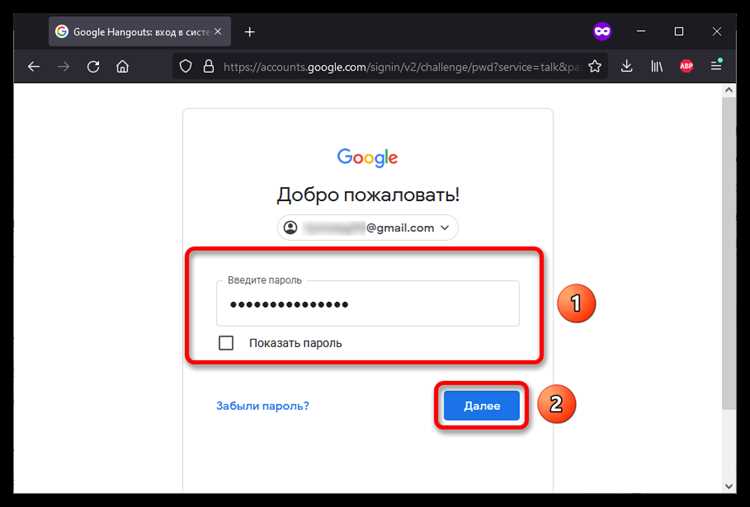
1. Двухфакторная аутентификация (2FA) – для дополнительной защиты вашего Google ID важно настроить двухфакторную аутентификацию. Это потребует ввода кода с мобильного устройства или другого метода подтверждения при входе в учетную запись. Включение 2FA значительно снижает риск несанкционированного доступа, даже если кто-то получит ваш пароль.
2. Уведомления о входах – Google позволяет получать уведомления о входе в учетную запись с новых устройств или местоположений. В случае подозрительных попыток входа это поможет оперативно заблокировать доступ и предотвратить утечку данных.
3. История активности – через настройки безопасности можно отслеживать историю активности по вашему Google ID, включая попытки входа и изменения в настройках аккаунта. Это позволяет оперативно выявлять несанкционированные действия и принимать меры, например, сменить пароль.
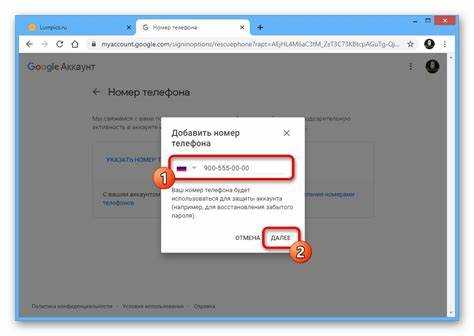
4. Восстановление доступа – Google ID связан с системой восстановления доступа к учетной записи. Важно актуализировать контактные данные, такие как телефон и резервный адрес электронной почты, чтобы в случае взлома аккаунта можно было восстановить доступ и изменить настройки безопасности.
5. Безопасность приложений – многие сторонние приложения требуют доступ к вашему Google ID. Важно регулярно проверять и удалять те приложения, которым больше не требуется доступ к вашим данным, чтобы минимизировать риски утечек.
6. Пароли и хранилище данных – Google ID используется для хранения паролей в сервисах, таких как Google Passwords. Этот сервис позволяет создавать и управлять безопасными паролями для всех ваших учетных записей, что также влияет на общую безопасность.
Как Google ID помогает в персонализации сервисов Google
Google ID используется для персонализации всех сервисов Google, что позволяет сделать взаимодействие с ними более удобным и эффективным. На основе данных, связанных с вашим Google ID, система настраивает контент, поисковые результаты, рекламу и многое другое.
1. Персонализированные поисковые результаты – Google использует информацию о вашем поведении в интернете, запросах и предпочтениях для оптимизации поисковых результатов. Это помогает вам находить более релевантные ссылки и информацию, основанную на ваших интересах и ранее просмотренных материалах.
2. Рекомендации на YouTube – ваше Google ID связаны с историей просмотров на YouTube, что позволяет рекомендовать видео, которые могут вас заинтересовать. Рекомендуемые каналы, темы и видео автоматически подстраиваются под ваши предпочтения и поведение.
3. Реклама и предложения – через ваш Google ID система отслеживает, какие объявления вы видите и взаимодействуете с ними, чтобы показывать более релевантную рекламу. Это позволяет улучшить пользовательский опыт, предлагая только те продукты и услуги, которые вам действительно могут быть интересны.
4. Google Maps и персонализированные карты – на основе данных о вашем местоположении и предыдущих поисках Google Maps настраивает маршруты и рекомендации по заведениям, которые могут вас заинтересовать, будь то рестораны, магазины или места для отдыха.
5. Google Assistant – ваш Google ID помогает персонализировать использование голосового помощника. Он запоминает ваши предпочтения, напоминания, расписание и другие важные данные, чтобы Google Assistant мог предлагать более точные и полезные ответы.
6. Google Photos и управление контентом – на основе анализа ваших фотографий, Google ID позволяет автоматизировать сортировку и категоризацию контента в Google Photos. Вы можете искать изображения по лицам, местоположению и даже объектам, благодаря функциям машинного обучения, основанным на данных вашего аккаунта.
Какие устройства привязаны к вашему Google ID
Через ваш Google ID можно узнать, какие устройства связаны с учетной записью. Это помогает отслеживать доступ и управлять синхронизацией данных на разных устройствах.
Чтобы просмотреть список устройств, привязанных к вашему Google ID, выполните следующие шаги:
- Перейдите в Настройки аккаунта Google.
- Выберите раздел Безопасность и найдите блок Устройства, использующие ваш аккаунт.
- Нажмите на Управление устройствами, чтобы увидеть полный список.
В этом списке будут отображаться устройства, на которых использовалась ваша учетная запись Google, такие как:
- Смартфоны и планшеты, на которых синхронизированы данные Google (например, контакты, календарь, Gmail).
- Компьютеры и ноутбуки, где вы вошли в Google через браузер или приложения.
- Умные устройства, такие как Google Nest или другие устройства с поддержкой Google Assistant.
Если вы обнаружите незнакомые устройства, это может быть признаком несанкционированного доступа. В таком случае, рекомендуется:
- Сменить пароль для вашей учетной записи Google.
- Удалить устройства, которые не должны иметь доступ к вашему аккаунту.
- Включить двухфакторную аутентификацию для дополнительной защиты.
Кроме того, для каждого устройства можно увидеть дату последнего входа, что позволяет отслеживать активность и вовремя реагировать на подозрительные действия.
Как Google ID используется для синхронизации данных между устройствами
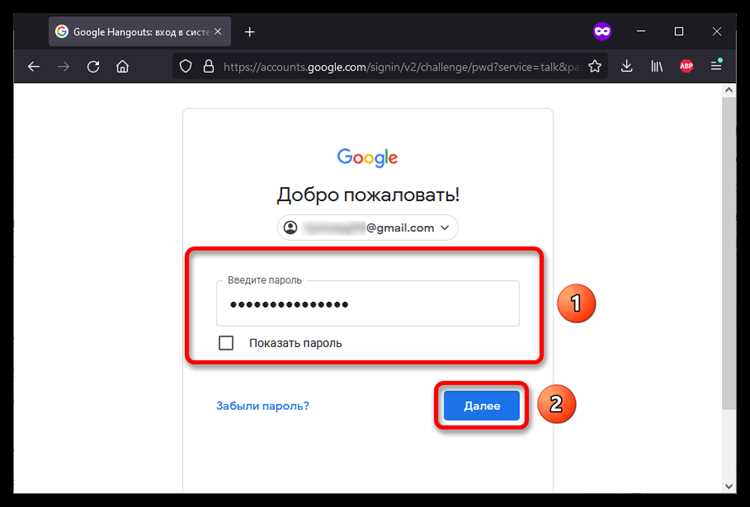
Google ID играет важную роль в синхронизации данных между различными устройствами. Все данные, связанные с вашим аккаунтом, такие как контакты, календари, заметки и приложения, синхронизируются через Google ID, что позволяет вам получить доступ к информации на любом устройстве, в любое время.
Процесс синхронизации происходит через облачные сервисы Google, что обеспечивает доступ к последним обновлениям на любом устройстве, связанном с вашим аккаунтом. Вот как это работает:
| Тип данных | Устройства, на которых доступно | Синхронизация |
|---|---|---|
| Контакты | Смартфоны, планшеты, компьютеры | Автоматическая синхронизация после добавления или изменения контакта на любом устройстве. |
| Календарь | Смартфоны, планшеты, компьютеры | Все изменения в календаре мгновенно синхронизируются на всех устройствах. |
| Заметки и задачи | Смартфоны, планшеты, компьютеры | Все заметки и задачи из Google Keep или Google Tasks синхронизируются в реальном времени. |
| Приложения и их настройки | Смартфоны, планшеты | После установки приложения на одном устройстве оно автоматически появляется на других устройствах, привязанных к тому же Google ID. |
| Файлы Google Drive | Все устройства с доступом к Google Drive | Файлы, загруженные или измененные на одном устройстве, становятся доступными на других через облако. |
Для настройки синхронизации на мобильных устройствах необходимо зайти в Настройки → Аккаунты → Google и включить нужные параметры синхронизации. На компьютерах синхронизация данных происходит автоматически, если вы используете браузер Google Chrome или другие приложения Google, такие как Gmail или Google Drive.
Синхронизация через Google ID позволяет не только сохранять данные, но и поддерживать их актуальность на всех ваших устройствах. Это также способствует упрощению перехода с одного устройства на другое, сохраняя вашу информацию всегда под рукой.
Как проверить историю активности через Google ID
История активности в Google ID позволяет отслеживать действия, выполненные в вашем аккаунте, и помогает контролировать безопасность. Вы можете просматривать информацию о поисковых запросах, посещённых сайтах, активности на YouTube и других сервисах Google, связанных с вашим аккаунтом.
Для того чтобы проверить историю активности, выполните следующие шаги:
- Перейдите в Настройки аккаунта Google через любой сервис Google, например, Gmail или Google Drive.
- В левой части экрана выберите раздел Данные и персонализация.
- Прокрутите страницу вниз до раздела История активности и нажмите на Управление историей активности.
- Здесь вы увидите все типы данных, которые были сохранены в вашей истории активности, включая:
- Поиск – все запросы, которые вы делали через поисковую систему Google.
- История на YouTube – просмотренные видео и поисковые запросы на YouTube.
- Местоположение – данные о вашем местоположении, если вы использовали карты или мобильное устройство с включённой геолокацией.
- Голосовая активность – запросы и команды, выполненные через Google Assistant.
Для каждого из этих разделов можно отключить сохранение активности или удалить ранее собранные данные. Также доступна возможность фильтровать историю по датам, чтобы найти конкретную информацию за выбранный период.
Для безопасности аккаунта регулярно проверяйте, что нет подозрительных действий в вашей истории. В случае обнаружения несанкционированной активности, рекомендуется сменить пароль и включить двухфакторную аутентификацию.
Что можно узнать о подключенных сервисах через Google ID
Через Google ID можно получить доступ к информации о сервисах и приложениях, которые подключены к вашему аккаунту. Это позволяет контролировать доступ к личным данным и оперативно управлять разрешениями для сторонних сервисов.
Чтобы проверить подключённые сервисы, выполните следующие шаги:
- Перейдите в Настройки аккаунта Google через любой сервис Google.
- Выберите раздел Безопасность в меню слева.
- Пролистайте страницу до раздела Программы и сервисы с доступом к аккаунту.
- Нажмите на Управление доступом, чтобы увидеть полный список приложений и сервисов, которые используют ваш Google ID.
В этом списке вы можете увидеть:
- Сторонние приложения – все приложения, которые получили доступ к вашему Google ID через OAuth или другие способы авторизации. Это могут быть сервисы для работы с почтой, файлами, календарем и другие.
- Google сервисы – здесь отображаются все сервисы Google, которые имеют доступ к вашим данным, такие как Gmail, Google Calendar, Google Drive и другие.
- Настройки разрешений – для каждого подключённого сервиса отображаются конкретные разрешения, которые ему даны (например, доступ к контактам, почте или данным местоположения).
Чтобы повысить безопасность аккаунта, регулярно проверяйте этот список и удаляйте те сервисы, которым больше не нужно иметь доступ к вашему Google ID. Это поможет избежать утечек данных и снизит риски использования устаревших или небезопасных приложений.
Также полезно проверять, не появились ли в списке неизвестные или подозрительные сервисы. Если вы заметили что-то странное, сразу смените пароль и включите двухфакторную аутентификацию.
Вопрос-ответ:
Можно ли узнать, какие устройства привязаны к моему Google ID?
Да, через настройки безопасности вашего Google аккаунта можно узнать, какие устройства подключены к вашему Google ID. Для этого нужно зайти в раздел «Управление устройствами» в настройках аккаунта, где отображаются все устройства, на которых использовался ваш Google ID, включая смартфоны, планшеты и компьютеры.
Какие данные можно получить о владельце Google ID через его публичную информацию?
Публичная информация, доступная через Google ID, включает имя, фото профиля, историю активности в поисковой системе Google, видео на YouTube, а также подписки и лайки на различных сервисах Google. Также можно узнать, какие устройства были использованы для входа в аккаунт и с каких локаций.
Как проверить историю активности через Google ID?
Для того чтобы проверить историю активности, нужно перейти в настройки аккаунта Google, выбрать раздел «Данные и персонализация», а затем в разделе «История активности» нажать «Управление историей». Здесь можно увидеть все действия, такие как поисковые запросы, посещенные сайты и взаимодействия на YouTube, которые были сохранены в вашем аккаунте.
Как Google ID помогает синхронизировать данные между устройствами?
Google ID используется для синхронизации данных между различными устройствами через облачные сервисы Google. Например, ваши контакты, календари, заметки и файлы из Google Drive синхронизируются на всех устройствах, связанных с вашим аккаунтом. Это позволяет вам получить доступ к актуальной информации независимо от того, какое устройство вы используете.
Какие сервисы подключены к моему Google ID?
Через настройки безопасности Google вы можете проверить, какие сервисы и приложения используют ваш Google ID. В разделе «Программы и сервисы с доступом к аккаунту» вы увидите список всех сторонних приложений и сервисов, которым вы предоставили доступ к своим данным, а также параметры безопасности для каждого из них. Это поможет вам контролировать, какие данные могут быть использованы сторонними сервисами.
Какие данные о моей активности можно узнать через Google ID?
Через Google ID можно получить доступ к различным данным о вашей активности, включая поисковые запросы, просмотренные видео на YouTube, данные о местоположении, использованные голосовые команды через Google Assistant, а также взаимодействия с сервисами Google, такими как Gmail и Google Maps. Эти данные собираются для улучшения персонализации, например, рекомендаций или рекламы. Также можно проверить историю активности по всем устройствам, связанным с вашим аккаунтом.

 Загрузка...