Содержание статьи

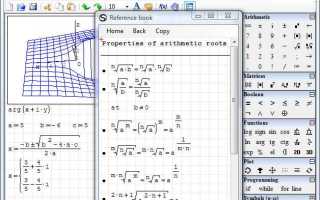
Smath Studio позволяет создавать точные графики функций с минимальной подготовкой. Программа поддерживает ввод формул в привычной математической записи, что сокращает время на настройку. Важно заранее определить диапазон переменных, чтобы график отображался корректно и масштаб соответствовал задаче.
Для построения графика достаточно добавить функцию через меню «Функция» и указать переменные. Smath Studio автоматически рассчитывает значения в выбранном диапазоне и строит график по координатам. Для сложных функций можно использовать встроенные математические операции и тригонометрические функции.
При работе с несколькими функциями важно использовать разные цвета и типы линий. Программа позволяет задавать толщину линии, цветовую гамму и стиль точек, что упрощает визуальное сравнение функций. Также доступно добавление сетки и подписями осей, что делает график информативным.
Готовый график можно сохранить в форматах .png, .svg или .smath для дальнейшего редактирования. Для анализа данных рекомендуется проверять корректность значений в контрольных точках, чтобы избежать ошибок при интерпретации результата.
Установка Smath Studio и подготовка рабочего пространства
Для начала работы с Smath Studio необходимо скачать последнюю версию программы с официального сайта. Доступны версии для Windows и Linux. Минимальные требования: 2 ГБ оперативной памяти, процессор с частотой от 1,5 ГГц, 150 МБ свободного места на диске.
Установка выполняется стандартным мастером:
- Запустите установочный файл и выберите папку для установки.
- Отметьте компоненты, которые необходимо установить: ядро программы, шаблоны документов, справочную систему.
- Подтвердите создание ярлыков на рабочем столе и в меню «Пуск».
- После завершения установки перезагрузите программу для применения настроек.
После запуска Smath Studio важно подготовить рабочее пространство:
- Откройте меню «Вид» и активируйте панели инструментов: «Функции», «Графики», «Свойства объектов».
- Настройте единицы измерения и формат отображения чисел в разделе «Настройки» → «Общие».
- Создайте новый документ через «Файл» → «Создать», выбрав тип документа «График» для удобного построения функций.
- Установите предпочтительные цвета и шрифты для осей и текста, чтобы графики были четкими при печати и экспорте.
Подготовка рабочего пространства позволяет сразу вводить функции и строить графики без дополнительных корректировок. Рекомендуется сохранить шаблон с этими настройками для повторного использования.
Создание новой математической модели для графика

Для построения графика в Smath Studio сначала создайте новую математическую модель. Это выполняется через меню «Файл» → «Создать» с выбором типа документа «Математическая модель». Модель формирует основу для ввода функций, переменных и условий построения графиков.
Задайте переменные и их диапазоны для графика:
- Используйте команду «Добавить переменную», указывая имя, начальное и конечное значения.
- Для непрерывных функций выберите шаг изменения переменной. Рекомендуется задавать шаг не более 0,1 для плавного отображения кривых.
- Для дискретных данных можно указать конкретные точки или импортировать значения из таблицы.
Добавьте уравнения и функции, которые будут строиться:
- Введите формулу в формате Smath Studio, например, y = 2*x + 5 или y = sin(x).
- При необходимости используйте вспомогательные переменные для промежуточных вычислений.
- Проверяйте корректность формул через окно вычислений перед построением графика.
Создание модели с точными диапазонами и правильно заданными переменными позволяет избежать искажений графиков и ускоряет последующие настройки визуализации.
Ввод функций и переменных для построения графиков

В Smath Studio функции вводятся через панель «Функции» или напрямую в рабочей области документа. Формулы можно писать с использованием стандартных операторов (+, −, *, /), степеней, корней и тригонометрических функций. Для сложных выражений допустимо использовать скобки для задания приоритета операций.
Переменные создаются через команду «Добавить переменную» с указанием имени и диапазона значений. Диапазон задается через начальное и конечное значение и шаг изменения. Например, для функции y = x^2 переменная x может иметь диапазон от −10 до 10 с шагом 0,1.
Для построения нескольких функций одновременно создайте отдельные переменные или используйте одну с разными формулами. Smath Studio позволяет проверять значения переменных в таблице, что помогает корректировать шаг или диапазон до построения графика.
Рекомендуется использовать описательные имена переменных и хранить все формулы в одной модели. Это облегчает редактирование и последующую визуализацию нескольких графиков на одной координатной плоскости.
Настройка типа графика и шкал осей
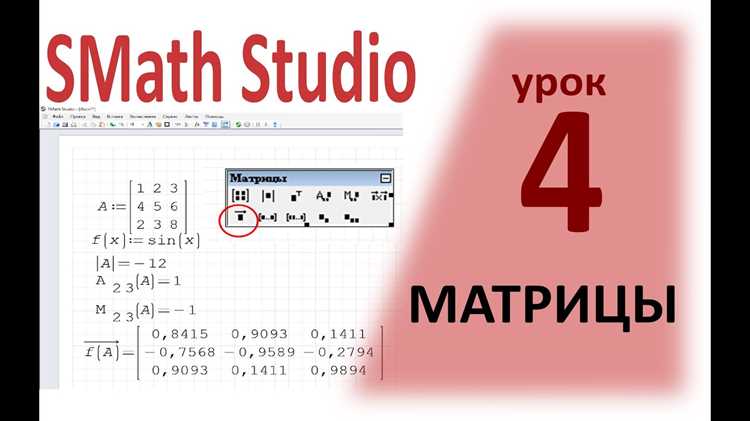
В Smath Studio для каждой функции можно выбрать тип графика: линейный, точечный, столбчатый или комбинированный. Тип графика задается через панель «Свойства графика», где можно изменять стиль линий и маркеры точек.
Шкалы осей настраиваются отдельно для каждой координаты. В разделе «Оси» указываются минимальные и максимальные значения, шаг делений и формат отображения чисел. Для логарифмических функций выбирается тип шкалы «логарифмический», что позволяет корректно отображать экспоненциальные зависимости.
Для нескольких функций на одном графике важно синхронизировать шкалы осей, чтобы сравнение значений было корректным. Используйте одинаковый диапазон и шаг для всех осей или активируйте опцию «Автоматическая подгонка», если функции имеют сильно различающиеся величины.
Настройка визуальных элементов осей, включая цвет, толщину линий и отображение сетки, повышает читаемость графика и облегчает анализ функций без необходимости дополнительных правок после построения.
Добавление нескольких функций на один график

Smath Studio позволяет строить несколько функций на одной координатной плоскости для наглядного сравнения. Для этого создайте дополнительные функции через панель «Функции» и укажите соответствующие формулы. Каждая функция может использовать отдельные переменные или общую переменную для синхронного построения.
Рекомендуется назначать уникальные цвета и типы линий для каждой функции, чтобы различать их визуально. Для точного анализа можно использовать маркеры для ключевых точек и обозначить пересечения графиков.
Для контроля значений функций удобно использовать таблицу значений:
| Функция | Переменная | Минимум | Максимум | Шаг |
|---|---|---|---|---|
| y = x^2 | x | -10 | 10 | 0.1 |
| y = 2*x + 5 | x | -10 | 10 | 0.1 |
| y = sin(x) | x | 0 | 6.28 | 0.05 |
Использование таблицы позволяет проверить значения функций и определить корректность построения до визуализации. Смещение диапазонов или изменения шага в таблице моментально отражается на графике.
Изменение внешнего вида графика: цвета, линии, точки
В Smath Studio внешний вид графика настраивается через панель «Свойства графика». Каждая функция может иметь индивидуальный цвет линии и маркеры точек. Для различения нескольких функций рекомендуется использовать контрастные цвета.
Тип линии задается через выпадающий список: сплошная, пунктирная, штрих-пунктир. Толщину линии можно изменять числом в пикселях, что особенно важно при печати графиков для отчетов или презентаций.
Маркеры точек на графике применяются для выделения ключевых значений или дискретных данных. Доступны формы круг, квадрат, треугольник, а размер задается числом от 1 до 10. Для анализа функций с небольшими изменениями рекомендуется увеличивать шаг маркеров, чтобы визуально различать точки.
Цвет сетки и осей также настраивается: рекомендуется использовать светлые оттенки для сетки и темные для осей, чтобы подчеркнуть данные без перегрузки визуализации. Все изменения отображаются в реальном времени и применяются сразу после выбора параметров.
Сохранение и экспорт графика в файл
После построения графика Smath Studio предоставляет несколько способов сохранения и экспорта для дальнейшей работы или публикации. Основные форматы включают:
- .smath – собственный формат программы, сохраняет все функции, переменные и настройки графика.
- .png – растровый формат, подходит для вставки в документы и презентации.
- .svg – векторный формат, сохраняет качество при масштабировании и редактировании в графических редакторах.
Сохранение выполняется через меню «Файл» → «Сохранить как». Рекомендуется сохранять модель в формате .smath перед экспортом, чтобы можно было вносить изменения без потери данных.
Экспорт в графический файл выполняется через «Файл» → «Экспорт»:
- Выберите тип файла (PNG или SVG).
- Укажите разрешение или масштаб, например, 1920×1080 пикселей для презентации или 300 dpi для печати.
- Настройте фон графика: прозрачный или белый.
- Подтвердите экспорт и сохраните файл в выбранной папке.
Рекомендуется проверять итоговый файл, особенно при экспорте нескольких функций, чтобы убедиться, что линии и точки отображаются корректно, а цвета различимы при печати или просмотре на экране.
Использование графиков для анализа данных и проверка результатов
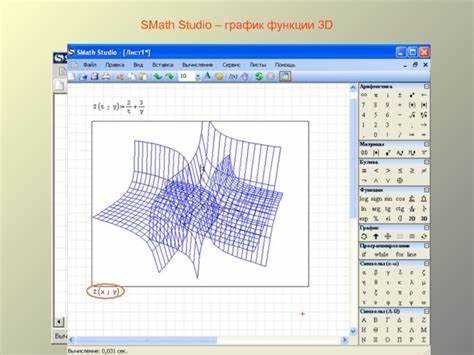
Графики в Smath Studio помогают визуализировать зависимость функций и выявлять ключевые закономерности. Для анализа данных используйте панели «Точки пересечения» и «Таблица значений», чтобы точно определять значения функций в заданных точках.
Для проверки результатов рекомендуется:
- Сравнивать графики с теоретическими расчетами и контрольными точками.
- Использовать функцию «Добавить вспомогательную линию» для проверки экстремумов и пересечений с осями.
- Отслеживать критические значения переменных, задавая маркеры на графике.
- При работе с несколькими функциями проверять пересечения и совпадения значений через цветовое различие линий и таблицу значений.
Анализ графиков помогает выявлять ошибки формул или диапазонов переменных до экспорта или публикации. Использование встроенных инструментов Smath Studio позволяет получать точные результаты без дополнительных вычислений вручную.
Вопрос-ответ:
Как установить Smath Studio и какие компоненты нужно выбрать при установке?
Скачайте последнюю версию Smath Studio с официального сайта. При установке выберите основные компоненты: ядро программы, шаблоны документов и справочную систему. Можно добавить ярлыки на рабочий стол и в меню «Пуск». После завершения установки рекомендуется перезагрузить программу, чтобы все панели и настройки активировались.
Как создать новую математическую модель для построения графика?
В меню «Файл» выберите «Создать» и тип документа «Математическая модель». Затем добавьте переменные с указанием диапазона значений и шага изменения. Введите функции или уравнения в рабочую область, проверяя их корректность через окно вычислений. Для сложных графиков можно использовать вспомогательные переменные, чтобы разделять промежуточные вычисления.
Каким образом вводить несколько функций и переменных для одного графика?
Для каждой функции создайте отдельное выражение или используйте одну переменную для всех формул. Укажите диапазон и шаг переменной для точного построения. Для удобного контроля значений используйте таблицу, где можно проверять результат в ключевых точках. Цвет линий и тип маркеров помогают визуально различать функции на одном графике.
Как изменить вид графика, чтобы линии и точки были лучше различимы?
Через панель «Свойства графика» можно менять цвет линии и маркеров, тип линии (сплошная, пунктирная, штрих-пунктир) и размер точек. Цвет сетки и осей можно выбрать отдельно, чтобы график был читаемым. Эти настройки позволяют выделить важные значения и упростить анализ пересечений функций.
Какие форматы графиков поддерживаются для сохранения и экспорта, и как их правильно выбрать?
Сохранение модели лучше выполнять в формате .smath для возможности дальнейшего редактирования. Для публикации или вставки в документы используйте .png для растрового изображения и .svg для векторного. При экспорте можно задать разрешение, фон (белый или прозрачный) и масштаб. После экспорта рекомендуется проверить, что линии, точки и цвета отображаются корректно.

 Загрузка...