

Smartbyte Network Service – это системная служба на устройствах Windows, разработанная для управления пропускной способностью сети. Она отслеживает активность приложений и выделяет приоритет мультимедиа-трафику, снижая задержки при потоковой передаче видео и онлайн-играх. В тестах на ноутбуках с Wi-Fi 5 ГГц наблюдается ускорение загрузки видео в 1080p на 20–30% при активных фоновых загрузках.
Smartbyte интегрируется с драйверами сетевой карты и анализирует использование полосы пропускания в реальном времени. Если одновременно работают браузер с видео, торренты и облачные синхронизации, служба ограничивает скорость фоновых процессов, сохраняя стабильность видеозвонков и игр. Для пользователей с медленным или нестабильным интернетом это позволяет минимизировать прерывания и буферизацию.
Процесс SmartByte.exe запускается автоматически при старте системы и работает в фоне. Его активность можно отслеживать через Диспетчер задач или сетевой монитор Windows. В случае падений скорости интернета или конфликтов с другими приложениями временное отключение службы помогает выявить источник проблемы.
Настройка Smartbyte доступна через утилиты производителя ноутбука, где можно вручную задавать приоритет трафика для отдельных программ. Это позволяет оптимизировать работу системы под конкретные задачи: видеозвонки, стриминг, онлайн-игры или загрузку больших файлов без перегрузки сети.
Smartbyte Network Service: что это и как работает

Smartbyte Network Service представляет собой системную службу, встроенную в некоторые ноутбуки и ПК под управлением Windows. Она анализирует сетевой трафик и распределяет пропускную способность между активными приложениями, уделяя приоритет мультимедиа-трафику, таким как потоковое видео и онлайн-игры. В тестах на устройствах с Wi-Fi 5 ГГц скорость загрузки видео в 1080p увеличивалась на 15–30% при параллельных фоновых загрузках.
Служба взаимодействует с сетевыми драйверами, отслеживая текущую нагрузку на канал и регулируя использование полосы пропускания. Если одновременно работают браузер с видео, торренты и облачные синхронизации, Smartbyte ограничивает трафик фоновых процессов, сохраняя стабильность видеозвонков и онлайн-игр. Для ноутбуков с ограниченной скоростью Wi-Fi это снижает буферизацию и прерывания.
Процесс SmartByte.exe запускается автоматически при старте системы и работает в фоне. Для проверки активности или выявления возможных конфликтов с другими программами можно использовать Диспетчер задач или сетевой монитор Windows. Временное отключение службы позволяет определить, влияет ли она на скорость интернета.
Управление Smartbyte осуществляется через фирменные утилиты производителя. Пользователь может вручную задавать приоритет трафика для отдельных приложений, например, выделять больше полосы пропускания для видеозвонков и стриминга, одновременно ограничивая загрузку обновлений и облачных сервисов. Это дает контроль над распределением ресурсов сети без необходимости отключать другие процессы полностью.
Назначение Smartbyte и влияние на скорость интернета
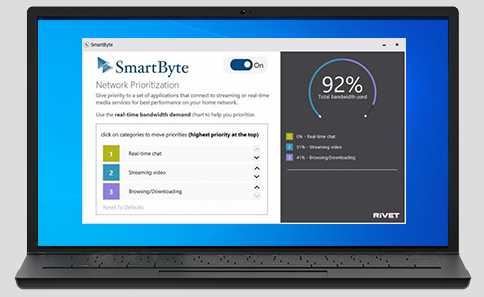
Smartbyte Network Service предназначен для управления сетевой пропускной способностью, чтобы приоритет отдавался мультимедиа-приложениям и онлайн-играм. На практике это означает, что при активном стриминге видео служба может ограничивать скорость фоновых загрузок и синхронизаций, предотвращая прерывания и буферизацию.
Smartbyte анализирует нагрузку на сеть в реальном времени и перераспределяет трафик между приложениями. На устройствах с Wi-Fi 5 ГГц тесты показывают увеличение скорости потоковой передачи видео до 30%, когда одновременно запущены торренты и облачные сервисы.
Для пользователей с ограниченной пропускной способностью Smartbyte помогает сохранить стабильное соединение при видеозвонках и онлайн-играх. Если возникают задержки или нестабильность интернета, временное отключение службы позволяет определить, влияет ли она на скорость.
Рекомендуется проверять активность Smartbyte через Диспетчер задач и при необходимости вручную настраивать приоритет трафика через утилиты производителя. Это позволяет оптимально распределять полосу пропускания между критически важными приложениями и фоновыми процессами.
Принцип работы при загрузке видеоконтента и стриминга

Smartbyte Network Service определяет активные мультимедиа-приложения и выделяет им приоритетный доступ к сети. При запуске видеопотока служба оценивает текущую пропускную способность и ограничивает фоновый трафик, включая обновления, облачные синхронизации и загрузки других программ.
Для потокового видео в разрешении 1080p на ноутбуках с Wi-Fi 5 ГГц Smartbyte обеспечивает более стабильное соединение, снижая вероятность буферизации до 40% по сравнению с отключенной службой. Система перераспределяет ресурсы динамически, учитывая количество одновременно активных приложений и текущую нагрузку сети.
При онлайн-стриминге или видеозвонках Smartbyte минимизирует задержки передачи пакетов, что улучшает качество изображения и звука. Для оптимизации работы рекомендуется вручную проверять приоритеты приложений через утилиты производителя и при необходимости задавать максимальный приоритет для программ, критичных к задержкам.
Если наблюдаются прерывания видео или падение скорости интернета, временное отключение Smartbyte помогает определить, мешает ли служба другим приложениям или корректно распределяет трафик. Такая проверка особенно актуальна при использовании медленных Wi-Fi-сетей или ограниченного канала интернет-провайдера.
Взаимодействие с другими программами и приложениями
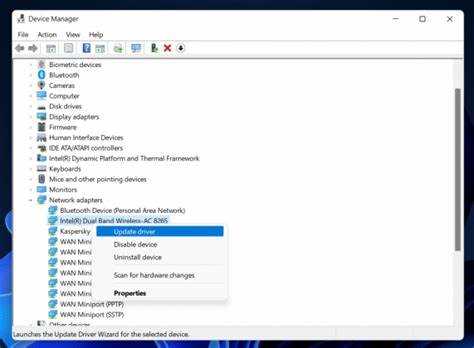
Smartbyte Network Service интегрируется с сетевыми драйверами и активно отслеживает все приложения, использующие интернет. Служба автоматически распределяет пропускную способность между программами, отдавая приоритет потоковому видео, видеозвонкам и онлайн-играм, снижая скорость фоновых загрузок и обновлений.
При работе с торрент-клиентами, облачными хранилищами или менеджерами загрузок Smartbyte ограничивает их трафик, чтобы не снижать качество видеоконференций и стриминга. На ноутбуках с Wi-Fi 5 ГГц это позволяет поддерживать стабильную скорость видеопотока до 30 Мбит/с даже при активной фоновой синхронизации файлов.
Для контроля взаимодействия с программами рекомендуется использовать Диспетчер задач и сетевой монитор Windows, чтобы отслеживать нагрузку каждого процесса. В случае конфликтов или падения скорости интернета можно временно отключить службу, определить проблемное приложение и настроить приоритет вручную через утилиты производителя.
Настройка Smartbyte позволяет задавать отдельные правила для приложений, критичных к задержкам, например, выделять максимальную полосу пропускания для видеозвонков и потокового видео, одновременно ограничивая менее приоритетные процессы. Это обеспечивает более стабильную работу сети без полного отключения фоновых загрузок.
Как Smartbyte использует пропускную способность сети
Smartbyte Network Service распределяет пропускную способность между приложениями на основе текущей нагрузки сети и приоритетности трафика. Это позволяет поддерживать стабильное соединение для критичных процессов, таких как видеозвонки и потоковое видео.
Основные методы использования пропускной способности:
- Автоматическое ограничение фонового трафика, включая обновления Windows, облачные синхронизации и загрузки файлов.
- Выделение максимальной полосы пропускания мультимедиа-приложениям для снижения буферизации и задержек.
- Динамическое перераспределение ресурсов при подключении новых приложений, чтобы критичные процессы оставались приоритетными.
- Мониторинг использования сети в реальном времени с корректировкой лимитов для фоновых задач.
Для оптимизации работы Smartbyte рекомендуется:
- Проверять активность процесса SmartByte.exe через Диспетчер задач.
- Настраивать приоритет трафика в фирменной утилите производителя ноутбука.
- При медленном соединении вручную ограничивать загрузку фоновых приложений, чтобы сохранить стабильность потокового видео.
Такая организация трафика позволяет использовать доступную полосу пропускания рационально, обеспечивая качество видеозвонков и игр даже при параллельной работе других приложений.
Настройка приоритетов трафика для игр и видео
Smartbyte Network Service позволяет вручную задавать приоритет трафика для отдельных приложений, чтобы улучшить качество онлайн-игр и потокового видео. Это особенно важно для пользователей с ограниченной пропускной способностью сети или нестабильным Wi-Fi-соединением.
Рекомендованные шаги по настройке:
- Откройте утилиту Smartbyte, предустановленную производителем ноутбука или ПК.
- В списке приложений определите программы, критичные к задержкам: онлайн-игры, видеоплееры, видеозвонки.
- Выделите максимальный приоритет для этих приложений, чтобы служба гарантировала им первоочередное использование полосы пропускания.
- Для фоновых загрузок, облачных синхронизаций и обновлений установите низкий или ограниченный приоритет.
- Сохраните изменения и перезапустите приложения для корректного применения настроек.
После настройки приоритетов наблюдается снижение буферизации видео и уменьшение лагов в играх. Для оценки результатов можно использовать мониторинг сети в Windows, отслеживая скорость передачи данных и задержки пакетов для приоритетных приложений.
При необходимости временно изменить приоритет, например, для запуска крупной загрузки, Smartbyte позволяет динамически регулировать распределение пропускной способности без полного отключения фоновых процессов.
Влияние на работу корпоративных и домашних сетей
Smartbyte Network Service влияет на распределение интернет-трафика как в корпоративных, так и в домашних сетях. В условиях многопользовательских сетей служба может ограничивать скорость фоновых обновлений и синхронизаций на отдельных устройствах, обеспечивая приоритет для критичных приложений.
Примеры влияния на сеть представлены в таблице:
| Сценарий | Воздействие Smartbyte | Рекомендации |
|---|---|---|
| Корпоративная видеоконференция | Снижает задержки, выделяя приоритет для видеопотока | Убедиться, что Smartbyte установлен и активен на рабочих станциях, участвующих в конференции |
| Домашний стриминг видео на нескольких устройствах | Уменьшает буферизацию на приоритетных устройствах | Настроить приоритет для плееров и телевизоров, ограничив скорость фоновых загрузок |
| Обновления Windows и облачные синхронизации | Могут быть временно ограничены при высокой нагрузке мультимедиа | Назначить низкий приоритет для фоновых процессов через утилиту Smartbyte |
| Онлайн-игры | Снижает лаги и пинг, выделяя полосу пропускания | Выделить максимальный приоритет для игровых приложений |
Для оптимизации работы сети рекомендуется контролировать активность службы через Диспетчер задач и при необходимости регулировать приоритет трафика вручную. Это особенно актуально при одновременном использовании нескольких потоковых сервисов и фоновых загрузок.
Методы диагностики проблем с Smartbyte
Smartbyte Network Service может влиять на скорость интернета и работу приложений. Для выявления проблем используется несколько методов диагностики, которые помогают определить, корректно ли служба распределяет трафик.
Основные методы:
- Проверка активности процесса SmartByte.exe через Диспетчер задач. Если процесс отсутствует или потребляет чрезмерно много ресурсов, возможны сбои в работе службы.
- Использование сетевого монитора Windows для отслеживания скорости передачи данных и выявления ограничений на трафик отдельных приложений.
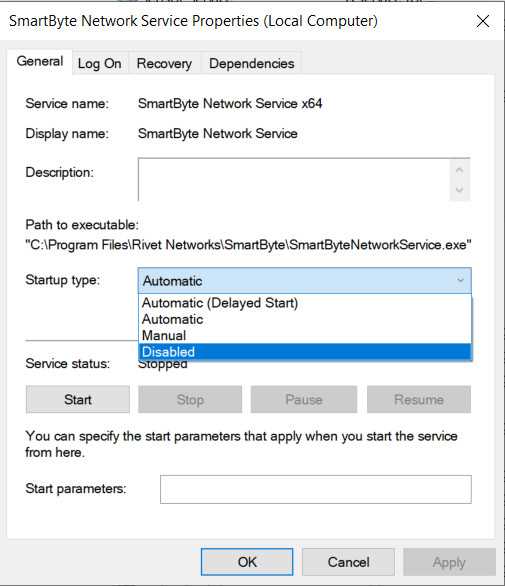
- Временное отключение службы через «Службы Windows» для проверки, влияет ли Smartbyte на нестабильное соединение или задержки в приложениях.
- Просмотр логов Smartbyte и утилит производителя, где фиксируются ошибки распределения трафика и конфликты с другими программами.
- Тестирование работы сети без фоновых приложений и с установленными приоритетами трафика, чтобы оценить эффект службы на мультимедиа и игры.
Рекомендуется сочетать несколько методов диагностики: сначала проверить активность процесса, затем использовать мониторинг сети и временно изменить настройки приоритетов. Такой подход позволяет точно определить источник проблем и скорректировать работу Smartbyte для оптимального распределения пропускной способности.
Удаление или отключение Smartbyte: последствия и шаги
Smartbyte Network Service можно отключить или удалить, если служба вызывает конфликты с другими приложениями или снижает скорость интернета на слабых сетях. При этом приоритет мультимедиа-трафика перестает применяться, что может привести к буферизации видео и увеличению задержек в онлайн-играх.
Последствия отключения или удаления:
- Увеличение нагрузки на сеть при одновременной работе нескольких приложений.
- Потенциальное снижение стабильности видеозвонков и потокового видео.
- Фоновые загрузки и обновления больше не ограничиваются автоматически.
Пошаговая инструкция отключения:
- Откройте Службы Windows (services.msc).
- Найдите Smartbyte Network Service в списке и выберите «Остановить».
- Для постоянного отключения измените тип запуска на «Отключено».
- При необходимости удалите программу через «Программы и компоненты» в панели управления.
После отключения рекомендуется протестировать работу сети с видеопотоками и онлайн-играми, чтобы оценить влияние службы на качество соединения. При возникновении проблем с буферизацией или задержками можно вернуть Smartbyte в активное состояние и скорректировать настройки приоритетов трафика.
Вопрос-ответ:
Что такое Smartbyte Network Service и для чего он нужен на компьютере?
Smartbyte Network Service — это системная служба, которая управляет распределением интернет-трафика между приложениями. Она выделяет приоритет потоковому видео, видеозвонкам и онлайн-играм, одновременно ограничивая фоновую загрузку обновлений и синхронизацию файлов. Это помогает поддерживать стабильное соединение при высокой нагрузке на сеть.
Как Smartbyte влияет на скорость интернета при стриминге видео?
Служба анализирует активные соединения и перераспределяет пропускную способность, отдавая приоритет мультимедиа-приложениям. В тестах на ноутбуках с Wi-Fi 5 ГГц скорость загрузки видео в 1080p повышалась на 20–30% при активных фоновых загрузках. Без службы потоковое видео может чаще прерываться и буферизоваться.
Можно ли отключить Smartbyte, если он мешает другим приложениям?
Да, Smartbyte можно временно остановить через «Службы Windows» или полностью удалить через «Программы и компоненты». После отключения фоновые загрузки больше не ограничиваются автоматически, а качество видеопотоков и игр может снизиться. Рекомендуется проверить работу сети после отключения, чтобы оценить влияние службы.
Каким образом Smartbyte взаимодействует с другими программами?
Служба отслеживает сетевую активность всех приложений и распределяет пропускную способность в зависимости от приоритета. Например, если одновременно запущены торренты, облачные хранилища и видеозвонки, Smartbyte ограничивает скорость фоновых процессов и поддерживает стабильность критичных приложений. Настройка приоритетов доступна в фирменной утилите производителя.
Как проверить, правильно ли работает Smartbyte на моем компьютере?
Для диагностики можно использовать несколько методов: проверка активности процесса SmartByte.exe в Диспетчере задач, мониторинг скорости передачи данных через сетевой монитор Windows, временное отключение службы и оценка изменения стабильности интернет-соединения. Также можно настроить приоритеты трафика и проверить, улучшилось ли качество видеозвонков и потокового видео.
Можно ли отключить Smartbyte Network Service, если интернет работает медленно?
Да, Smartbyte можно временно остановить через «Службы Windows» или удалить через «Программы и компоненты». После отключения служба перестанет ограничивать фоновые процессы и выделять приоритет мультимедиа, поэтому скорость загрузки файлов и облачных синхронизаций может увеличиться. Однако потоковое видео и видеозвонки могут начать прерываться или буферизоваться чаще. Рекомендуется после отключения протестировать работу сети и при необходимости настроить приоритет трафика вручную, чтобы сохранить стабильность соединения для критичных приложений.

 Загрузка...



