После создания скриншота или записи экрана ShareX по умолчанию может автоматически отправлять файлы на выбранный хостинг. Для пользователей, которым важно хранить данные только локально, такая функция создаёт риск непреднамеренной публикации изображений или документов в сети.
Отключить автоматическую загрузку можно через системные настройки программы. В меню After capture tasks и After upload tasks задаются действия, выполняемые после создания и отправки файла. Именно здесь следует снять галочки с пунктов, отвечающих за загрузку в интернет и выполнение связанных задач.
Чтобы полностью остановить передачу данных на серверы, рекомендуется проверить параметры в разделе Destinations и убедиться, что ни один из сервисов загрузки не выбран по умолчанию. После этого все новые снимки будут сохраняться только на локальный диск без сетевой активности.
Такая настройка особенно полезна для корпоративных пользователей и тех, кто работает с конфиденциальной информацией. Правильная конфигурация исключает автоматическую отправку файлов и делает работу с ShareX безопаснее и предсказуемее.
Как работает автоматическая загрузка файлов в ShareX
Механизм загрузки основан на двух разделах настроек – After capture tasks и After upload tasks. Первый управляет действиями после создания изображения, второй – тем, что происходит после отправки. При активной опции Upload image to host программа автоматически подключается к сети и передаёт файл на указанный ресурс.
Если выбран определённый сервис в меню Destinations, ShareX использует его API-ключи или токен авторизации, сохранённые в конфигурации. Таким образом, процесс загрузки выполняется полностью автоматически, без участия пользователя, что удобно, но требует внимательной настройки при работе с конфиденциальными данными.
Чтобы контролировать этот процесс, важно понимать, что каждая галочка в списке задач задаёт отдельное действие. При снятии отметки с пункта отправки в интернет программа ограничится локальным сохранением без сетевых соединений.
Где в настройках находится параметр загрузки в интернет
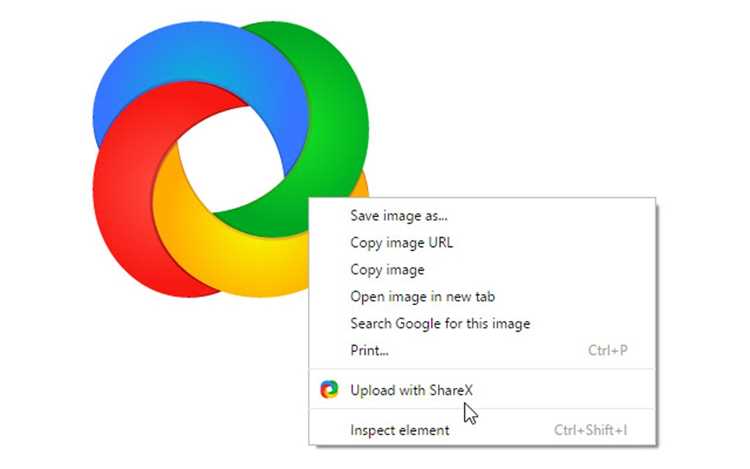
Параметры, отвечающие за автоматическую загрузку файлов в интернет, находятся в разделе настроек задач после создания и отправки. Чтобы их изменить, необходимо открыть главное окно ShareX и перейти в меню конфигурации.
- Откройте меню Настройки задач (Task Settings) через панель инструментов или комбинацию Ctrl + Shift + T.
- Перейдите во вкладку After capture tasks – здесь задаются действия, выполняемые сразу после создания снимка. Проверьте, чтобы пункт Upload image to host был отключён.
- Зайдите во вкладку After upload tasks и снимите все действия, связанные с публикацией ссылок или автоматической обработкой загруженных файлов.
- В разделе Destinations выберите категорию Image uploader и убедитесь, что в списке сервисов выбран пункт None или нужный локальный вариант.
Эти настройки определяют, будет ли ShareX отправлять файлы в интернет автоматически. После изменения параметров программа сохранит обновлённую конфигурацию и перестанет подключаться к сетевым сервисам без разрешения пользователя.
Отключение загрузки через вкладку After capture tasks

Вкладка After capture tasks отвечает за список действий, выполняемых сразу после создания скриншота или записи экрана. Если в этом списке активирован пункт загрузки, ShareX автоматически отправляет файл в интернет. Чтобы остановить этот процесс, необходимо изменить конфигурацию задач.
Откройте окно программы, выберите пункт Настройки задач (Task Settings) и перейдите на вкладку After capture tasks. В таблице ниже указаны наиболее важные параметры, влияющие на поведение программы после создания изображения:
| Параметр | Назначение | Рекомендованное действие |
|---|---|---|
| Upload image to host | Автоматическая отправка снимка на выбранный сервис | Снять галочку |
| Copy image to clipboard | Копирование результата в буфер обмена | Можно оставить включённым |
| Save image to file | Сохранение на локальный диск | Оставить активным |
| Annotate image | Редактирование изображения перед сохранением | По желанию |
После изменения параметров нажмите OK для сохранения конфигурации. Теперь ShareX будет сохранять файлы локально, не выполняя автоматическую загрузку в интернет.
Настройка параметров в разделе After upload tasks
Раздел After upload tasks определяет действия, выполняемые после отправки файла. Если автоматическая загрузка отключена, эти задачи можно оставить пустыми или выбрать только локальные операции. Для доступа к настройкам откройте Task Settings и выберите вкладку After upload tasks.
В списке задач снимите галочки с пунктов, связанных с обработкой ссылок или публикацией данных, таких как:
- Copy URL to clipboard – копирование ссылки на загруженный файл;
- Open URL – автоматическое открытие страницы с загруженным изображением;
- Shorten URL – использование сервисов сокращения ссылок;
- Share URL – передача ссылки через внешние приложения.
Для локального использования можно оставить включёнными только пункты, не требующие сетевых соединений, например уведомления или звуковой сигнал о завершении операции. После изменения параметров сохраните настройки. Теперь программа не будет выполнять сетевые действия после создания и сохранения скриншота.
Как полностью запретить передачу файлов на серверы
Чтобы исключить любую возможность отправки файлов в интернет, необходимо отключить все сетевые функции ShareX. Это выполняется через несколько разделов программы, где задаются параметры загрузки и выбор сервисов.
- Откройте меню Task Settings и убедитесь, что в разделах After capture tasks и After upload tasks сняты все пункты, связанные с загрузкой и обработкой ссылок.
- Перейдите в раздел Destinations и откройте вкладку Image uploader, File uploader и Text uploader. В каждой из них выберите пункт None, чтобы отключить сетевые сервисы.
- Зайдите в меню Upload settings и проверьте, чтобы не были сохранены токены авторизации или API-ключи для сторонних платформ. При необходимости удалите их вручную.
- Включите опцию Save image to file в разделе After capture tasks, чтобы все файлы сохранялись локально без обращения к интернету.
После выполнения этих действий ShareX перестанет выполнять любые сетевые запросы. Все скриншоты и записи экрана будут сохраняться только на диске, а программа не будет подключаться к внешним серверам даже при повторных запусках.
Проверка результата и тестирование сохранения локально

После изменения параметров нужно убедиться, что ShareX больше не выполняет сетевые операции. Для этого следует провести проверку с использованием тестового скриншота и анализа логов программы.
Создайте новый снимок экрана с помощью горячей клавиши или пункта меню Capture. После выполнения операции откройте вкладку Tasks в главном окне и убедитесь, что в статусе задач отсутствует пункт Uploading или сообщение о передаче файла.
Проверьте место сохранения файлов. По умолчанию изображения сохраняются в каталоге Documents\ShareX\Screenshots. Убедитесь, что новый файл появился в этой папке и программа не сгенерировала ссылку на хостинг.
Для дополнительной проверки откройте окно History. В столбце URL не должно быть ссылок – только локальные пути. Если они присутствуют, вернитесь в настройки и отключите оставшиеся сетевые действия.
После успешного тестирования можно считать, что ShareX полностью работает в локальном режиме без загрузки данных в интернет.
Как вернуть автоматическую загрузку при необходимости
Если требуется восстановить автоматическую передачу файлов на выбранный сервис, нужно повторно активировать соответствующие параметры в настройках ShareX. Для этого откройте меню Task Settings и включите пункты, отвечающие за загрузку и последующие действия.
Во вкладке After capture tasks отметьте опцию Upload image to host. Это позволит программе автоматически отправлять снимки после их создания. При необходимости можно добавить дополнительные задачи – например, копирование ссылки или открытие страницы в браузере.
Перейдите во вкладку After upload tasks и включите нужные операции, такие как Copy URL to clipboard или Open URL. Эти параметры активируются только после успешной загрузки файла.
В разделе Destinations выберите нужный сервис для отправки данных: Imgur, Dropbox, Google Drive или собственный сервер. Если ранее были удалены токены доступа, их потребуется заново добавить в настройках Upload settings.
После сохранения конфигурации создайте тестовый снимок и убедитесь, что ShareX снова выполняет сетевое соединение и отображает ссылку на загруженный файл в окне History.
Вопрос-ответ:
Почему ShareX автоматически загружает скриншоты в интернет без подтверждения?
По умолчанию в ShareX активированы задачи автоматической загрузки в разделе After capture tasks. После создания снимка программа сразу выполняет действия из списка, включая пункт Upload image to host. Это позволяет ускорить публикацию, но может привести к нежелательной отправке файлов. Чтобы отключить функцию, нужно снять галочку с этого пункта в настройках задач.
Можно ли отключить загрузку только для отдельных типов файлов?
Да, можно. В разделе Destinations выберите нужный тип данных — изображения, видео, текст или файлы — и задайте для него пункт None. Это позволит сохранить загрузку для одних форматов и заблокировать для других. Например, можно разрешить отправку текстовых записей, но запретить публикацию скриншотов.
Как убедиться, что ShareX действительно перестал подключаться к серверам?
Создайте тестовый скриншот и откройте вкладку History. Если в столбце URL нет ссылок, а отображается только путь к файлу на диске, значит загрузка отключена. Также можно временно обесточить сетевое соединение и проверить, не появляются ли ошибки передачи. Отсутствие сетевых запросов подтверждает, что программа работает только локально.
Как вернуть автоматическую загрузку, если она снова понадобилась?
Чтобы вернуть прежний режим, откройте Task Settings и активируйте пункт Upload image to host во вкладке After capture tasks. Затем в разделе Destinations выберите нужный сервис, например Imgur или Dropbox. После сохранения настроек ShareX будет автоматически передавать файлы в интернет и создавать ссылки на загруженные объекты.

 Загрузка...