
Содержание статьи
Служба Secondary Logon позволяет запускать программы от имени другого пользователя без необходимости выхода из текущей учетной записи. Эта функция используется администраторами для выполнения задач с повышенными правами и часто требуется при работе со скриптами, установщиками или системными утилитами.
Если служба отключена, команда «Запуск от имени администратора» может быть недоступна, а некоторые приложения не смогут запросить повышение прав. Проверить её состояние можно через services.msc или системные команды sc query и net start. При необходимости служба включается вручную или через автоматический запуск.
Для корректной работы рекомендуется убедиться, что тип запуска установлен в значение Automatic или Manual, а также что связанные службы, например Workstation и RPC, работают без ошибок. Неправильная конфигурация или отключение Secondary Logon часто приводит к сбоям при установке программ и ограничению прав доступа.
Что такое служба Secondary Logon и зачем она нужна
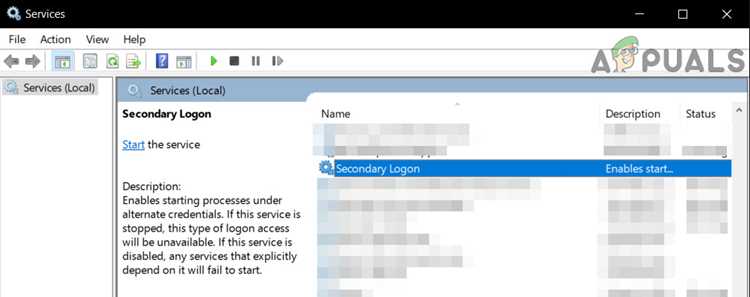
Служба работает через процесс seclogon.exe, который отвечает за передачу учетных данных и запуск процессов с нужными правами. При её отключении становятся недоступны функции «Запуск от имени администратора» и runas в командной строке, что ограничивает возможности управления системой.
Secondary Logon необходима в корпоративных и домашних средах, где пользователи работают под стандартными учетными записями. Включенная служба позволяет администраторам выполнять настройки, устанавливать драйверы и управлять системой без смены пользователя, снижая риск ошибок и нарушения политик безопасности.
Как проверить состояние службы Secondary Logon в Windows

Состояние службы Secondary Logon можно определить через консоль служб или с помощью командной строки. Откройте окно services.msc через комбинацию Win + R и найдите строку «Secondary Logon». В колонке «Состояние» отображается текущий статус – «Выполняется», «Остановлена» или «Отключена». Если служба отсутствует в списке, возможно, её запуск запрещён политиками безопасности или системными настройками.
Проверить состояние можно и через командную строку. Введите команду sc query seclogon и нажмите Enter. В поле STATE будет указано текущее состояние: RUNNING означает, что служба активна, а STOPPED – что она не запущена. Для PowerShell используется аналогичная команда: Get-Service -Name seclogon.
Если служба не выполняется, но её тип запуска указан как «Вручную», она будет активироваться только при необходимости. Для постоянной доступности рекомендуется установить тип запуска «Автоматически» и убедиться, что системные зависимости, такие как Workstation и RPC, функционируют корректно.
Включение Secondary Logon через окно служб (services.msc)
Чтобы включить службу Secondary Logon через стандартное окно управления службами, откройте диалоговое окно Выполнить сочетанием клавиш Win + R и введите команду services.msc. После открытия списка служб найдите элемент «Secondary Logon» и дважды щёлкните по нему для открытия свойств.
В окне свойств убедитесь, что параметр Тип запуска установлен на «Автоматически» или «Вручную». Если служба остановлена, нажмите кнопку Запустить. После этого нажмите Применить и ОК, чтобы сохранить изменения. При установке типа запуска «Автоматически» служба будет активироваться при каждой загрузке системы.
Если кнопка запуска недоступна или появляется сообщение об ошибке, проверьте, что вы вошли под учетной записью с административными правами. Также убедитесь, что не отключены связанные службы, такие как Workstation и Remote Procedure Call (RPC), без которых запуск Secondary Logon невозможен.
Активация Secondary Logon с помощью командной строки

Службу Secondary Logon можно включить через командную строку с административными правами. Этот способ подходит для системных администраторов и ситуаций, когда окно служб недоступно или заблокировано политиками безопасности.
- Откройте командную строку с правами администратора: нажмите Win + X и выберите пункт Командная строка (администратор) или Windows Terminal (Admin).
- Проверьте текущее состояние службы командой:
sc query seclogon - Если статус STATE равен STOPPED, выполните запуск службы:
net start seclogon - Для установки автоматического запуска при каждой загрузке используйте команду:
sc config seclogon start= auto
После выполнения команд убедитесь, что служба работает, повторно введя sc query seclogon. В поле STATE должно появиться значение RUNNING. При ошибке доступа проверьте, что командная строка запущена от имени администратора и системные компоненты Workstation и RPC активны.
Настройка автоматического запуска службы Secondary Logon
Чтобы служба Secondary Logon запускалась при каждой загрузке Windows, нужно изменить её тип запуска в системных настройках. Это гарантирует доступность функции «Запуск от имени администратора» и команды runas без ручного включения.
Через окно services.msc откройте свойства службы «Secondary Logon» и выберите значение Автоматически в поле «Тип запуска». Нажмите Применить и ОК. После перезагрузки системы служба активируется автоматически и будет доступна всем пользователям с соответствующими правами.
Если автоматический запуск не сохраняется, проверьте системные политики в редакторе gpedit.msc по пути: Конфигурация компьютера → Административные шаблоны → Система → Службы. В списке найдите Secondary Logon и установите параметр «Разрешить запуск» в значение «Включено».
Причины, по которым служба Secondary Logon не запускается, и способы устранения
Сбой при запуске Secondary Logon может быть вызван системными ограничениями, повреждёнными зависимостями или ошибками конфигурации. Для восстановления работоспособности нужно определить источник проблемы и применить корректные меры.
| Причина | Описание | Решение |
|---|---|---|
| Отключён тип запуска | Служба имеет параметр «Отключена» в конфигурации Windows. | Откройте services.msc, измените тип запуска на «Автоматически» или «Вручную», затем нажмите Запустить. |
| Ошибки зависимостей | Службы Workstation или Remote Procedure Call (RPC) неактивны. | Проверьте их состояние через services.msc и запустите при необходимости. |
| Ограничения групповой политики | Администратор отключил запуск службы через gpedit.msc. | Перейдите в «Конфигурация компьютера → Административные шаблоны → Система → Службы» и разрешите запуск Secondary Logon. |
| Повреждение системных файлов | Некорректные компоненты Windows мешают инициализации службы. | Запустите команду sfc /scannow или DISM /Online /Cleanup-Image /RestoreHealth. |
| Недостаточные права пользователя | Команда выполняется без административных прав. | Запустите консоль или окно служб от имени администратора. |
После устранения найденных проблем перезагрузите систему и проверьте состояние службы командой sc query seclogon. Если значение STATE изменилось на RUNNING, работа восстановлена.
Вопрос-ответ:
Почему в Windows не работает функция «Запуск от имени администратора», если отключена служба Secondary Logon?
Функция использует службу Secondary Logon для выполнения процессов с другими учетными данными. При её отключении система не может запустить программы с повышенными правами, даже если пользователь входит в группу администраторов. Чтобы восстановить работу, нужно включить службу через services.msc или выполнить команду net start seclogon.
Как узнать, включена ли служба Secondary Logon, без открытия окна служб?
Проверить состояние можно через командную строку. Выполните команду sc query seclogon. Если в результате указано STATE: RUNNING, служба активна. При значении STOPPED она не запущена и требует активации.
Можно ли включить Secondary Logon в Windows Home, где нет редактора групповых политик?
Да, можно. Откройте командную строку от имени администратора и введите sc config seclogon start= auto, затем net start seclogon. Эти команды активируют службу и установят её автоматический запуск без использования gpedit.msc.
Какие службы должны работать, чтобы Secondary Logon запускалась без ошибок?
Для корректного запуска требуются активные службы Workstation и Remote Procedure Call (RPC). Если одна из них отключена, Secondary Logon не сможет инициализироваться. Проверить состояние зависимостей можно в окне свойств службы через services.msc.
Почему служба Secondary Logon останавливается после перезагрузки?
Причина в типе запуска, установленном как «Вручную». В этом режиме служба активируется только при обращении системы. Чтобы она запускалась автоматически, установите тип запуска «Автоматически» через окно служб или выполните команду sc config seclogon start= auto.
Как включить службу Secondary Logon, если она отключена через системные политики?
Откройте редактор групповых политик командой gpedit.msc. Перейдите в раздел Конфигурация компьютера → Административные шаблоны → Система → Службы. Найдите пункт Secondary Logon, дважды щёлкните по нему и установите параметр «Разрешить запуск» в значение «Включено». После этого запустите службу вручную через services.msc или команду net start seclogon.
Можно ли включить Secondary Logon через PowerShell без открытия системных окон?
Да, команда PowerShell Set-Service -Name seclogon -StartupType Automatic; Start-Service seclogon включает службу и устанавливает автоматический запуск при старте Windows. Такой способ подходит для удалённого администрирования и работы через скрипты, особенно если интерфейс служб недоступен.

 Загрузка...



