Содержание статьи

Клавиша Scroll Lock появилась ещё в первых моделях клавиатур IBM и предназначалась для управления прокруткой текста без использования мыши. Сегодня её основное применение заметно сократилось, но функция остаётся доступной в системах Windows, macOS и Linux, а также в ряде офисных программ.
При активированном Scroll Lock клавиши со стрелками изменяют поведение: вместо перемещения курсора по ячейкам таблицы или строкам текста они прокручивают содержимое окна. Это особенно заметно в приложениях вроде Microsoft Excel, где состояние клавиши напрямую влияет на навигацию по листу.
На ноутбуках клавиша Scroll Lock часто совмещена с другими кнопками и активируется через комбинации вроде Fn + ScrLk или Fn + C. В некоторых моделях отдельного индикатора включения нет, поэтому проверить состояние можно с помощью экранной клавиатуры или системных уведомлений.
Понимание работы Scroll Lock помогает устранить неожиданные проблемы с управлением в таблицах, текстовых редакторах и терминалах, где из-за случайного нажатия курсор перестаёт двигаться. Знание сочетаний клавиш и способов отключения функции упрощает настройку клавиатуры под собственные задачи.
Для чего предназначена клавиша Scroll Lock и где она используется

Клавиша Scroll Lock изначально создавалась для переключения режима прокрутки в текстовых интерфейсах. Её задача – изменить поведение клавиш со стрелками: при активном режиме они не перемещают курсор, а прокручивают содержимое окна вверх или вниз. Это упрощало работу с длинными текстами в консольных и терминальных программах.
Сегодня Scroll Lock встречается в приложениях, где требуется зафиксировать курсор и управлять отображением данных. Наиболее известный пример – Microsoft Excel. Когда функция включена, стрелки не перемещают активную ячейку, а прокручивают лист, что удобно при анализе больших таблиц. В некоторых утилитах удалённого доступа клавиша используется для переключения между режимами управления экраном.
Как работает Scroll Lock при прокрутке текста и таблиц
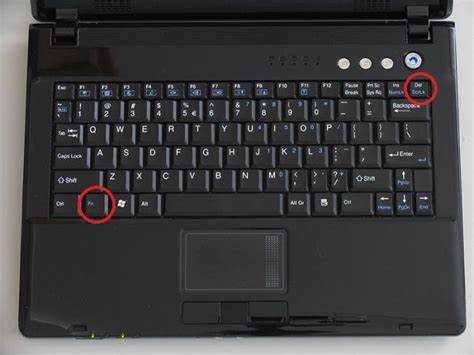
При включении Scroll Lock клавиши со стрелками изменяют своё действие: они перестают перемещать курсор и начинают прокручивать содержимое активного окна. Это поведение особенно заметно в программах, где отображается большое количество строк или ячеек.
- В текстовых редакторах и терминалах прокрутка позволяет просматривать документ, не изменяя положение курсора. Курсор остаётся на прежней строке, что удобно при анализе кода или логов.
- В таблицах, например в Microsoft Excel, при активном Scroll Lock стрелки двигают лист, а не выделение. Это позволяет просматривать соседние области таблицы, сохраняя выбранную ячейку на месте.
- В некоторых приложениях поведение зависит от режима ввода. Если окно не поддерживает прокрутку через клавиатуру, нажатия стрелок будут игнорироваться до отключения функции.
Для проверки работы можно открыть Excel, нажать Scroll Lock и попытаться перемещаться по листу. Если активная ячейка остаётся на месте, а лист движется – функция работает. При повторном нажатии поведение вернётся к обычному режиму навигации.
Отличия поведения Scroll Lock в Windows, macOS и Linux
В операционной системе Windows клавиша Scroll Lock поддерживается на уровне драйвера клавиатуры и может влиять на поведение приложений, особенно Excel, PowerShell и некоторых терминальных эмуляторов. Состояние функции отображается на панели клавиатуры или через экранную клавиатуру. В системных настройках можно включить уведомление о её активации.
В macOS физической клавиши Scroll Lock нет, однако функция может быть воспроизведена с помощью комбинаций Fn + Shift + F14 или через сторонние утилиты, эмулирующие поведение клавиши. Большинство приложений в macOS не используют Scroll Lock, но при подключении внешней клавиатуры поддержка определяется на уровне драйвера HID.
При работе с несколькими системами рекомендуется проверить назначение клавиши через настройки раскладки и утилиты управления вводом, чтобы исключить конфликты и случайное изменение поведения прокрутки.
Как включить и отключить Scroll Lock на ноутбуке
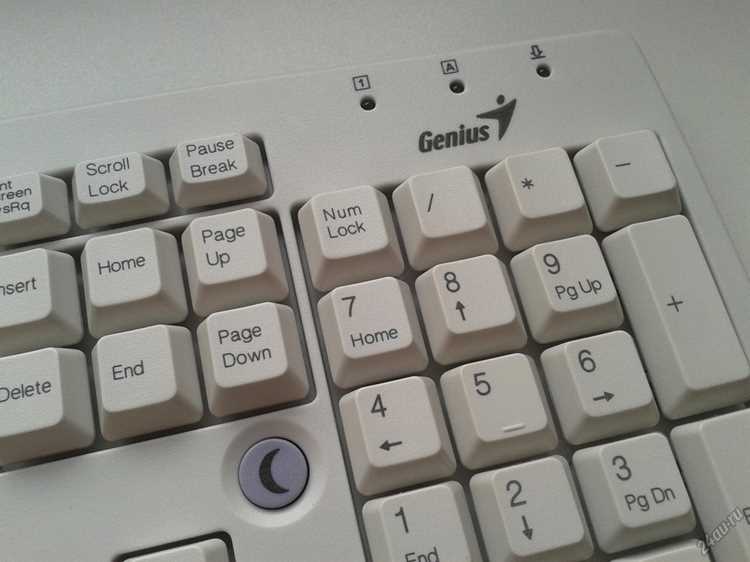
На большинстве ноутбуков клавиша Scroll Lock отсутствует в явном виде и активируется комбинацией с клавишей Fn. Конкретное сочетание зависит от модели устройства. Например, на ноутбуках Lenovo используется Fn + C или Fn + K, на HP – Fn + S, на Dell – Fn + F14. На некоторых моделях можно включить эту функцию через комбинацию Fn + ScrLk.
Если на клавиатуре нет символа Scroll Lock, можно воспользоваться экранной клавиатурой Windows. Для этого:
1. Откройте меню «Пуск» → «Параметры» → «Специальные возможности» → «Клавиатура».
2. Активируйте пункт Экранная клавиатура.
3. В появившемся окне нажмите клавишу ScrLk, чтобы включить или отключить режим.
В macOS и Linux Scroll Lock можно эмулировать через горячие клавиши или переназначение. В Linux это делается с помощью команды xmodmap или утилит вроде setxkbmap. В macOS используется сочетание Fn + Shift + F14 или сторонние приложения, поддерживающие эмуляцию клавиш.
После включения режима стрелки начинают прокручивать содержимое окон, а не перемещать курсор. Чтобы вернуть обычное поведение, достаточно повторно нажать ту же комбинацию клавиш или кнопку ScrLk на экранной клавиатуре.
Как определить, активен ли Scroll Lock, если нет индикатора
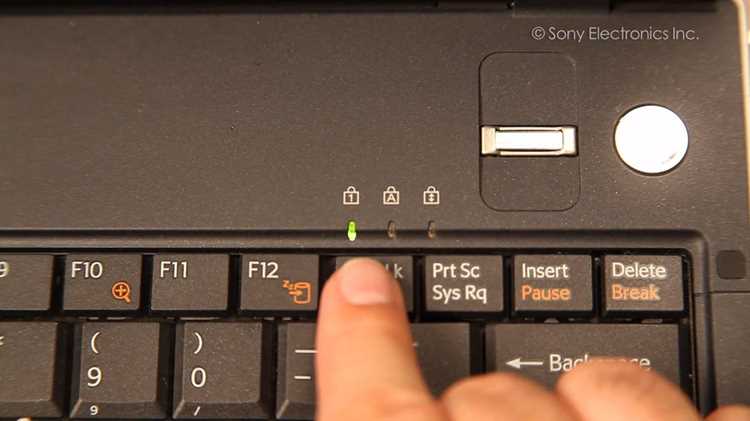
На многих ноутбуках клавиша Scroll Lock не имеет собственного светового индикатора, поэтому определить её состояние можно только программными способами. В Windows самый быстрый вариант – открыть экранную клавиатуру. После запуска клавиши ScrLk, NumLock и CapsLock отображаются в активном состоянии при их включении. Если кнопка ScrLk выделена – режим активен.
Другой способ – проверить поведение стрелок в Microsoft Excel. При включённом Scroll Lock активная ячейка не перемещается, а лист прокручивается. Если после нажатия стрелок двигается только содержимое, значит функция включена. Для отключения достаточно снова нажать клавишу ScrLk или соответствующую комбинацию Fn.
В macOS определить состояние можно через сторонние утилиты, например Karabiner-Elements или Keyboard Viewer, которые отображают активные клавиши в реальном времени. В Linux состояние Scroll Lock проверяется командой xset q – в разделе LED mask видно, какие функции включены.
Для постоянного контроля можно установить мини-программу, отображающую текущее состояние клавиатурных режимов в системном трее, что удобно при отсутствии аппаратных индикаторов.
Комбинации клавиш и способы замены Scroll Lock при его отсутствии
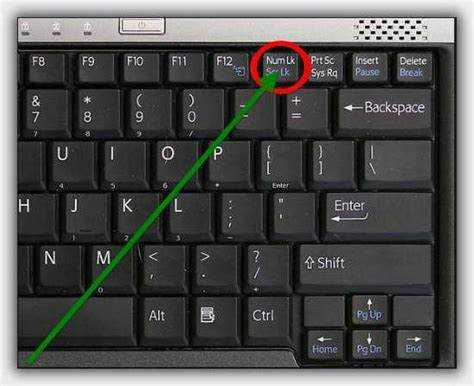
На ноутбуках клавиша Scroll Lock часто совмещена с другими функциями и активируется через комбинацию Fn с одной из функциональных клавиш. Распространённые варианты:
• Lenovo: Fn + C или Fn + K
• HP: Fn + S или Fn + C
• Dell: Fn + F14 или Fn + Scroll Lock
• Asus: Fn + Pause или Fn + ScrLk
• Acer: Fn + F12 или Fn + C
Если физической клавиши нет, функцию можно заменить несколькими способами:
1. Использовать экранную клавиатуру Windows. В разделе «Специальные возможности» активировать опцию Экранная клавиатура и нажать кнопку ScrLk для включения или отключения режима.
2. Настроить эмуляцию через программу SharpKeys или KeyTweak, присвоив Scroll Lock любой редко используемой клавише.
3. В Linux применить команду xmodmap для переназначения, например: xmodmap -e «keycode 78 = Scroll_Lock». Это позволяет временно добавить функцию без изменения раскладки.
4. В macOS использовать сочетание Fn + Shift + F14 или сторонние утилиты вроде Karabiner-Elements, которые создают виртуальную клавишу Scroll Lock.
После активации любой из этих схем функция будет работать аналогично аппаратной клавише, позволяя переключать режим прокрутки в таблицах и терминальных приложениях.
Использование Scroll Lock в Excel и других офисных программах

Клавиша Scroll Lock в Microsoft Excel управляет поведением стрелок при навигации по листу. Когда функция активна, курсор остаётся на выбранной ячейке, а экран прокручивается по направлению нажатия. Это удобно при анализе больших таблиц, где требуется просматривать соседние области без изменения выделения.
Основные эффекты работы Scroll Lock в Excel:
| Состояние | Действие стрелок | Поведение курсора |
|---|---|---|
| Scroll Lock выключен | Перемещает выделение по ячейкам | Курсор следует за направлением стрелки |
| Scroll Lock включён | Прокручивает лист вверх, вниз, влево или вправо | Курсор остаётся на прежней ячейке |
Чтобы быстро проверить состояние функции, достаточно взглянуть на строку состояния в нижней части окна Excel – при включённом режиме появится надпись SCRL. Отключение выполняется повторным нажатием клавиши ScrLk или комбинации с Fn.
В Word и PowerPoint Scroll Lock может влиять на прокрутку текста без изменения положения курсора, однако его поддержка ограничена. В Google Sheets и других веб-приложениях функция обычно игнорируется, поскольку прокрутка управляется средствами браузера.
Для пользователей, активно работающих с таблицами, рекомендуется держать функцию выключенной, включая её только при необходимости фиксировать выделение и просматривать данные в разных областях листа.
Что делать, если Scroll Lock включён и мешает работе клавиатуры

При активированном Scroll Lock некоторые клавиши, особенно стрелки, могут перестать перемещать курсор или работать в привычном режиме. Это часто вызывает проблемы при работе в Excel, текстовых редакторах и терминалах. Чтобы вернуть нормальное поведение клавиатуры, нужно отключить функцию одним из доступных способов.
- Нажать клавишу ScrLk на клавиатуре, если она присутствует. При повторном нажатии режим отключается.
- Если клавиша отсутствует, использовать комбинацию Fn + C, Fn + K или Fn + S – в зависимости от модели ноутбука. Точное сочетание указано в инструкции производителя.
- В Windows открыть экранную клавиатуру через меню «Пуск» → «Специальные возможности» → «Клавиатура» и нажать кнопку ScrLk.
- В macOS применить комбинацию Fn + Shift + F14 или отключить эмуляцию клавиши через программу Karabiner-Elements.
- В Linux выполнить команду xset -led named «Scroll Lock» или повторно нажать назначенную клавишу, если функция активирована через xmodmap.
После отключения режима стрелки и другие навигационные клавиши снова начнут перемещать курсор. Чтобы избежать случайных нажатий в будущем, можно переназначить клавишу Scroll Lock через системные настройки или сторонние утилиты вроде SharpKeys.
Вопрос-ответ:
Почему при нажатии стрелок в Excel лист прокручивается, а курсор остаётся на месте?
Такое поведение указывает на включённый режим Scroll Lock. В этом состоянии стрелки не перемещают активную ячейку, а сдвигают лист. Чтобы вернуть стандартное управление, нажмите клавишу ScrLk или комбинацию Fn с соответствующей клавишей на ноутбуке, например Fn + C или Fn + S.
Как отключить Scroll Lock, если на клавиатуре нет отдельной кнопки?
Можно воспользоваться экранной клавиатурой. В Windows откройте меню «Пуск» → «Параметры» → «Специальные возможности» → «Клавиатура» и включите экранную клавиатуру. В появившемся окне нажмите кнопку ScrLk — функция будет отключена. Аналогично можно использовать комбинации Fn + C, Fn + K или Fn + F14 в зависимости от модели ноутбука.
Есть ли разница в работе Scroll Lock на Windows и Linux?
Да. В Windows Scroll Lock используется в первую очередь для прокрутки таблиц и управления курсором в Excel. В Linux функция может выполнять системные задачи, например приостанавливать вывод терминала или переключать режим отображения в консоли. Поведение клавиши можно изменить через команды xmodmap или xset.
Как узнать, включён ли Scroll Lock, если нет светового индикатора?
Проверить состояние можно через экранную клавиатуру или наблюдая за поведением стрелок в Excel. Если курсор не двигается, а лист прокручивается — Scroll Lock активен. Также можно установить утилиту, отображающую состояние клавиш в системном трее.
Можно ли полностью отключить функцию Scroll Lock, чтобы она не мешала работе?
Да, клавишу можно переназначить через программу SharpKeys или KeyTweak, убрав у неё любое действие. В Linux это делается через xmodmap, а в macOS — с помощью Karabiner-Elements. После этого нажатие Scroll Lock не будет вызывать изменений в поведении клавиатуры.

 Загрузка...