Содержание статьи

Интерфейсы SATA 300 (SATA II) и SATA 600 (SATA III) определяют максимальную скорость передачи данных между жестким диском или SSD и материнской платой. SATA 300 обеспечивает скорость до 3 Гбит/с, а SATA 600 – до 6 Гбит/с. Выбор правильного режима особенно важен для современных SSD, где использование SATA 300 ограничивает потенциал накопителя почти вдвое.
Для переключения между этими режимами необходимо сначала определить, какие порты на материнской плате поддерживают SATA II и SATA III. На большинстве плат SATA III обозначены синим или белым цветом, а SATA II – черным. Игнорирование этих обозначений может привести к неоптимальной скорости работы диска.
Смена режима выполняется через BIOS или UEFI. В некоторых случаях требуется обновление драйверов контроллера SATA в операционной системе для корректного распознавания нового режима. Пренебрежение этим шагом может вызвать снижение производительности или ошибки при работе с накопителем.
В статье приведены практические рекомендации по проверке текущей скорости подключения, настройке BIOS, переключению портов и проверке результата. Следуя этим шагам, пользователь сможет точно настроить интерфейс SATA под конкретный тип диска, исключая перегрузку или ограничение производительности.
Проверка поддержки SATA на материнской плате

Для корректного переключения между SATA 300 и SATA 600 важно убедиться, что материнская плата поддерживает оба стандарта. Современные платы обычно имеют комбинированные контроллеры, но старые модели могут ограничивать скорость до SATA II.
Пошаговая проверка:
- Отключите компьютер от сети и откройте корпус для визуальной идентификации разъемов SATA.
- Обратите внимание на маркировку портов. Обычно SATA III обозначены синим цветом или подписью “SATA 6Gb/s”, а SATA II – черным цветом или “SATA 3Gb/s”.
- Откройте инструкцию к материнской плате. В разделе спецификаций проверьте количество и скорость поддерживаемых портов.
- При отсутствии документации используйте утилиты диагностики, например, CPU-Z или HWiNFO, чтобы определить контроллер SATA и поддерживаемую скорость.
- Если плата имеет несколько контроллеров (Intel, ASMedia, Marvell), уточните, какой из них отвечает за конкретные порты, чтобы правильно подключать SSD или HDD.
Проверка поддержки гарантирует, что выбранный диск будет работать на максимально возможной скорости, а последующие изменения в BIOS не приведут к ограничению производительности.
Определение текущей скорости подключения диска
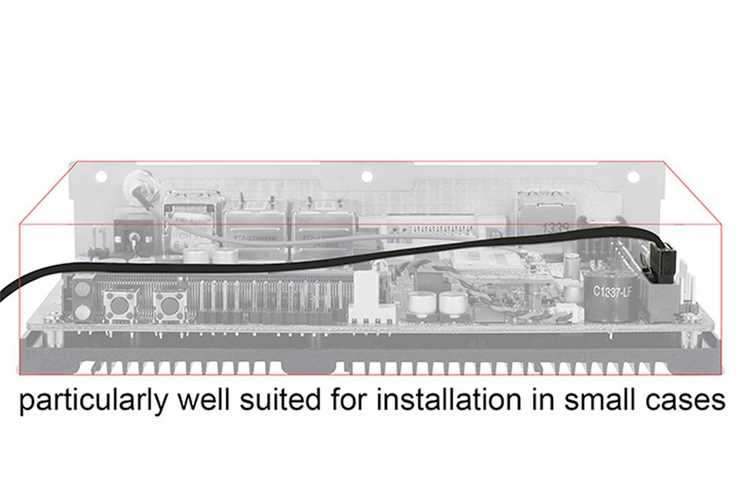
Текущая скорость подключения SATA-диска влияет на производительность чтения и записи. Для SSD это особенно критично, так как интерфейс SATA 300 ограничивает скорость передачи до 300 МБ/с, а SATA 600 – до 600 МБ/с.
Методы проверки скорости:
- Откройте BIOS или UEFI. В разделе SATA Configuration обычно отображается текущий режим порта: AHCI 3Gb/s соответствует SATA 300, а AHCI 6Gb/s – SATA 600.
- Используйте встроенные утилиты Windows: откройте Диспетчер устройств → Контроллеры IDE ATA/ATAPI. Правой кнопкой мыши по контроллеру → Свойства → вкладка Подробности и параметр Скорость канала.
- Для точного измерения скорости используйте тестовые программы, например, CrystalDiskInfo или ATTO Disk Benchmark, чтобы увидеть фактическую пропускную способность.
- Сравните результаты с заявленной скоростью диска. Если значение ниже ожидаемого, возможно, диск подключен к порту SATA II.
Определение текущей скорости подключения позволяет точно определить, нужно ли переключать интерфейс на SATA 600 для полного использования возможностей накопителя.
Настройка SATA в BIOS или UEFI
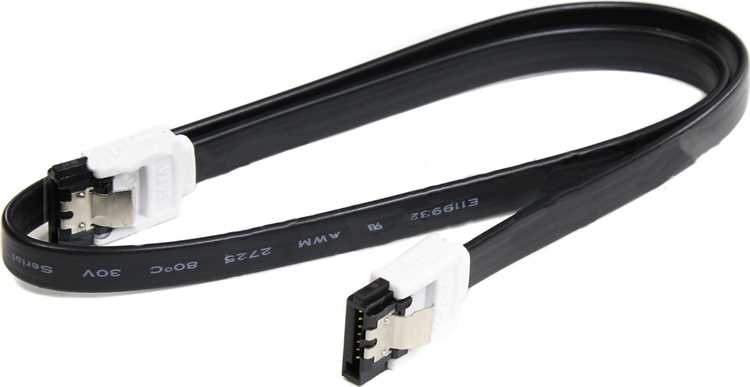
Настройка режима SATA в BIOS или UEFI напрямую влияет на скорость передачи данных и совместимость дисков. Для переключения между SATA 300 и SATA 600 необходимо выполнить следующие шаги.
- Перезагрузите компьютер и войдите в BIOS/UEFI, обычно нажатием клавиш Del, F2 или F10 при старте системы.
- Найдите раздел SATA Configuration или Storage Configuration. В разных версиях BIOS это может называться Integrated Peripherals или Advanced.
- Проверьте текущий режим порта для каждого подключенного диска. Обычно доступные варианты: IDE, AHCI, RAID. Для современных SSD рекомендуется AHCI.
- Если порт поддерживает SATA 600, убедитесь, что выбран режим 6Gb/s или Auto. Для SATA 300 – 3Gb/s.
- Сохраните изменения и перезагрузите систему. При смене режима рекомендуется проверить загрузку операционной системы, чтобы убедиться в корректной работе диска.
Правильная настройка BIOS/UEFI позволяет использовать полный потенциал диска и предотвращает ограничение скорости из-за несовместимого режима SATA.
Переключение между режимами SATA 300 и SATA 600

Переключение между SATA 300 и SATA 600 осуществляется на уровне BIOS/UEFI и зависит от возможностей портов материнской платы. На современных платах большинство портов автоматически поддерживает режим Auto, который определяет оптимальную скорость.
Пошаговый процесс переключения:
- Перезагрузите компьютер и войдите в BIOS/UEFI.
- В разделе SATA Configuration выберите порт, к которому подключен диск.
- Установите параметр скорости: 3Gb/s для SATA 300 или 6Gb/s для SATA 600. Если доступен режим Auto, можно оставить его для автоматического определения скорости.
- Сохраните изменения и перезагрузите систему.
- Для некоторых SSD рекомендуется использовать AHCI-режим при скорости 6Gb/s, чтобы избежать потери производительности.
После переключения проверьте в операционной системе фактическую скорость подключения через утилиты CrystalDiskInfo или встроенные средства диагностики. Это позволит убедиться, что диск работает на заявленной скорости.
Обновление драйверов для корректной работы интерфейса
После переключения между SATA 300 и SATA 600 обновление драйверов контроллера SATA гарантирует стабильную работу дисков и корректное определение скорости подключения. Особенно важно для SSD, где старые драйверы могут ограничивать пропускную способность.
Рекомендованный порядок действий:
- Определите тип контроллера SATA: Intel, AMD, ASMedia или Marvell. Это можно сделать через Диспетчер устройств в Windows или с помощью утилиты HWiNFO.
- Скачайте последнюю версию драйвера с официального сайта производителя материнской платы или контроллера.
- Установите драйвер и перезагрузите систему для применения изменений.
Пример сопоставления версии драйвера и поддерживаемого интерфейса:
| Контроллер | Рекомендуемая версия драйвера | Поддерживаемый режим |
|---|---|---|
| Intel ICH10/100 | 11.7.0.1019 и выше | SATA 300 / SATA 600 |
| AMD SB7x0 | 9.2.0.105 и выше | SATA 300 / SATA 600 |
| ASMedia ASM106x | 1.16.59.1 и выше | SATA 300 / SATA 600 |
| Marvell 88SE91xx | 1.2.0.1041 и выше | SATA 300 / SATA 600 |
Обновление драйверов обеспечивает стабильную работу интерфейса, предотвращает ошибки распознавания дисков и позволяет полностью использовать возможности SATA 600.
Проверка результата после изменения настроек
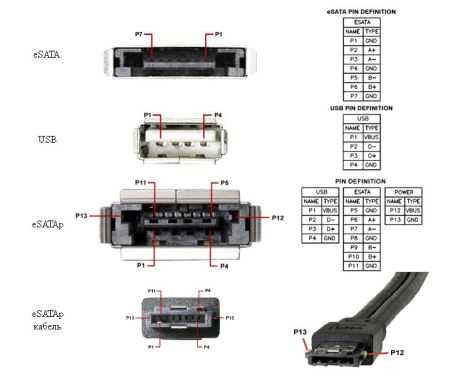
После переключения между SATA 300 и SATA 600 важно убедиться, что диск работает на выбранной скорости и интерфейс распознается корректно.
Методы проверки:
- Перезагрузите компьютер и снова войдите в BIOS/UEFI. Проверьте раздел SATA Configuration для подтверждения выбранного режима порта.
- В операционной системе используйте утилиты диагностики, например, CrystalDiskInfo или HWiNFO. Обратите внимание на строку Current Link Speed – для SATA 600 должно отображаться 6.0 Gbps, для SATA 300 – 3.0 Gbps.
- Проведите тест скорости диска с помощью программ CrystalDiskMark или ATTO Disk Benchmark. Сравните результаты с заявленной максимальной пропускной способностью диска.
- Если диск работает ниже ожидаемой скорости, проверьте подключение к правильному порту и убедитесь, что используется режим AHCI и обновлены драйверы контроллера.
Точная проверка после изменений позволяет исключить снижение производительности и убедиться, что интерфейс SATA функционирует на заявленном уровне.
Вопрос-ответ:
Как узнать, поддерживает ли моя материнская плата SATA 600?
Для проверки поддержки SATA 600 откройте инструкцию к материнской плате и найдите раздел, посвященный портам SATA. Порты с поддержкой 6 Гбит/с обычно отмечены как SATA III или синим цветом. Также можно использовать утилиты диагностики, например, HWiNFO или CPU-Z, которые показывают контроллеры и максимальные скорости подключенных портов.
Можно ли подключить SSD к порту SATA 300 и не терять данные?
Да, подключение SSD к порту SATA 300 безопасно, данные не потеряются. Но скорость передачи будет ограничена 3 Гбит/с, что ниже потенциала большинства современных SSD. Для полного использования диска рекомендуется подключать его к порту SATA 600 и активировать режим AHCI в BIOS.
Как изменить режим подключения SATA с 3 Гбит/с на 6 Гбит/с?
Переключение режима выполняется через BIOS/UEFI. Перезагрузите компьютер, войдите в BIOS, откройте раздел SATA Configuration, выберите порт, к которому подключен диск, и установите скорость 6 Гбит/с или оставьте Auto. После сохранения настроек перезагрузите систему и проверьте, что диск определяется на новой скорости.
Нужно ли обновлять драйверы после смены скорости SATA?
Да, обновление драйверов контроллера SATA помогает системе корректно распознавать новый режим и поддерживать максимальную пропускную способность. Для этого определите контроллер (Intel, AMD, ASMedia, Marvell), скачайте последнюю версию драйвера с официального сайта и установите её, после чего перезагрузите компьютер.
Как проверить, что диск работает на скорости SATA 600?
Для проверки используйте утилиты CrystalDiskInfo или HWiNFO. В них отображается параметр Current Link Speed: для SATA 600 он должен показывать 6.0 Gbps. Также можно запустить тест скорости через CrystalDiskMark или ATTO Disk Benchmark и сравнить результаты с заявленной скоростью диска. Если скорость ниже, проверьте подключение к правильному порту и режим AHCI в BIOS.
Можно ли переключать SATA 300 на SATA 600 на любой материнской плате?
Нет, не все материнские платы поддерживают режим SATA 600. Для проверки откройте инструкцию к плате или используйте утилиты типа HWiNFO, чтобы увидеть характеристики контроллера и максимальные скорости портов. Если порт рассчитан только на 3 Гбит/с, переключение на 6 Гбит/с невозможно.
Как убедиться, что SSD после переключения работает на полной скорости SATA 600?
После переключения порта в BIOS/UEFI на 6 Гбит/с проверьте скорость в Windows с помощью CrystalDiskInfo или HWiNFO. Параметр Current Link Speed должен показывать 6.0 Gbps. Дополнительно можно использовать тесты CrystalDiskMark или ATTO Disk Benchmark и сравнить результаты с заявленной скоростью накопителя.

 Загрузка...