Содержание статьи
Samsung Music позволяет управлять воспроизведением треков с точностью до отдельного плейлиста. Для изменения порядка воспроизведения необходимо открыть нужный плейлист, нажать на значок редактирования и использовать функцию перетаскивания треков. Это позволяет расположить песни в точной последовательности, которая подходит под настроение или конкретное событие.
При работе с плейлистами полезно учитывать возможности сортировки по имени, дате добавления и исполнителю. Используя эти функции, можно быстро сформировать последовательность без необходимости ручного перемещения каждой песни. Для постоянного порядка рекомендуется сохранить плейлист после редактирования, чтобы изменения не сбрасывались при обновлениях приложения.
Samsung Music также поддерживает режимы повтора и перемешивания, которые влияют на то, как будут проигрываться треки в плейлисте. Настройка этих режимов позволяет комбинировать фиксированный порядок с случайным воспроизведением, что удобно для длинных плейлистов или фоновому прослушиванию.
Выбор и сортировка песен в плейлисте

Для точного управления порядком воспроизведения откройте плейлист и нажмите на значок редактирования. В списке песен можно выделить несколько треков одновременно, чтобы переместить их в новую позицию без изменения остальных композиций.
Samsung Music предлагает сортировку по названию, исполнителю и дате добавления. Сортировка по имени упорядочивает треки по алфавиту, что удобно для больших коллекций, а сортировка по дате добавления помогает быстро найти новые песни. Сортировка по исполнителю позволяет сгруппировать песни одного артиста для последовательного прослушивания.
Для пользовательских плейлистов с нестандартной последовательностью рекомендуется вручную перетаскивать треки после предварительной сортировки. Это сочетание автоматической и ручной сортировки ускоряет процесс формирования точного порядка воспроизведения без пропусков и повторов.
Перетаскивание треков для ручного порядка
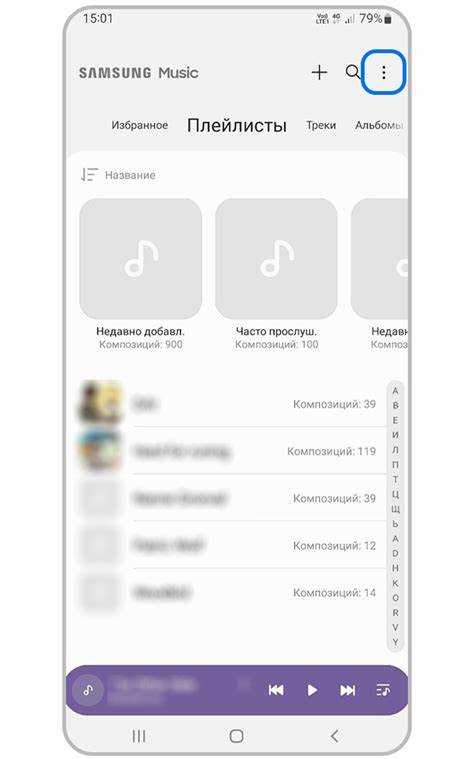
Samsung Music позволяет устанавливать точный порядок воспроизведения с помощью функции перетаскивания треков. Для этого откройте плейлист и активируйте режим редактирования. Дальнейшие действия включают:
- Зажмите трек пальцем, чтобы выделить его.
- Перетащите песню в нужное место списка.
- Повторите процесс для остальных треков, чтобы установить окончательную последовательность.
Для ускорения работы с длинными плейлистами можно:
- Сначала использовать сортировку по исполнителю или дате добавления, чтобы сгруппировать похожие песни.
- Перетаскивать группы треков одновременно, удерживая их выделение.
- Сохранять плейлист после изменения порядка, чтобы не потерять настройки при следующем открытии.
Такой метод обеспечивает точный контроль над воспроизведением и позволяет создавать плейлисты под конкретные ситуации или настроение.
Использование функций повторения и перемешивания

В Samsung Music порядок воспроизведения можно настроить с помощью функций повтора и перемешивания. Кнопка повторения позволяет выбрать один трек или весь плейлист для многократного воспроизведения. Режим повторения трека выделяется отдельной иконкой, а повтор плейлиста – другой.
Функция перемешивания случайным образом изменяет последовательность песен. При включении перемешивания рекомендуется учитывать, что группы треков, объединенные по исполнителю или альбому, могут воспроизводиться не подряд. Для сохранения частично упорядоченной последовательности используйте комбинацию ручного порядка и перемешивания.
Для управления этими функциями откройте плейлист, коснитесь значка повтора или перемешивания и убедитесь, что активен нужный режим. Можно комбинировать перемешивание с повторением всего плейлиста, чтобы создать непрерывное воспроизведение с изменяющейся последовательностью песен.
Сохранение и редактирование пользовательских списков воспроизведения
Для сохранения созданного порядка воспроизведения откройте плейлист и нажмите Сохранить. Это закрепляет текущую последовательность треков и позволяет использовать плейлист повторно без изменений. Если плейлист уже сохранён, изменения можно внести через режим редактирования.
Редактирование включает добавление новых песен, удаление треков и изменение порядка с помощью перетаскивания. При добавлении нескольких песен одновременно рекомендуется использовать функцию сортировки по дате добавления, чтобы быстро расположить новые треки в нужной позиции.
Чтобы избежать случайного сброса настроек, сохраняйте плейлист после каждого значимого изменения. Samsung Music поддерживает создание нескольких пользовательских списков с разными последовательностями, что позволяет иметь отдельные плейлисты для тренировок, работы или отдыха.
Настройка порядка воспроизведения альбомов и исполнителей
Samsung Music позволяет управлять воспроизведением на уровне альбомов и исполнителей. Для этого откройте раздел Библиотека и выберите нужного исполнителя или альбом. Доступна сортировка по названию, дате добавления и количеству треков.
Чтобы настроить последовательность альбомов, используйте перетаскивание в режиме редактирования. Это позволяет расположить альбомы одного исполнителя в желаемом порядке или создать подборку из нескольких артистов для последовательного прослушивания.
Для воспроизведения всех треков исполнителя в определённом порядке добавьте их в пользовательский плейлист и сохраните последовательность. Такой подход обеспечивает контроль над порядком треков и упрощает управление большим количеством музыки в библиотеке.
Использование голосового управления и быстрых действий для смены треков
Samsung Music поддерживает голосовые команды и быстрые действия для управления воспроизведением без открытия приложения. Голосовое управление позволяет переключать треки, ставить на паузу и запускать определённые плейлисты. Для активации голосового управления убедитесь, что функция Bixby включена и связана с приложением Samsung Music.
Быстрые действия выполняются через уведомления или виджеты на экране блокировки. Они позволяют переключать треки, включать повтор и перемешивание без перехода в плейлист.
| Команда/Действие | Описание | Пример использования |
|---|---|---|
| Следующий трек | Переключение на следующий трек в плейлисте | «Bixby, следующая песня» |
| Предыдущий трек | Возврат к предыдущему треку | «Bixby, предыдущая песня» |
| Пауза/Воспроизведение | Приостановка или запуск трека | «Bixby, поставить музыку на паузу» |
| Перемешивание | Включение или отключение случайного воспроизведения | Через виджет на экране блокировки |
Использование этих инструментов ускоряет управление треками и упрощает настройку порядка воспроизведения во время активного прослушивания.
Вопрос-ответ:
Как изменить порядок песен в существующем плейлисте Samsung Music?
Откройте плейлист, нажмите на значок редактирования и зажмите нужный трек. Перетащите его в новое место списка. Повторите для остальных треков, после чего сохраните плейлист, чтобы изменения сохранились.
Можно ли автоматически сортировать треки по исполнителю или дате добавления?
Да, в плейлисте доступна сортировка по названию, исполнителю и дате добавления. Это помогает быстро упорядочить песни без ручного перемещения. После сортировки можно дополнительно настроить порядок вручную для точной последовательности.
Как работают функции повторения и перемешивания при воспроизведении плейлиста?
Функция повтора позволяет воспроизводить один трек или весь плейлист несколько раз, а режим перемешивания случайным образом меняет порядок песен. Их можно комбинировать: включить перемешивание для случайного порядка, но повторять весь плейлист, чтобы воспроизведение было непрерывным.
Можно ли управлять воспроизведением треков без открытия приложения?
Да, через голосовые команды Bixby или быстрые действия на экране блокировки. Голосом можно переключать песни, ставить их на паузу и запускать определённые плейлисты. Виджеты позволяют включать повтор, перемешивание и менять треки одним нажатием.

 Загрузка...