Модуль Sale email в Битриксе отвечает за отправку уведомлений клиентам и администраторам магазина при оформлении, оплате или изменении заказа. Настройки выполняются через административную панель, где можно выбрать шаблон письма, изменить текст уведомления и задать адрес отправителя.
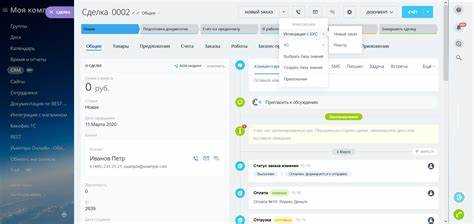
Раздел Sale email расположен в административной части Битрикса в меню Настройки → Настройки продукта → Почтовые события. Здесь сосредоточены все шаблоны писем, используемые модулем продаж, включая уведомления о заказах, оплате и доставке.
Чтобы перейти к нужным шаблонам, необходимо открыть конкретное почтовое событие, например SALE_NEW_ORDER или SALE_ORDER_PAID. В каждом событии отображаются связанные шаблоны, которые можно редактировать – изменять текст, HTML-код, тему и адрес отправителя.
Если модуль Интернет-магазин (sale) установлен, но раздел не отображается, нужно убедиться, что у пользователя есть права администратора и активен соответствующий модуль. Проверить это можно в разделе Настройки → Настройки продукта → Модули.
Быстрый доступ к шаблонам возможен через поиск по административной панели – достаточно ввести часть названия события, например “sale”, чтобы система отобразила все связанные элементы.
Как открыть шаблоны писем для изменения содержания уведомлений
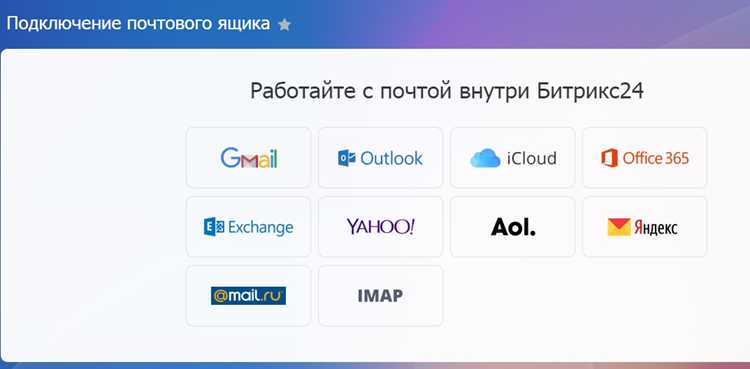
Для изменения текста уведомлений необходимо открыть шаблоны, связанные с модулем продаж. Это выполняется через административную панель Битрикса в несколько шагов.
- Перейдите в меню Настройки → Настройки продукта → Почтовые события.
- В списке событий найдите нужное, например SALE_NEW_ORDER или SALE_ORDER_CANCELLED.
- Откройте карточку события и выберите один из шаблонов, связанных с ним.
- Нажмите кнопку Изменить, чтобы открыть редактор шаблона письма.
В редакторе доступны поля для изменения темы письма, содержания и формата. В тексте можно использовать переменные, подставляющие значения из заказа, например:
#ORDER_ID#– номер заказа;#ORDER_USER#– имя покупателя;#PRICE#– сумма заказа;#EMAIL#– адрес получателя уведомления.
После редактирования необходимо сохранить изменения и при необходимости отправить тестовое письмо для проверки корректности отображения данных и верстки.
Настройка отправителя и адреса для исходящих писем из модуля продаж
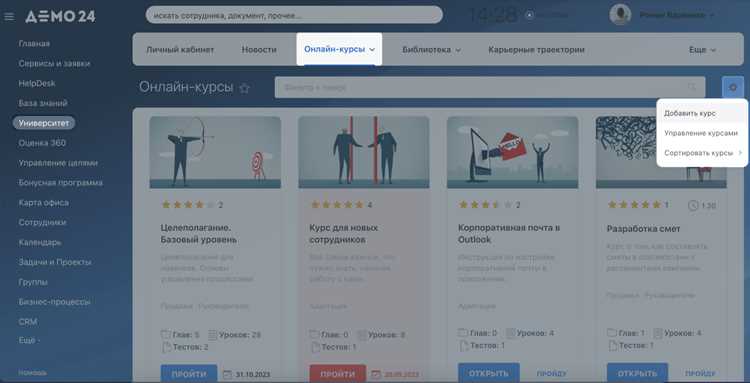
Адрес и имя отправителя определяются в параметрах почтовых шаблонов и в настройках сайта. Чтобы изменить данные, используемые для исходящих сообщений модуля продаж, необходимо выполнить несколько шагов.
В административной панели откройте Настройки → Настройки продукта → Почтовые события. Выберите событие, связанное с модулем Sale, и откройте шаблон письма. В поле От кого укажите имя отправителя, а в поле E-mail отправителя – актуальный адрес, зарегистрированный на домене сайта.
Для глобальной настройки адресов перейдите в раздел Настройки → Настройки продукта → Настройки сайта. Здесь можно задать значение EMAIL_FROM, которое используется по умолчанию, если оно не указано в шаблоне. Этот параметр должен совпадать с адресом, добавленным в список разрешённых на SMTP-сервере.
Если используется собственный почтовый сервер, в разделе Настройки → Настройки продукта → Почтовая система можно задать параметры SMTP – адрес сервера, порт, логин и пароль. Это обеспечивает корректную аутентификацию при отправке сообщений через модуль продаж.
После внесения изменений рекомендуется отправить тестовое письмо из любого шаблона Sale email, чтобы убедиться, что данные об отправителе и адрес корректно подставляются и письма не попадают в спам.
Редактирование HTML-шаблонов и добавление переменных в текст письма
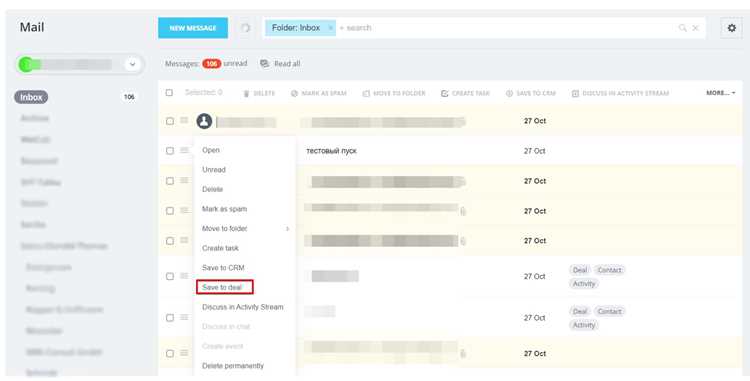
HTML-шаблоны позволяют управлять структурой и оформлением писем, отправляемых через модуль продаж. Их редактирование выполняется напрямую в административной панели Битрикса через редактор почтовых шаблонов.
Чтобы изменить HTML-код, откройте нужный шаблон в разделе Настройки → Настройки продукта → Почтовые события и перейдите в поле Тело письма. Здесь можно использовать стандартные теги HTML для форматирования текста, вставки таблиц, ссылок и изображений. При изменении структуры важно сохранять переменные, отвечающие за динамические данные.
Доступные переменные зависят от типа события. Например, для событий модуля Sale можно использовать следующие параметры:
| Переменная | Описание |
|---|---|
#ORDER_ID# |
Номер заказа |
#ORDER_DATE# |
Дата оформления заказа |
#ORDER_USER# |
Имя покупателя |
#PRICE# |
Сумма заказа |
#EMAIL# |
Адрес получателя уведомления |
#SITE_NAME# |
Название сайта, с которого отправляется письмо |
Перед сохранением рекомендуется проверить корректность HTML-разметки и закрытие тегов. Ошибки в коде могут нарушить отображение письма в почтовых клиентах. Для проверки используйте тестовую отправку из интерфейса шаблона.
Проверка корректности отправки тестового письма через настройки Sale email

После редактирования шаблонов необходимо убедиться, что письма отправляются без ошибок и содержат корректные данные. Проверка выполняется через интерфейс административной панели Битрикса без создания реального заказа.
Откройте нужный шаблон в разделе Настройки → Настройки продукта → Почтовые события и нажмите кнопку Отправить тестовое письмо. В появившемся окне укажите адрес получателя и при необходимости заполните поля переменных, если система их запрашивает. Это позволяет проверить подстановку данных и корректность отображения разметки.
Если письмо не приходит, проверьте следующие параметры:
- правильность значения EMAIL_FROM в настройках сайта;
- доступность SMTP-сервера и корректность учетных данных;
- наличие записи о событии в журнале почтовых отправлений (Настройки → Настройки продукта → Почтовая система → Журнал отправки);
- отсутствие блокировки отправителя на стороне почтового сервиса.
Для проверки содержимого используйте просмотр письма в HTML-режиме и убедитесь, что все переменные, такие как #ORDER_ID# или #PRICE#, заменяются фактическими значениями. Это гарантирует корректную работу шаблонов после их активации в модуле продаж.
Типичные ошибки при настройке Sale email и способы их устранения
При настройке уведомлений в модуле Sale email пользователи часто сталкиваются с техническими ошибками, влияющими на доставку писем и подстановку данных. Ниже перечислены распространённые проблемы и практические решения.
-
Неверный адрес отправителя.
Причина – указание почты, не совпадающей с доменом сайта. Исправление: установить корректный адрес в поле EMAIL_FROM и добавить его в разрешённые на SMTP-сервере.
-
Отсутствие подстановки переменных.
Причина – удаление или изменение синтаксиса переменных в шаблоне. Исправление: восстановить исходные коды вида
#ORDER_ID#,#PRICE#,#EMAIL#и проверить их наличие в соответствующем событии. -
Письма не доходят до получателя.
Причина – блокировка почтовым сервисом или ошибки в SMTP-настройках. Исправление: проверить параметры сервера, порт, логин и пароль, затем выполнить тестовую отправку.
-
Дублирование уведомлений.
Причина – несколько шаблонов привязаны к одному почтовому событию. Исправление: оставить активным только нужный шаблон и отключить остальные.
-
Нарушение HTML-разметки.
Причина – незакрытые теги или ошибки в структуре письма. Исправление: проверить код в редакторе и использовать предварительный просмотр перед сохранением.
После устранения ошибок рекомендуется выполнить повторную проверку через функцию Отправить тестовое письмо и просмотреть результат в разных почтовых клиентах для исключения проблем с отображением.
Вопрос-ответ:
Где найти настройки Sale email в Битриксе?
Настройки находятся в административной панели по пути Настройки → Настройки продукта → Почтовые события. Здесь отображаются все шаблоны писем, используемые модулем продаж. Каждый шаблон можно открыть и изменить содержание, тему и адрес отправителя.
Как изменить текст письма, отправляемого при создании нового заказа?
Откройте событие SALE_NEW_ORDER в разделе почтовых событий и выберите связанный шаблон. В поле «Тело письма» измените текст или HTML-разметку. Можно использовать переменные, например #ORDER_ID# и #ORDER_USER#, для автоматической подстановки данных из заказа.
Почему письма не приходят клиентам после изменения шаблонов?
Проблема часто связана с неправильным адресом отправителя или ошибками в SMTP-настройках. Проверьте значение EMAIL_FROM в настройках сайта и параметры почтового сервера. Также убедитесь, что шаблон активен и привязан к нужному событию.
Можно ли добавить собственные переменные в шаблон Sale email?
Да, но для этого нужно изменить обработчик события, которое формирует письмо. В коде можно добавить пользовательские данные и передать их в шаблон через массив параметров. После этого переменные станут доступны для вставки в теле письма.
Как проверить, правильно ли отображается письмо после редактирования?
В интерфейсе шаблона есть кнопка Отправить тестовое письмо. Укажите адрес получателя и проверьте, как письмо выглядит в почтовом клиенте. Если используется HTML-верстка, важно убедиться, что теги корректно закрыты и переменные подставляются без ошибок.
Как настроить разные адреса отправителя для писем о заказах и оплате?
Для каждого типа уведомлений можно указать свой адрес отправителя. В разделе Настройки → Настройки продукта → Почтовые события откройте нужное событие, выберите шаблон и в поле E-mail отправителя укажите нужный адрес. Если для разных сайтов используются разные домены, настройка выполняется отдельно в параметрах каждого сайта через значение EMAIL_FROM.
Что делать, если при тестовой отправке письма возникает ошибка?
Причиной может быть неверная конфигурация почтового сервера или блокировка отправителя. Проверьте корректность SMTP-параметров в разделе Настройки → Настройки продукта → Почтовая система. Также убедитесь, что адрес отправителя зарегистрирован в DNS-записях домена и совпадает с разрешённым на почтовом сервере. После исправления параметров повторите тестовую отправку и проверьте журнал почтовых событий.

 Загрузка...