Содержание статьи
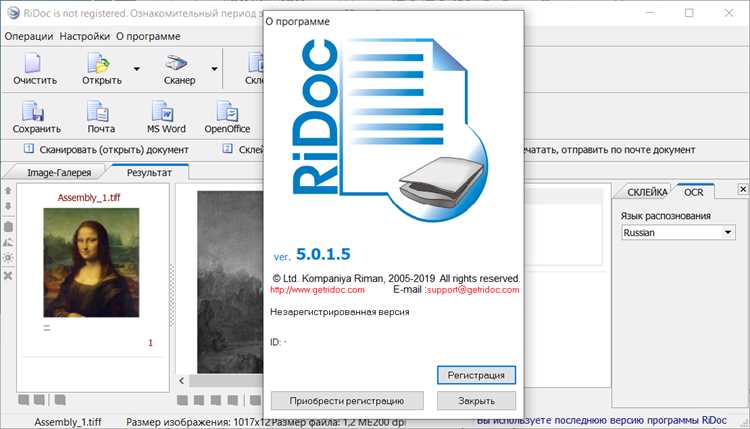
Программа Ridoc представляет собой комплексное решение для обработки и управления документами, ориентированное на пользователей, которым необходимо организовать работу с различными типами файлов, включая текстовые и графические. С помощью Ridoc можно сканировать, конвертировать, а также редактировать документы, что делает её полезной в офисной и домашней работе.
Одной из главных особенностей программы является встроенная технология распознавания текста (OCR), которая позволяет извлекать информацию из изображений и сканированных документов, превращая её в редактируемый текст. Это особенно важно при работе с большими объемами данных, когда необходимо ускорить процессы ввода и редактирования.
Ridoc поддерживает множество форматов файлов, включая PDF, TIFF, JPG и другие, что позволяет пользователю работать с различными типами контента без дополнительных конвертеров. Важным элементом является возможность автоматической обработки документов через заранее настроенные шаблоны, что значительно экономит время при массовой обработке информации.
Программа также интегрируется с облачными хранилищами и поддерживает сетевое взаимодействие, что позволяет организовать совместную работу над документами. Эти возможности делают Ridoc особенно привлекательным для офисных пользователей и команд, которым необходимо оперативно и безопасно работать с документами в цифровом формате.
Как установить программу Ridoc на компьютер
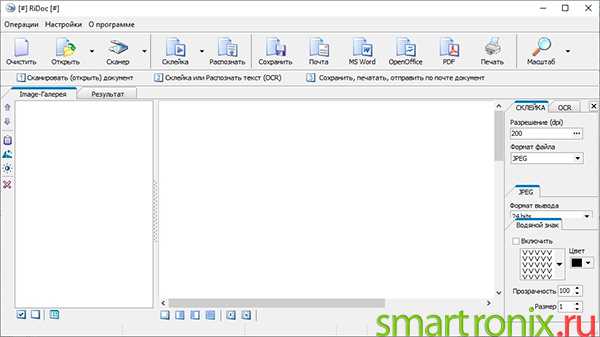
Для установки программы Ridoc на компьютер необходимо выполнить несколько шагов. Скачайте установочный файл с официального сайта разработчика или проверенного источника. Убедитесь, что скачанная версия соответствует вашей операционной системе (Windows или macOS).
Запустите установочный файл и следуйте инструкциям на экране. В процессе установки будет предложено выбрать путь для размещения программы на вашем компьютере. По умолчанию программа устанавливается в папку C:\Program Files\Ridoc, но вы можете выбрать любой другой каталог, если это необходимо.
После выбора папки для установки, программа предложит вам настроить дополнительные параметры, такие как создание ярлыков на рабочем столе и добавление программы в автозагрузку. Рекомендуется оставить эти опции включенными для удобства в дальнейшем.
Когда установка завершится, программа автоматически запустится. При первом запуске вам будет предложено активировать лицензию. Если у вас есть лицензия, введите предоставленный код активации. В случае использования пробной версии, вы получите доступ ко всем функциям программы на ограниченный период времени.
После активации или завершения пробного периода можно приступить к настройке программы для работы с документами. Ridoc автоматически проверит наличие обновлений и предложит установить их, если это необходимо. Рекомендуется сразу обновить программу до последней версии для обеспечения максимальной стабильности и безопасности.
Основные функции Ridoc для работы с документами

Кроме того, Ridoc поддерживает конвертацию документов между различными форматами, такими как PDF, TIFF, JPEG и другие. Это особенно полезно при необходимости преобразования сканированных или полученных по электронной почте файлов в удобный для редактирования формат, например, Word или текстовый файл.
Программа позволяет редактировать и аннотировать документы PDF, добавляя комментарии, выделяя текст, вставляя изображения и подписи. Встроенные инструменты для работы с текстом позволяют изменять шрифт, размер и стиль текста, а также выполнять поиск и замену.
Ridoc поддерживает автоматическую обработку документов с использованием настроенных шаблонов. Это особенно полезно при массовой обработке файлов, когда необходимо применить одинаковые действия, такие как конвертация, объединение или разбиение документов.
Еще одной важной функцией программы является интеграция с облачными хранилищами. Ridoc позволяет сохранять и обмениваться документами через облачные сервисы, такие как Google Drive или OneDrive, что упрощает совместную работу и доступ к документам с разных устройств.
Программа также поддерживает сканирование документов с подключенных устройств, включая сканеры и многофункциональные принтеры. Ridoc автоматически распознает подключенные устройства и предоставляет возможность настроить параметры сканирования, такие как разрешение, формат и цветность.
Как настроить Ridoc для автоматической обработки файлов
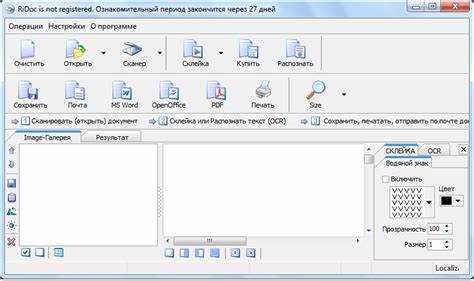
Ridoc предлагает функцию автоматической обработки файлов, которая позволяет значительно ускорить выполнение повторяющихся задач. Для настройки этой функции необходимо выполнить несколько шагов, чтобы система могла автоматически обрабатывать документы по заранее определенным правилам.
1. Откройте программу Ridoc и перейдите в раздел «Настройки». В меню настроек выберите вкладку «Автоматическая обработка».
2. В разделе автоматической обработки можно настроить несколько типов действий, таких как конвертация, распознавание текста, сортировка и сохранение файлов в определенную папку. Для каждого действия необходимо указать параметры:
| Действие | Описание | Настройки |
|---|---|---|
| Конвертация форматов | Автоматическое преобразование документов в выбранный формат (например, PDF в Word) | Выберите исходный формат и формат назначения. Укажите папку для сохранения |
| Распознавание текста | Применение OCR для извлечения текста из изображений и сканированных документов | Выберите язык для распознавания, укажите тип документа и разрешение сканирования |
| Сортировка файлов | Автоматическая сортировка файлов по категориям или по меткам | Укажите критерии сортировки (например, по дате, типу документа или ключевым словам) |
| Сохранение в облако | Автоматическая загрузка обработанных файлов в облачные хранилища | Выберите облачный сервис (Google Drive, OneDrive) и укажите папку для хранения файлов |
3. После выбора необходимых действий и настроек сохраните изменения. Важно проверять, что все настройки выполнены корректно, чтобы избежать ошибок в обработке файлов.
4. Чтобы ускорить процесс, Ridoc предлагает использовать шаблоны для автоматической обработки. В шаблоне можно заранее указать все параметры обработки для различных типов файлов, чтобы при следующем запуске программа автоматически применяла выбранные настройки.
После настройки программы для автоматической обработки файлов можно запустить процесс и дать программе самостоятельно работать с документами, экономя время и усилия. Настроив процесс один раз, вы получите значительное упрощение работы с большими объемами данных.
Особенности использования Ridoc для сканирования и OCR
Ridoc предлагает мощные инструменты для сканирования документов и работы с оптическим распознаванием текста (OCR). Эти функции позволяют легко преобразовывать бумажные документы в редактируемые файлы, ускоряя обработку информации и снижая количество ошибок при вводе данных вручную.
Для начала работы с сканированием, подключите устройство (сканер или многофункциональный принтер), поддерживающее соответствующий интерфейс. Ridoc автоматически определит подключенные устройства и предложит выбрать подходящее для сканирования. В настройках можно указать параметры сканирования, такие как разрешение, цветность и формат файла (например, TIFF или PDF).
При сканировании важно настроить оптимальное разрешение для каждого типа документа. Для текстовых документов достаточно разрешения 300 dpi, в то время как для изображений или графических материалов может потребоваться 600 dpi. Это гарантирует высокое качество изображения, что особенно важно для последующего использования технологии OCR.
Распознавание текста в Ridoc осуществляется с помощью встроенной технологии OCR, которая поддерживает несколько языков, включая русский, английский и другие. После сканирования документа программа автоматически запустит процесс распознавания текста. Важно проверить корректность распознанного текста и при необходимости внести исправления. Ridoc предлагает инструменты для редактирования ошибок, которые могут возникать при распознавании сложных шрифтов или изображений низкого качества.
Кроме того, программа позволяет выбирать область для OCR в случае, если необходимо распознать только часть страницы. Это полезно для документов, в которых требуется извлечь текст только из определенных блоков (например, заголовков или таблиц).
Ridoc также поддерживает функцию пакетной обработки, что позволяет распознавать текст из нескольких документов одновременно. Это особенно эффективно при работе с большими объемами сканированных материалов. Вы можете настроить программу таким образом, чтобы она автоматически обрабатывала новые файлы, добавленные в папку, что значительно ускоряет процесс.
При использовании OCR в Ridoc важно помнить о качествах исходных документов. Чистота и контрастность сканированного изображения играют ключевую роль в точности распознавания. Чем выше качество исходного документа, тем точнее будет результат распознавания текста.
Преимущества интеграции Ridoc с другими программами
Интеграция программы Ridoc с другими приложениями и сервисами значительно расширяет её функциональные возможности, улучшая взаимодействие с различными системами и ускоряя рабочие процессы. Это особенно важно для пользователей, которые активно используют сторонние приложения для управления документами, хранением данных и совместной работы.
Вот основные преимущества интеграции Ridoc с другими программами:
- Поддержка облачных сервисов: Ridoc интегрируется с популярными облачными хранилищами, такими как Google Drive, OneDrive и Dropbox. Это позволяет автоматически сохранять обработанные документы в облаке и обеспечивать доступ к ним с любого устройства.
- Работа с офисными приложениями: Ridoc совместим с такими программами, как Microsoft Office и LibreOffice. Пользователи могут открывать, редактировать и сохранять файлы прямо из программы, что упрощает переход между различными форматами документов.
- Автоматизация рабочего процесса: Программа поддерживает интеграцию с другими системами для автоматической обработки документов. Например, Ridoc может взаимодействовать с CRM-системами и ERP-системами для прямого импорта или экспорта данных, что ускоряет процесс работы с файлами и уменьшает количество ручных операций.
- Совместная работа и обмен документами: Встроенные инструменты интеграции с почтовыми клиентами и сервисами для обмена файлами (например, с помощью SMTP или FTP) позволяют оперативно передавать обработанные документы коллегам или клиентам. Это особенно полезно для командной работы и обмена информацией в реальном времени.
- Поддержка сканеров и МФУ: Ridoc может работать с большинством современных сканеров и многофункциональных устройств, что упрощает настройку и работу с физическими устройствами. Программа автоматически распознает подключенное оборудование и позволяет настроить параметры сканирования или копирования прямо из интерфейса.
Интеграция с различными программами и сервисами позволяет Ridoc быть не просто инструментом для работы с документами, но и важной частью автоматизированных рабочих процессов. Это улучшает производительность и снижает вероятность ошибок при обмене данными между различными системами.
Как устранить основные ошибки при работе с Ridoc

При работе с программой Ridoc могут возникать различные ошибки, которые влияют на эффективность и точность обработки документов. Знание основных проблем и методов их устранения поможет быстро вернуть программу в рабочее состояние. Вот несколько распространенных ошибок и способы их исправления:
- Ошибка при сканировании документа: Если сканер не определяется программой или сканирование не запускается:
- Убедитесь, что сканер правильно подключен к компьютеру и включен.
- Проверьте, установлены ли драйверы для вашего сканера, и при необходимости обновите их с официального сайта производителя.
- Перезапустите программу Ridoc и проверьте настройки устройства в разделе «Настройки» -> «Сканер».
- Проблемы с распознаванием текста (OCR): Если программа не распознает текст или распознает его некорректно:
- Убедитесь, что документ сканирован с достаточным разрешением (рекомендуется не ниже 300 dpi для текстовых документов).
- Проверьте качество изображения – текст должен быть четким, без размытия или искажений.
- Используйте функции редактирования текста в Ridoc для корректировки распознанных символов и слов.
- В настройках OCR выберите правильный язык для распознавания, чтобы повысить точность.
- Ошибка при сохранении файла: Если программа не может сохранить файл или сохраняет его с ошибкой:
- Проверьте доступность выбранной папки для сохранения. Убедитесь, что у вас есть права на запись в эту папку.
- Попробуйте сохранить файл в другом формате или изменить имя файла, чтобы избежать возможных конфликтов с расширением.
- Если проблема сохраняется, перезапустите программу и попробуйте снова.
- Ошибки при работе с облачным хранилищем: Если документы не загружаются в облако или синхронизация не работает:
- Проверьте ваше интернет-соединение и убедитесь, что облачное хранилище доступно.
- Проверьте, что у вас есть актуальные учетные данные для облачного хранилища и правильно настроены параметры синхронизации в программе.
- Попробуйте вручную загрузить документ через интерфейс облачного хранилища, чтобы убедиться в его работоспособности.
- Замедление работы программы: Если Ridoc работает медленно, особенно при обработке больших файлов:
- Убедитесь, что ваше устройство соответствует минимальным системным требованиям программы.
- Закройте другие ресурсоемкие программы и убедитесь, что на вашем компьютере достаточно свободного места на диске.
- Попробуйте уменьшить размер файла перед обработкой или разделить его на несколько частей.
Если после выполнения указанных действий проблема сохраняется, рекомендуется обратиться в техническую поддержку программы Ridoc для получения дополнительной помощи.
Вопрос-ответ:
Что такое программа Ridoc и для чего она используется?
Программа Ridoc — это инструмент для обработки документов, который включает функции сканирования, распознавания текста (OCR) и конвертации файлов. Она позволяет пользователям преобразовывать бумажные документы в цифровой формат, редактировать их и сохранять в различных форматах, таких как PDF, Word или изображение. Это особенно полезно для офисной работы, обработки архивов или для автоматизации документооборота.
Как настроить Ridoc для работы с документами?
Чтобы настроить программу Ridoc для работы с документами, нужно установить правильные параметры сканирования и конвертации. В меню настроек выберите желаемое разрешение для сканера, настройте формат файлов для сохранения и активируйте функцию OCR для распознавания текста. Также можно задать папки для хранения файлов, а при необходимости — интегрировать программу с облачными сервисами для синхронизации документов.
Какие типы документов поддерживает Ridoc?
Ridoc поддерживает различные типы файлов, включая текстовые документы (например, Word, PDF), изображения (JPEG, TIFF), а также многостраничные документы и сканы. С помощью программы можно работать как с обычными текстовыми файлами, так и с изображениями, извлекая текст через функцию OCR. Это дает возможность удобно работать с разными форматами без необходимости в дополнительных приложениях.
Как работает функция OCR в Ridoc?
OCR (оптическое распознавание текста) в Ridoc позволяет извлекать текст из изображений и сканированных документов. После сканирования или загрузки изображения программа автоматически анализирует его, выделяет текст и преобразует его в редактируемый формат. Для лучшего результата рекомендуется использовать изображения с высоким разрешением и четким текстом. Ridoc поддерживает несколько языков для распознавания, включая русский и английский.
Можно ли настроить автоматическую обработку документов в Ridoc?
Да, Ridoc поддерживает функцию автоматической обработки документов. Для этого нужно настроить шаблоны обработки, которые будут автоматически применяться к файлам. Вы можете задать параметры для конвертации форматов, распознавания текста, сортировки файлов и их сохранения в нужную папку. Такая настройка позволяет значительно ускорить работу с большими объемами данных, исключая необходимость ручной обработки каждого файла.
Как программа Ridoc помогает ускорить обработку документов?
Ridoc значительно ускоряет обработку документов благодаря своим функциям сканирования, распознавания текста (OCR) и конвертации файлов. Программа позволяет автоматически обрабатывать большие объемы данных, включая сканирование документов, их распознавание и сохранение в нужных форматах. Для автоматизации этих процессов можно настроить шаблоны, которые ускоряют обработку документов без необходимости вручную вмешиваться в каждый шаг. Это особенно удобно при работе с архивами или большим количеством документов.
Можно ли использовать Ridoc для обработки сканированных изображений с низким качеством?
Да, Ridoc поддерживает обработку изображений с низким качеством, однако для лучшего результата рекомендуется использовать изображения с высоким разрешением. При сканировании документов с низким качеством программа может столкнуться с трудностями при распознавании текста, особенно если изображение размыто или имеет низкую контрастность. Чтобы улучшить результат, Ridoc предлагает функции корректировки качества изображения перед его обработкой. Если текст не распознается точно, вы можете вручную отредактировать его после завершения распознавания.

 Загрузка...