
Содержание статьи
Для установки Windows 10 на компьютер через флешку, первым шагом является создание загрузочного носителя. Одним из самых популярных и простых инструментов для этого является программа Rufus. Она позволяет быстро и без лишних сложностей подготовить флешку для установки операционной системы.
Перед тем как начать, убедитесь, что у вас есть флешка объемом не менее 8 ГБ и доступный образ ISO с Windows 10. Важно, чтобы файл ISO был актуальной версии операционной системы для корректной установки. Также потребуется установить саму программу Rufus, которая поддерживает как 32-битные, так и 64-битные версии Windows 10.
После того как все подготовлено, откроется несколько вариантов выбора в интерфейсе программы. Установив правильные параметры, вы сможете не только создать загрузочную флешку, но и настроить ее для различных типов системных архитектур. В этой статье будет подробно рассмотрен процесс создания загрузочного носителя с помощью Rufus, а также способы устранения возможных ошибок.
Как скачать и установить программу Rufus
Для того чтобы скачать программу Rufus, перейдите на официальный сайт разработчика. Адрес сайта: https://rufus.ie. На главной странице вы найдете актуальную версию программы. Нажмите на ссылку с версией для Windows, чтобы начать скачивание.
После завершения загрузки откройте установочный файл. Rufus не требует сложной установки: достаточно просто запустить программу, и она начнёт работать без дополнительных настроек. Программа запускается в виде .exe файла, который не нуждается в установке на компьютер. Это означает, что вы можете использовать Rufus сразу после скачивания, не заполняя системный реестр.
При первом запуске программа предложит выбрать язык интерфейса и отобразит основные настройки. Вы можете сразу приступить к использованию программы, настроив необходимые параметры для создания загрузочной флешки. Если необходимо, скачайте последнюю версию программы, так как обновления могут содержать исправления ошибок и улучшения функционала.
Выбор правильной версии Windows 10 для записи на флешку
Перед тем как записывать Windows 10 на флешку с помощью программы Rufus, важно выбрать правильную версию операционной системы. Это зависит от архитектуры вашего компьютера и цели использования системы. Важно учитывать, что версии Windows 10 бывают разные: домашняя (Home), профессиональная (Pro), корпоративная (Enterprise) и другие.
Для записи на флешку обычно используются версии, подходящие для установки на широкий спектр устройств. Наиболее часто выбирают следующие версии:
| Версия Windows 10 | Тип системы | Совместимость |
|---|---|---|
| Windows 10 Home | Для домашних пользователей | Совместима с большинством ПК и ноутбуков |
| Windows 10 Pro | Для профессиональных пользователей | Подходит для работы с офисами, малым и средним бизнесом |
| Windows 10 Enterprise | Для корпоративных пользователей | Для организаций, требующих дополнительных функций безопасности и управления |
Для большинства пользователей оптимальным выбором будет версия Windows 10 Home, так как она включает все основные функции, необходимые для повседневного использования. Для более сложных задач, таких как работа в сетях и настройка политик безопасности, можно выбрать версию Pro.
Кроме того, важно учитывать разрядность системы. Выберите версию ISO с нужной разрядностью (32-bit или 64-bit), которая будет соответствовать типу вашей системы. Для современных компьютеров рекомендуется использовать 64-битную версию.
Подготовка флешки для создания загрузочного диска
Перед тем как приступить к записи Windows 10 на флешку, необходимо правильно подготовить сам носитель. Во-первых, убедитесь, что флешка имеет минимальный объём 8 ГБ для полноценной записи образа системы. Для записи Windows 10 потребуется освобождённое пространство на носителе, так как операционная система занимает около 4-5 ГБ в зависимости от версии и дополнительных файлов.
Первым шагом является форматирование флешки. Для этого откройте Проводник, кликните правой кнопкой мыши по иконке флешки и выберите Форматировать. В появившемся окне выберите файловую систему FAT32, так как она поддерживает загрузку на большинстве компьютеров. Обратите внимание, что если ваша флешка имеет объём более 32 ГБ, программа Rufus автоматически предложит форматирование в exFAT.
В разделе «Размер единицы выделения» оставьте значение по умолчанию (обычно это 4096 байт). В поле «Метка тома» укажите любое имя для флешки, например, «Windows 10». После этого нажмите Начать, подтвердив предупреждение о потере данных. Все данные на флешке будут удалены, поэтому заранее сохраните важные файлы.
Если флешка ранее использовалась для других целей, рекомендуется выполнить полное форматирование, чтобы избежать возможных проблем с файловой системой и корректной записью образа.
Настройки Rufus для создания загрузочной флешки Windows 10
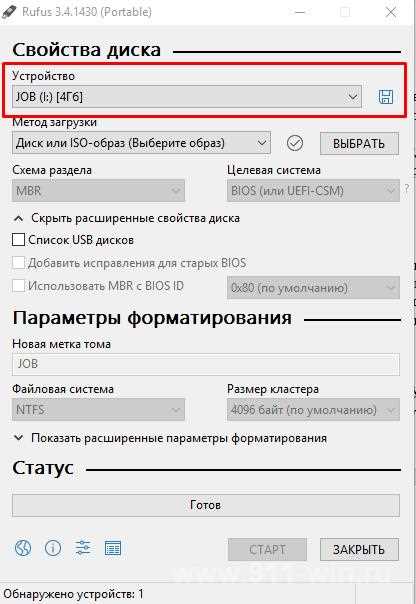
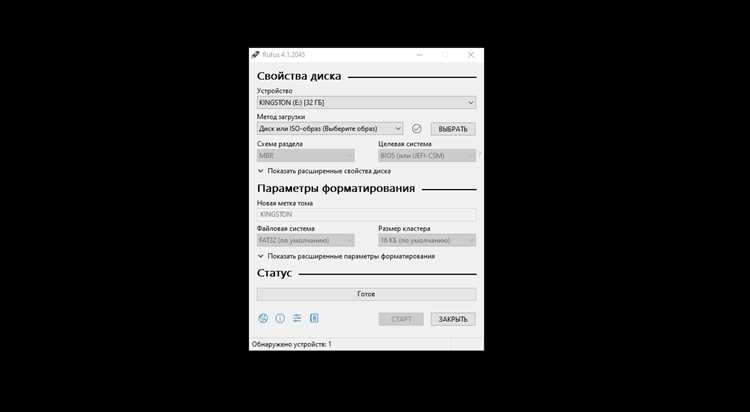
После того как флешка подготовлена, откройте программу Rufus и настройте параметры для записи Windows 10. Чтобы избежать ошибок, важно правильно выбрать все настройки. Рассмотрим, что нужно указать:
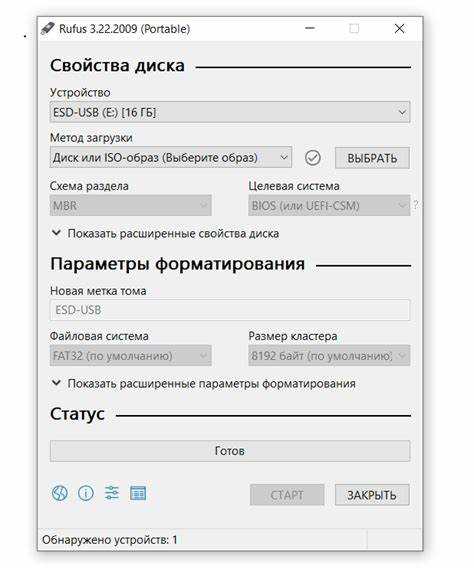 и настройте параметры для записи Windows 10. Чтобы избежать ошибок, важно правильно выбрать все настройки. Рассмотрим, что нужно указать:»>
- Устройство – в выпадающем списке выберите вашу флешку. Убедитесь, что это именно та флешка, которую вы подготовили для записи.
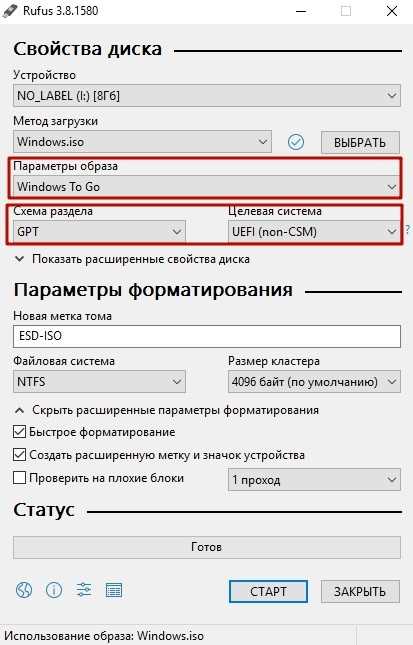
- Схема раздела – выберите GPT, если ваша система использует UEFI. Если ваша система старого типа (BIOS), выберите MBR.
- Файловая система – выберите FAT32, если флешка имеет объём до 32 ГБ. Для флешек объёмом более 32 ГБ используйте exFAT.
- Размер кластера – оставьте значение по умолчанию (обычно 4096 байт), так как это оптимально для записи Windows 10.
- Метка тома – можно оставить значение по умолчанию или задать собственное имя для флешки, например, “Windows 10”.
После настройки этих параметров перейдите к выбору ISO-образа. Нажмите на кнопку Выбрать и укажите путь к файлу ISO с Windows 10, который вы заранее скачали.
После выбора всех параметров, нажмите кнопку Старт, чтобы начать процесс записи. Rufus предупредит вас, что все данные на флешке будут удалены – подтвердите это, и процесс начнётся. В зависимости от скорости флешки и вашего компьютера, создание загрузочной флешки может занять несколько минут.
Ошибки, которые могут возникнуть при создании загрузочной флешки и как их исправить
При создании загрузочной флешки с помощью программы Rufus могут возникать различные ошибки. Рассмотрим наиболее распространённые из них и способы их устранения.
Ошибка: «Невозможно записать образ на флешку»
Эта ошибка может возникнуть, если выбран неправильный формат файловой системы для флешки или если флешка повреждена. Чтобы исправить проблему:
- Попробуйте переформатировать флешку в FAT32 (или exFAT для флешек объёмом более 32 ГБ).
- Проверьте флешку на наличие физических повреждений. Иногда проблемная флешка не может быть использована для записи.
- Убедитесь, что ISO-образ не повреждён. Попробуйте скачать его заново, если есть подозрения на целостность файла.
Ошибка: «Неверный размер образа или файлы не могут быть записаны»
Если размер ISO-образа слишком велик для выбранной файловой системы (например, при использовании FAT32), это приведёт к ошибке. Чтобы исправить:
- Если ваша флешка больше 32 ГБ, попробуйте выбрать файловую систему exFAT.
- Если образ имеет размер больше 4 ГБ, обязательно выберите exFAT или воспользуйтесь файловой системой NTFS (при использовании MBR). Однако учтите, что NTFS может не поддерживаться на старых системах с BIOS.
Ошибка: «Ошибка доступа к устройству»
Эта ошибка может возникнуть из-за проблем с правами доступа или блокировки устройства другими программами. Для решения:
- Запустите Rufus с правами администратора (клик правой кнопкой по ярлыку программы и выберите «Запуск от имени администратора»).
- Убедитесь, что флешка не используется другой программой (например, антивирусом или файловым менеджером).
Ошибка: «Не удаётся создать загрузочный носитель с выбранной схемой раздела»
Такая ошибка часто возникает при неправильном выборе схемы раздела. Чтобы исправить:
- Если ваша система использует UEFI, выберите GPT в настройках Rufus.
- Если у вас старая система с BIOS, выберите MBR.
- Убедитесь, что флешка форматируется в правильный тип, соответствующий выбранной схеме раздела.
Следуя этим рекомендациям, вы сможете устранить большинство ошибок, возникающих при создании загрузочной флешки с Windows 10 с помощью Rufus.
Как проверить работоспособность загрузочной флешки Windows 10

После того как вы создали загрузочную флешку с Windows 10 с помощью Rufus, важно проверить её работоспособность перед использованием. Для этого можно воспользоваться несколькими способами.
1. Проверка через BIOS/UEFI
Первый способ – это проверить загрузочную флешку с помощью BIOS или UEFI вашего компьютера. Для этого:
- Вставьте флешку в USB-порт.
- Перезагрузите компьютер и войдите в BIOS/UEFI (обычно это делается с помощью клавиши F2, Del или другой, указанной на экране при загрузке).
- Перейдите в раздел, отвечающий за порядок загрузки (Boot Order).
- Убедитесь, что флешка стоит в списке загрузки на первом месте.
- Сохраните изменения и перезагрузите компьютер. Если флешка правильная, система начнёт загружаться с неё.
2. Проверка через утилиту Windows
Другим способом проверки является использование встроенной утилиты в Windows для загрузки с внешнего устройства:
- Подключите флешку и перезагрузите компьютер.
- При загрузке выберите флешку как загрузочное устройство, используя меню «Boot Menu» (часто вызывается клавишами F12 или Esc).
- Если флешка рабочая, вы увидите экран с выбором установочных параметров Windows 10.
3. Проверка с помощью виртуальной машины
Если вы не хотите перезагружать компьютер, можно проверить флешку с помощью виртуальной машины, например, с использованием программы VirtualBox:
- Создайте новую виртуальную машину и выберите загрузку с USB-устройства.
- Подключите флешку к виртуальной машине и запустите её.
- Если флешка рабочая, процесс установки Windows 10 начнётся в виртуальной среде.
Все эти способы помогут убедиться, что ваша флешка правильно записана и готова к использованию для установки Windows 10 на реальный компьютер.
Вопрос-ответ:
Какие минимальные требования к флешке для создания загрузочной USB с Windows 10?
Для записи Windows 10 на флешку, она должна иметь минимум 8 ГБ свободного пространства. Если ваш ISO-образ содержит дополнительные инструменты или обновления, может понадобиться флешка большего объёма. Важно, чтобы флешка была отформатирована в файловую систему FAT32 или exFAT, в зависимости от её объёма.
Почему Rufus предлагает только файловую систему NTFS при записи Windows 10 на флешку?
Rufus автоматически выберет файловую систему NTFS, если ISO-образ Windows 10 превышает 4 ГБ. Это необходимо для корректной записи и установки системы. Если размер образа меньше 4 ГБ, можно использовать FAT32, но NTFS подходит для больших файлов и поддерживает установку Windows 10 на большинстве современных компьютеров.
Какой тип раздела выбрать при создании загрузочной флешки с Windows 10 в Rufus — MBR или GPT?
Выбор схемы раздела зависит от типа вашей системы. Если ваш компьютер использует UEFI, выбирайте схему раздела GPT. Для старых систем с BIOS используйте MBR. Если не уверены, можно проверить настройки BIOS или UEFI, чтобы узнать, какая схема используется.
Можно ли использовать Rufus для записи Windows 10 на флешку, если у меня нет ISO-образа?
Да, Rufus позволяет создать загрузочную флешку не только с ISO-образом, но и с файлом установки Windows, если он у вас есть. Однако для полноценного создания загрузочного носителя ISO-образ будет самым удобным и надёжным вариантом, так как он содержит все необходимые файлы системы.
Что делать, если при записи загрузочной флешки с Windows 10 через Rufus появляется ошибка?
Ошибки при записи могут возникать по разным причинам. Проверьте, правильно ли выбраны все параметры в Rufus, например, файловая система и схема раздела. Также убедитесь, что флешка не повреждена и не используется другими программами. Если ошибка сохраняется, попробуйте использовать другую флешку или скачайте новый ISO-образ Windows 10.
Почему при использовании Rufus для записи Windows 10 на флешку появляется ошибка «Невозможно создать загрузочный носитель»?
Ошибка «Невозможно создать загрузочный носитель» может возникать по нескольким причинам. Первой и самой частой является несовместимость файловой системы. Если флешка имеет объём более 32 ГБ, Rufus может предложить форматировать её в exFAT или NTFS, что будет корректным вариантом для записи Windows 10. Важно также проверить, что ISO-образ не повреждён и что выбран правильный тип раздела (GPT для UEFI или MBR для BIOS). Если проблема не решается, попробуйте использовать другую флешку или перезагрузить систему перед повторной попыткой записи.
Как выбрать правильную версию Windows 10 для записи на флешку с помощью Rufus?
Выбор версии Windows 10 зависит от того, какой тип системы у вас установлен. Для современных компьютеров с поддержкой UEFI лучше выбирать версию Windows 10 с GPT-разделом, а для старых ПК с BIOS — MBR. Кроме того, для пользователей, которым не нужно расширенное управление системой, будет достаточно версии Home. Если же вам нужны дополнительные функции, такие как BitLocker и управление групповой политикой, выбирайте версию Pro или Enterprise. Для большинства случаев, особенно для домашних пользователей, достаточно будет версии Windows 10 Home. Проверьте, что ваш ISO-образ соответствует разрядности системы (32 или 64 бита), чтобы избежать проблем при установке.

 Загрузка...



