Содержание статьи
Файлы формата RTF встречаются в документах из Windows-программ, почтовых вложениях и учебных материалах. На Android их можно открыть без установки редких утилит: в системе доступно несколько приложений, которые корректно отображают форматирование, таблицы и встроенные шрифты.
На практике чаще всего используют Google Документы, Microsoft Word и WPS Office. Эти приложения обрабатывают RTF без искажений, поддерживают редактирование и синхронизацию с облаком. Для быстрого просмотра подойдут встроенные просмотрщики на некоторых смартфонах, однако они иногда пропускают часть форматирования.
Если нужно открыть RTF без установки программ, выручат онлайн-сервисы. Они работают через браузер, но требуют загрузки файла в интернет, что не всегда удобно при работе с конфиденциальными документами.
Далее разберём конкретные способы, плюсы каждого решения и краткие инструкции по запуску RTF на Android.
Просмотр RTF через Google Docs на Android
Google Docs открывает RTF без установки дополнительных расширений. Приложение корректно отображает абзацы, списки, таблицы и базовые шрифты. Для доступа нужен Google-аккаунт и подключение к интернету.
Как открыть файл:
- Установить приложение Google Docs из Play Маркет, если его нет на устройстве.
- Открыть Google Drive.
- Загрузить RTF в облако.
- Нажать на файл – он автоматически откроется в Docs.
Плюсы использования:
- Поддержка редактирования и совместной работы.
- Автосохранение в Google Drive.
- Открытие RTF прямо из почты Gmail.
- Возможность конвертации в DOCX, PDF и другие форматы.
Минусы:
- Нужен интернет для открытия; офлайн-режим стоит включить заранее в настройках.
- При сложном форматировании возможны мелкие визуальные отличия.
Совет: если файл не открывается, сначала загрузите его в Drive вручную, затем запустите через Docs – прямой запуск из файлового менеджера не всегда срабатывает.
Открытие RTF файлов с помощью Microsoft Word
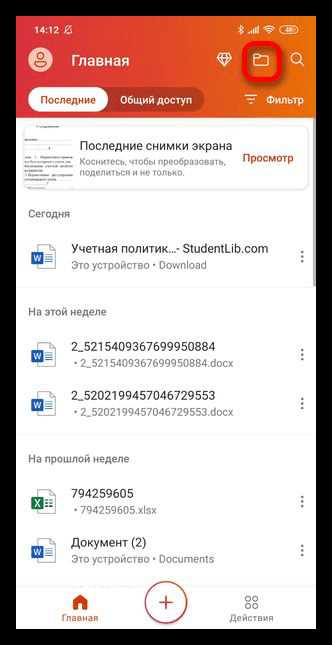
Microsoft Word для Android корректно открывает и редактирует RTF, сохраняя шрифты, стили, списки и таблицы. Приложение бесплатно для чтения документов, однако для редактирования может потребоваться вход в Microsoft-аккаунт.
Порядок действий:
- Установить Microsoft Word через Play Маркет.
- Запустить приложение и войти в аккаунт, если требуется.
- Нажать «Открыть» и выбрать файл из памяти устройства, OneDrive или другого хранилища.
- Открыть RTF и при необходимости сохранить в другом формате, например DOCX или PDF.
Преимущества:
- Точное отображение форматирования и таблиц.
- Понятный интерфейс и поддержка больших документов.
- Работа с файлами из облачных сервисов: OneDrive, Dropbox, Google Drive.
- Поддержка комментариев и правок.
Ограничения:
- Для сохранения в облако нужен интернет.
- На слабых устройствах крупные файлы открываются дольше.
Рекомендация: если приложение отказывается распознавать документ, переименуйте файл, удалив лишние символы и пробелы в названии, затем откройте снова.
Использование WPS Office для чтения и редактирования RTF

WPS Office поддерживает RTF без конвертации и открывает документы локально, что удобно при отсутствии интернета. Приложение сохраняет структуру текста, форматирование абзацев, таблицы и изображения.
Пошаговый запуск:
- Скачать WPS Office из Play Маркет.
- Запустить программу и выдать доступ к памяти устройства.
- Открыть вкладку «Файлы» и выбрать RTF через встроенный проводник.
- При редактировании сохранить файл в том же формате или экспортировать в PDF.
Плюсы:
- Работа офлайн с локальными документами.
- Поддержка экспорта в несколько форматов.
- Встроенный файловый менеджер для быстрого поиска документов.
- Поддержка облачных сервисов, включая Google Drive, Dropbox и OneDrive.
Минусы:
- Реклама в бесплатной версии.
- Некоторые функции форматирования доступны только после входа в аккаунт.
Совет: если текст отображается с искажёнными шрифтами, выберите встроенный системный шрифт в меню форматирования – это устраняет проблемы отображения на разных моделях смартфонов.
Работа с RTF в Polaris Office на смартфоне
Polaris Office открывает RTF локально и через облачные хранилища. Поддерживается базовое редактирование, вставка изображений и просмотр таблиц. Программа часто предустановлена на смартфонах Samsung и LG.
Как открыть документ:
- Установить Polaris Office либо запустить уже установленное приложение.
- Разрешить доступ к файлам устройства.
- Открыть раздел «Недавние» или «Локальные файлы» и выбрать нужный RTF.
- Для загрузки из облака подключить Google Drive или Dropbox через меню сервисов.
Преимущества:
- Работа как с локальными файлами, так и с облачными.
- Удобная навигация по памяти телефона и папкам.
- Сохранение изменений в исходном формате.
- Поддержка жестов масштабирования и быстрого перехода по страницам.
Недостатки:
- Реклама в бесплатной версии.
- Нужна регистрация для синхронизации и некоторых функций.
Совет: если файл открывается в режиме просмотра, включите режим редактирования через иконку карандаша – это разблокирует доступ к инструментам форматирования.
Чтение RTF через встроенные приложения файловых менеджеров

На многих смартфонах предусмотрен базовый просмотр RTF прямо из файлового менеджера. Такой способ подходит для чтения коротких документов без сложных таблиц и нестандартных шрифтов.
Как открыть файл:
- Открыть стандартный файловый менеджер (например, «Файлы» на Android или «Мои файлы» на Samsung).
- Перейти к нужной папке: «Загрузки», «Документы» или внутренний накопитель.
- Нажать на RTF – откроется встроенный просмотрщик или предложат выбрать приложение.
Преимущества:
- Нет необходимости устанавливать отдельные программы.
- Моментальное открытие небольших документов.
- Работа без доступа к сети.
Ограничения:
- Частичное отображение форматирования, иногда без изображений.
- Нет инструментов редактирования.
- На некоторых моделях поддержка RTF отсутствует, и система предложит сторонние приложения.
Совет: если документ открывается в виде нечитаемого набора символов, выберите в меню «Открыть с помощью…» и укажите офисное приложение – стандартный просмотрщик не всегда понимает кодировку.
Как открыть RTF файл через онлайн-сервисы в браузере
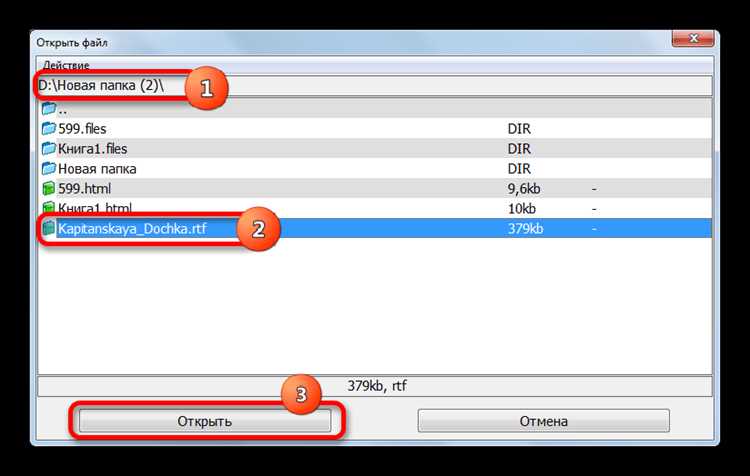
Онлайн-редакторы открывают RTF прямо в браузере, что удобно, если нет желания устанавливать отдельные приложения. Подход работает в Chrome, Firefox и встроенных браузерах, при условии стабильного подключения к сети.
Примеры сервисов:
- Google Docs через веб-версию Drive;
- Microsoft Office Online;
- Zoho Writer;
- OnlyOffice Web.
Порядок действий:
- Открыть браузер на смартфоне.
- Перейти на сайт выбранного сервиса.
- Загрузить файл через кнопку «Upload» или «Открыть файл».
- Просмотреть или отредактировать документ.
Плюсы:
- Доступ с любого устройства, без установки ПО.
- Поддержка редактирования и совместной работы (зависит от сервиса).
- Работа с форматами DOC, DOCX, PDF и TXT.
Минусы:
- Необходим интернет.
- Загрузка файлов на сервер – не самый подходящий вариант для конфиденциальных данных.
- При медленном соединении возможны задержки при открытии крупных документов.
Совет: если браузер обрезает интерфейс сервиса, включите режим «Версия для ПК» – многие веб-редакторы удобнее работают в нём.
Преобразование RTF в PDF или DOCX на Android
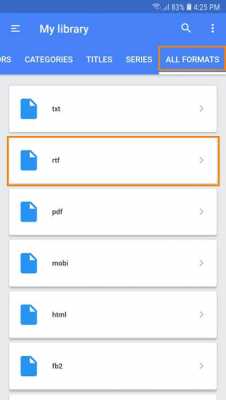
Конвертация RTF полезна, когда требуется отправить документ в читаемом виде или продолжить работу в другом редакторе. На Android конвертировать можно через офисные приложения или специальные утилиты из Play Маркет.
Способы преобразования:
- Microsoft Word – открыть RTF и выбрать «Сохранить как» → DOCX или PDF;
- WPS Office – использовать функцию экспорта в PDF;
- Google Docs – импортировать файл и скачать через меню в формате DOCX или PDF;
- Онлайн-конвертеры: iLovePDF, Smallpdf, Online2PDF.
Пошаговая инструкция в Word:
- Открыть документ.
- Нажать на три точки в правом верхнем углу.
- Выбрать «Сохранить как».
- Указать формат и папку для сохранения.
Плюсы конвертации:
- PDF удобно просматривать на любом устройстве;
- DOCX подходит для последующего редактирования;
- Форматирование сохраняется точнее, чем при открытии в слабых просмотрщиках.
Особенности:
- Онлайн-сервисы требуют интернет и загрузку файла, что не всегда подходит для личных документов;
- При конвертации крупных файлов лучше использовать локальные офисные приложения.
Совет: при получении пустого PDF после преобразования проверьте шрифты – замените нестандартные гарнитуры на системные перед экспортом.
Что делать, если RTF не открывается: частые причины и решения

Ошибки при открытии RTF на Android встречаются из-за повреждённых файлов, старых приложений или ограниченных возможностей системного просмотрщика. Ниже – типовые ситуации и способы устранения.
| Причина | Что сделать |
|---|---|
| Файл повреждён при загрузке | Скачать заново или запросить копию у отправителя |
| Встроенный просмотрщик не поддерживает формат | Открыть через Word, WPS Office или Google Docs |
| Не хватает прав доступа к памяти | В настройках приложения разрешить доступ к файлам устройства |
| Неправильная кодировка | Попробовать открыть файл через альтернативный редактор или сконвертировать в DOCX |
| Файл имеет расширение .rtf, но внутри другой формат | Переименовать файл в .txt или .doc и открыть снова |
| Нехватка памяти или сбой приложения | Освободить кэш и перезапустить программу |
Дополнительные рекомендации:
- Переименовать документ, удалив спецсимволы и длинные названия.
- Открывать файл после перемещения из WhatsApp или Telegram в «Документы» – мессенджеры иногда повреждают структуру.
- Если документ получает странные символы, загрузить его в Google Docs и сохранить в другом формате.
- При частых сбоях обновить приложение в Play Маркет или выбрать альтернативный редактор.
Если ничего не помогает, проверьте файл на компьютере – возможно, проблема в самом документе, а не на телефоне.
Вопрос-ответ:
Можно ли открыть RTF на Android без установки приложений?
Да. На многих устройствах RTF открывается через встроенный файловый менеджер. Но такой просмотр обычно без форматирования и может не показать таблицы или изображения. Если документ выглядит некорректно, лучше воспользоваться Google Docs или Word.
Как открыть RTF, если файл пришёл через WhatsApp и не открывается?
Сохраните файл через меню «Поделиться» → «Сохранить на устройство» или «Google Drive». Затем откройте через Word, WPS Office или Google Docs. Некоторые мессенджеры повреждают файл при просмотре напрямую, поэтому перенос в «Документы» помогает.
Какой офис на Android лучше подходит для редактирования RTF?
Чаще всего выбирают Microsoft Word — он точнее сохраняет форматирование, вставку таблиц и изображений. Google Docs удобен для быстрых правок и облачной работы. WPS Office подойдёт, если нужен офлайн-режим и экспорт в PDF.
Можно ли открыть RTF без интернета?
Да. Установите WPS Office или Word. Эти приложения открывают и редактируют RTF локально. Перед первым запуском Word может потребовать вход в аккаунт, но затем документ открывается без сети.
Файл RTF отображается как набор символов. Что делать?
Причина обычно в кодировке или ошибке в структуре файла. Попробуйте открыть документ через Google Docs и сохранить его в DOCX. Если символы остались, файл повреждён. Запросите новую копию или попробуйте открыть на компьютере.
RTF открывается, но часть текста съехала и таблицы выглядят странно. Есть способ исправить?
Такое часто встречается, если документ создавался в старых версиях Word или содержит нестандартные шрифты. Попробуйте открыть через Google Docs — там форматирование обычно восстанавливается корректнее. Если есть доступ к компьютеру, сохраните файл заново в DOCX и перенесите на телефон. Также помогает смена шрифта в редакторе на системный, например Arial.

 Загрузка...