Содержание статьи
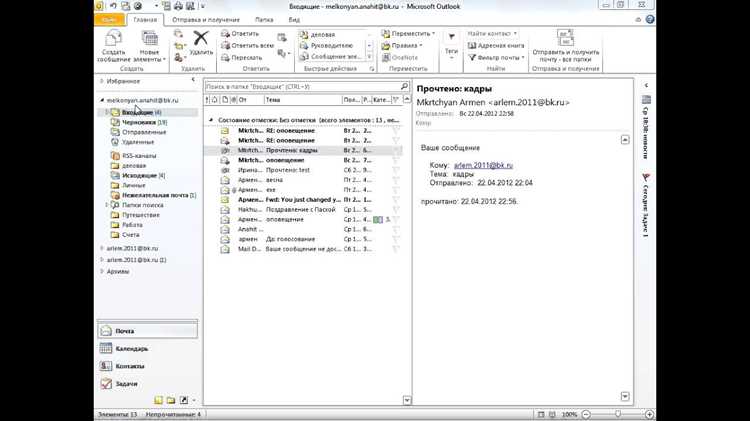
RSS (Really Simple Syndication) – это технология, которая позволяет получать обновления с сайтов и блогов в виде ленты новостей. В Outlook поддержка RSS каналов дает возможность следить за новыми публикациями, не посещая каждый сайт вручную. Этот функционал удобно использовать для получения новостей, статей, анонсов и других материалов в одном месте, прямо в вашем почтовом клиенте.
Чтобы начать использовать RSS каналы в Outlook, необходимо настроить подписку на интересующие вас источники. Outlook позволяет добавлять RSS каналы прямо в почтовый клиент, и все новые публикации будут автоматически отображаться в соответствующей папке. Этот процесс требует минимальных усилий и не требует сторонних приложений.
Основные преимущества использования RSS в Outlook: централизованный доступ к обновлениям, возможность читать новости без необходимости заходить на сайты, настройка частоты обновлений, а также возможность организовать каналы по папкам для удобного поиска информации.
С помощью RSS каналов вы также можете сократить время, проводимое в поисках информации, так как все актуальные обновления будут приходить в виде уведомлений, что делает получение новостей более оперативным. В Outlook можно настроить уведомления, чтобы оперативно реагировать на важные публикации.
Как добавить RSS каналы в Outlook
Добавить RSS канал в Outlook можно через несколько простых шагов. Следуйте приведенной инструкции:
1. Откройте Outlook и перейдите в раздел Файл в верхнем меню.
2. В левой части экрана выберите Настройки учетных записей и затем кликните на Настройки учетных записей еще раз.
3. В появившемся окне выберите вкладку RSS-каналы и нажмите Добавить.
4. Введите URL-адрес RSS канала, на который хотите подписаться. Например, это может быть ссылка на блог или новостной сайт. Убедитесь, что URL начинается с «http» или «https».
5. Нажмите Добавить, после чего канал будет добавлен в Outlook. Теперь обновления с выбранного источника будут поступать в отдельную папку RSS-каналы.
Если вы хотите изменить частоту обновлений или другие параметры канала, вернитесь в настройки RSS и отредактируйте параметры подписки. Это можно сделать в разделе Параметры RSS-каналов, где можно настроить периодичность получения новых записей.
Настройка частоты обновлений RSS каналов в Outlook
В Outlook можно настроить частоту обновлений для каждого RSS канала. Это позволяет регулировать, как часто будут поступать новые сообщения и помогает сэкономить трафик и ресурсы, если обновления не требуются слишком часто.
Для изменения частоты обновлений выполните следующие действия:
- Перейдите в раздел Файл, затем выберите Настройки учетных записей и нажмите Настройки учетных записей еще раз.
- В открывшемся окне выберите вкладку RSS-каналы, а затем выберите канал, для которого хотите изменить частоту обновлений.
- Нажмите Изменить параметры и выберите нужную частоту обновлений. Вы можете выбрать один из предложенных вариантов или установить свои параметры.
Частота обновлений определяется в минутах, и стандартные опции включают следующие:
| Опция | Описание |
|---|---|
| Каждые 5 минут | Рекомендуется для каналов, где нужно получать обновления сразу после публикации. |
| Каждые 30 минут | Хороший вариант для большинства новостных и блоговых каналов. |
| Каждые 60 минут | Подходит для менее активных источников, где обновления не происходят часто. |
| Каждые 120 минут | Подходит для каналов, которые обновляются реже. |
После того как вы выбрали нужный интервал, нажмите ОК, чтобы сохранить настройки. Теперь Outlook будет автоматически обновлять RSS канал в соответствии с выбранной частотой.
Как читать и управлять RSS лентами в Outlook
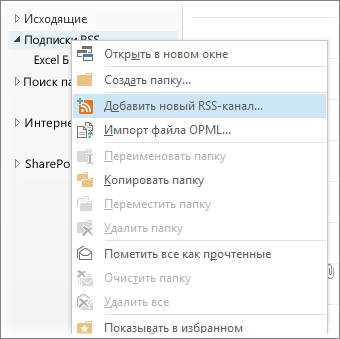
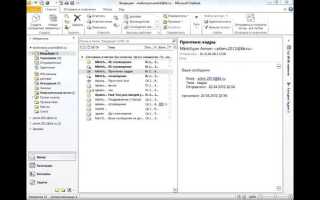
После добавления RSS каналов в Outlook все обновления будут поступать в папку RSS каналы. Чтобы начать читать ленты, откройте эту папку в левой панели. Каждая новость отображается как отдельное письмо с заголовком и кратким описанием. Чтобы открыть полную статью, достаточно кликнуть по нужному элементу.
Для управления RSS лентами в Outlook используйте несколько полезных функций:
- Пометить как прочитанное: Для этого просто выберите статью и нажмите правой кнопкой мыши, затем выберите Пометить как прочитанное.
- Удалить статью: Чтобы удалить публикацию, выделите ее и нажмите Удалить или используйте клавишу Delete.
- Перемещение сообщений: Чтобы организовать свои RSS каналы, создайте новые папки в разделе RSS каналы и перемещайте новости в соответствующие папки.
- Поиск по RSS лентам: Используйте встроенный поиск Outlook, чтобы находить статьи по ключевым словам. Это ускоряет нахождение информации, если канал содержит много публикаций.
Если вы хотите управлять несколькими каналами одновременно, можно настроить сортировку сообщений по дате или заголовку. Для этого в папке RSS каналы выберите нужное поле и кликните на заголовок для сортировки.
Для упрощения чтения можно настроить отображение в виде списка или увеличить шрифт сообщений. Для этого перейдите в Параметры отображения в Outlook и выберите нужные настройки.
Поиск и подписка на новые RSS каналы в Outlook
Для поиска новых RSS каналов в Outlook вам нужно использовать URL-адреса каналов. Outlook не предоставляет встроенный каталог каналов, но вы можете найти ссылки на RSS ленты на веб-сайтах, блогах или новостных порталах, которые вас интересуют. После того как вы найдете нужный канал, выполните следующие шаги для подписки:
- Перейдите в раздел Файл в верхнем меню Outlook и выберите Настройки учетных записей.
- В окне настроек выберите RSS-каналы, затем нажмите Добавить.
- В появившемся поле вставьте URL RSS канала, который вы хотите добавить. Убедитесь, что ссылка начинается с http:// или https://.
- Нажмите Добавить, чтобы подписаться на канал. После этого все новые записи будут поступать в папку RSS каналы.
RSS ленты можно найти на большинстве крупных сайтов, например, новостных порталов, блогов или форумах. Обычно на сайте имеется специальная иконка RSS или текстовая ссылка с названием «Подписаться на RSS» или «RSS feed». Эти ссылки и будут URL-адресами для подписки в Outlook.
Если вы хотите подписаться на несколько каналов, просто повторите описанный процесс для каждого нового URL. Вы также можете удалить подписку на ненужные каналы в настройках RSS-каналов.
После подписки на каналы, все новые записи будут автоматически загружаться в папку RSS каналы в Outlook, где вы сможете их читать, организовывать и управлять ими по мере необходимости.
Как организовать RSS каналы в отдельные папки
Организация RSS каналов в папки помогает поддерживать порядок и ускоряет поиск нужных новостей. В Outlook можно создать отдельные папки для разных типов каналов, например, для новостей, блогов или технических обновлений. Вот как это сделать:
- Откройте Outlook и перейдите в раздел Почта.
- В левой панели выберите RSS каналы, где отображаются все ваши подписки.
- Щелкните правой кнопкой мыши на папке RSS каналы и выберите Создать папку.
- Введите название новой папки, например, Новости или Блоги, и выберите, куда её разместить.
- Нажмите ОК, чтобы создать папку.
После того как папка создана, вы можете перенести в неё отдельные каналы. Для этого:
- Щелкните правой кнопкой мыши на RSS канале, который хотите переместить.
- Выберите Переместить в папку и выберите нужную папку.
Вы можете создать несколько папок для разных категорий RSS каналов. Например, для получения новостей, вы можете создать папку Новости, а для технологических обновлений – папку Технологии. Также можно создать папки для каждого источника или сайта.
Кроме того, Outlook позволяет настроить автоматическое перемещение сообщений в нужные папки с помощью правил. Для этого:
- Перейдите в Файл > Управление правилами и оповещениями.
- Создайте новое правило для перемещения сообщений на основе ключевых слов или URL-адресов канала.
- Выберите папку, в которую будут перемещаться сообщения, и сохраните настройки.
Таким образом, можно легко поддерживать порядок и быстро находить нужные статьи в Outlook, разделяя каналы по категориям.
Как удалить или отменить подписку на RSS канал в Outlook
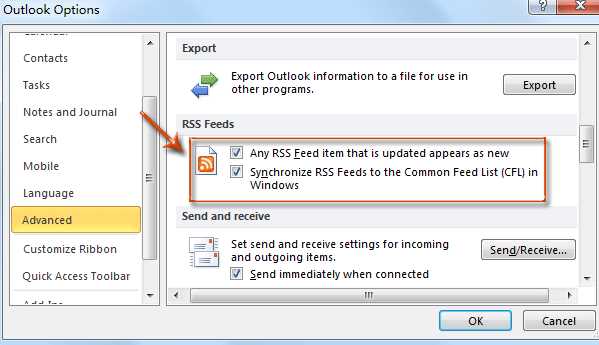
Если вам больше не нужно получать обновления от определенного RSS канала, вы можете легко удалить его из Outlook. Для этого выполните следующие шаги:
- Перейдите в раздел Почта и откройте папку RSS каналы.
- Найдите канал, на который вы хотите отменить подписку.
- Щелкните правой кнопкой мыши на название канала и выберите Удалить канал.
После этого все сообщения из этого канала будут удалены, и новые обновления перестанут поступать в Outlook. Канал будет полностью исключен из списка подписок.
Если вы хотите сохранить сообщения, но не получать новые обновления, можно временно отключить канал:
- Щелкните правой кнопкой мыши на канал и выберите Свойства канала.
- В разделе Подписка снимите галочку с опции Получать обновления автоматически.
Теперь обновления от этого канала перестанут поступать в Outlook, но старые сообщения останутся в папке. Если нужно, вы всегда можете снова подписаться на канал, выполнив тот же процесс добавления RSS канала.
Как настроить уведомления о новых публикациях из RSS каналов
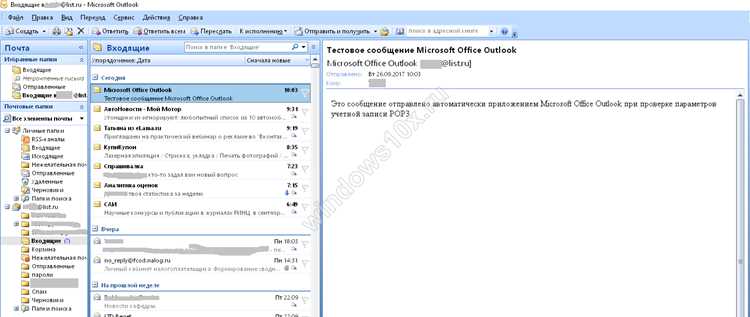
Для того чтобы получать уведомления о новых публикациях из RSS каналов в Outlook, необходимо настроить соответствующие параметры уведомлений. Это поможет вам быть в курсе свежих обновлений без необходимости вручную проверять каналы.
Чтобы настроить уведомления, выполните следующие шаги:
- Откройте Outlook и перейдите в раздел Файл.
- Выберите Параметры, затем в меню слева выберите Почта.
- Прокрутите вниз до раздела Сопутствующие параметры и найдите пункт Уведомления о новых сообщениях.
- Убедитесь, что включена опция Отображать уведомления о новых сообщениях на рабочем столе.
- Для уведомлений именно от RSS каналов нужно включить опцию Показывать уведомления при новых публикациях в RSS в разделе настройки уведомлений для подписок.
Если вы хотите настроить более подробные уведомления, такие как звуковые или визуальные оповещения, это можно сделать в разделе Звуки и Параметры уведомлений. В Outlook есть возможность настроить звуковые сигналы для новых сообщений в RSS, а также установить всплывающие уведомления в правом нижнем углу экрана.
Кроме того, вы можете настроить уведомления для отдельных каналов. Для этого:
- Перейдите в папку RSS каналы и щелкните правой кнопкой мыши на интересующий вас канал.
- Выберите Свойства канала и перейдите во вкладку Уведомления.
- Установите галочку Отправлять уведомления при новых публикациях.
Теперь вы будете получать уведомления о каждом новом обновлении в выбранном канале.
Решение проблем с отображением RSS каналов в Outlook
Если RSS каналы не отображаются или не обновляются в Outlook, могут быть несколько причин этой проблемы. Вот несколько шагов для диагностики и устранения неполадок.
1. Проверьте подключение к интернету. Если ваше подключение нестабильно или отсутствует, Outlook не сможет загружать новые сообщения из RSS каналов. Убедитесь, что ваше устройство подключено к интернету.
2. Проверьте настройки обновления. Для обновления RSS каналов в Outlook используется функция автоматического обновления. Если обновления не происходят, возможно, эта функция отключена. Чтобы это исправить:
- Перейдите в Файл > Настройки учетных записей > Настройки учетных записей.
- В окне выберите вкладку RSS-каналы и нажмите Изменить параметры.
- Убедитесь, что в разделе Периодичность обновлений установлено подходящее значение, например, Каждые 30 минут.
3. Проверьте размер файла. Иногда если размер файла RSS канала слишком большой, Outlook может не отображать его должным образом. Чтобы решить эту проблему:
- Попробуйте уменьшить количество сообщений, хранящихся в папке RSS каналы.
- Удалите старые или ненужные каналы и их сообщения.
4. Проверьте настройки папок. Иногда сообщения могут не отображаться из-за проблем с папкой. Чтобы восстановить правильное отображение сообщений:
- Перейдите в Параметры > Папки и убедитесь, что папка RSS каналы не скрыта.
- Если папка скрыта, отмените ее скрытие, чтобы восстановить доступ к каналам.
5. Переподписка на канал. Если канал не обновляется или отображается некорректно, попробуйте удалить и заново подписаться на канал:
- Щелкните правой кнопкой мыши на RSS канале и выберите Удалить канал.
- Затем добавьте его снова, используя актуальный URL для подписки.
6. Проверьте настройки брандмауэра и антивируса. Некоторые антивирусные программы или брандмауэры могут блокировать обновление RSS каналов. Убедитесь, что Outlook имеет доступ к интернету через ваш брандмауэр и антивирусное ПО.
Если после выполнения этих шагов проблемы с отображением RSS каналов в Outlook сохраняются, возможно, стоит обратиться к службе поддержки Microsoft или обновить Outlook до последней версии.
Вопрос-ответ:
Как добавить RSS канал в Outlook?
Для добавления RSS канала в Outlook откройте раздел Файл в верхнем меню, затем выберите Настройки учетных записей. В открывшемся окне перейдите во вкладку RSS-каналы и нажмите Добавить. Введите URL канала, на который хотите подписаться, и нажмите Добавить. После этого канал будет добавлен, и обновления начнут поступать в папку RSS каналы.
Почему не обновляются мои RSS каналы в Outlook?
Если ваши RSS каналы не обновляются, это может быть связано с несколькими проблемами. Убедитесь, что у вас стабильное интернет-соединение. Проверьте настройки обновлений канала в Outlook — возможно, они отключены. Также проверьте настройки файла и папки для каналов, чтобы убедиться, что их размер не превышает лимиты. Иногда проблема может быть в блокировке обновлений антивирусом или брандмауэром. Попробуйте удалить и заново добавить канал, если другие способы не помогли.
Как организовать RSS каналы в Outlook?
Для удобной работы с несколькими RSS каналами в Outlook можно создать отдельные папки. Для этого щелкните правой кнопкой мыши на папке RSS каналы, выберите Создать папку и введите название. Далее вы можете перемещать каналы в соответствующие папки, чтобы организовать их по категориям, например, по тематике или источникам. Это поможет быстро находить нужную информацию.
Как настроить уведомления о новых публикациях из RSS каналов в Outlook?
Для настройки уведомлений о новых публикациях из RSS каналов в Outlook перейдите в Файл > Параметры > Почта. В разделе Уведомления о новых сообщениях включите опцию для отображения уведомлений на рабочем столе. Вы также можете настроить звуковые уведомления и всплывающие окна для более оперативного реагирования на новые записи в RSS каналах.
Как удалить RSS канал в Outlook?
Чтобы удалить RSS канал в Outlook, откройте папку RSS каналы, затем щелкните правой кнопкой мыши на канал, который хотите удалить. В появившемся меню выберите Удалить канал. Канал будет удален, и новые сообщения больше не будут поступать. Если необходимо, вы всегда можете подписаться на канал заново, введя его URL в настройках RSS.
Как настроить частоту обновлений для RSS каналов в Outlook?
Частоту обновлений для RSS каналов в Outlook можно настроить через параметры учетной записи. Для этого откройте Outlook, перейдите в раздел Файл, выберите Настройки учетных записей, а затем перейдите на вкладку RSS-каналы. Выберите нужный канал и нажмите Изменить параметры. В открывшемся окне можно установить периодичность обновлений — например, каждые 5, 30 или 60 минут. После этого каналы будут обновляться согласно заданному интервалу.
Как решить проблему, если RSS канал не обновляется в Outlook?
Если RSS канал не обновляется, первое, что стоит проверить — это подключение к интернету. Если оно стабильное, убедитесь, что в настройках Outlook включена опция автоматического обновления для RSS каналов. Для этого откройте Настройки учетных записей, выберите вкладку RSS-каналы и проверьте настройки обновлений. Также проверьте папку, куда поступают обновления — возможно, канал не обновляется из-за переполненной папки или других технических сбоев. В случае если проблема сохраняется, попробуйте удалить и заново добавить канал.

 Загрузка...