Содержание статьи
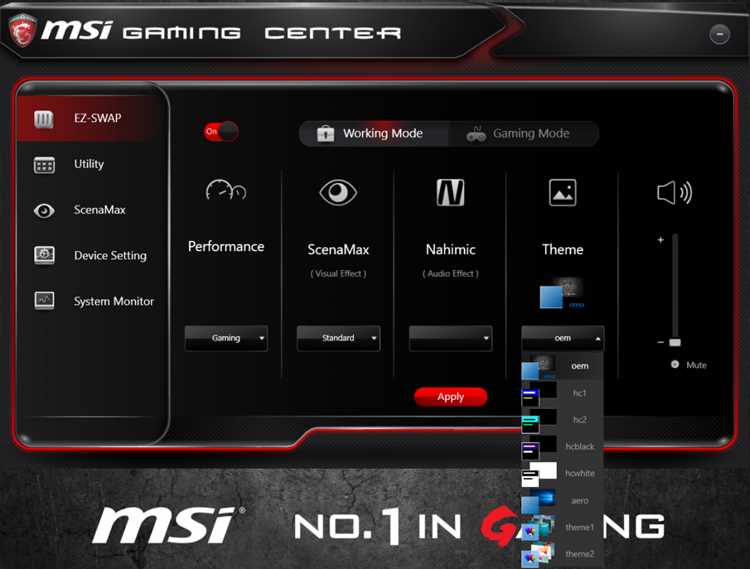
MSI Center SDK – это набор инструментов для настройки и управления компонентами MSI. Однако, если вы больше не планируете использовать его, важно корректно удалить SDK, чтобы избежать замедления работы системы или накопления ненужных файлов. В этой статье рассмотрим шаги, которые помогут вам полностью удалить MSI Center SDK с вашего компьютера, без оставшихся следов в системе.
Процесс удаления MSI Center SDK может быть не таким очевидным, как удаление стандартных приложений через «Программы и компоненты». Иногда программа оставляет скрытые файлы, что требует дополнительных действий для полного удаления. Особенно это касается папок и записей в реестре, которые могут продолжать занимать место в системе и влиять на её производительность.
Мы подробно разберём несколько методов, которые позволяют удалить MSI Center SDK: от стандартного удаления через панель управления до использования PowerShell для более глубоких очисток. Вы сможете выбрать наиболее удобный способ в зависимости от ваших предпочтений и ситуации.
Как найти MSI Center SDK на вашем компьютере
Для удаления MSI Center SDK нужно сначала удостовериться в его наличии на вашем ПК. Вот несколько способов, как его найти:
- Проверка через «Программы и компоненты»:
Перейдите в «Панель управления» → «Программы» → «Программы и компоненты». В списке установленных программ ищите MSI Center SDK или подобное название, например, «MSI SDK». Если программа есть, она будет отображаться в этом разделе.
- Поиск через меню «Пуск»:
Откройте меню «Пуск» и введите в строку поиска «MSI Center». Если программа установлена, она появится в результатах поиска, и вы сможете узнать её точное название и местоположение.
- Поиск через Проводник:
Откройте Проводник и в поисковой строке введите «MSI Center» или «MSI SDK». Проверьте стандартные каталоги для программ, такие как «C:\Program Files» или «C:\Program Files (x86)», где обычно располагаются установленные программы.
- Просмотр процессов в Диспетчере задач:
Запустите Диспетчер задач (Ctrl+Shift+Esc) и найдите активные процессы, связанные с MSI Center SDK. Это поможет определить, если программа работает в фоновом режиме, даже если она не отображается в «Программах и компонентах».
- Использование сторонних утилит:
Программы, такие как CCleaner или Revo Uninstaller, могут помочь обнаружить скрытые или незаметные компоненты MSI Center SDK, которые не показываются в стандартных системных утилитах.
После того как вы обнаружите MSI Center SDK, вы сможете приступить к его удалению, выбрав наиболее подходящий метод.
Как удалить MSI Center SDK через «Программы и компоненты»
- Откройте «Панель управления»:
Для этого нажмите «Пуск», введите в поисковую строку «Панель управления» и выберите соответствующий результат.
- Перейдите в раздел «Программы» → «Программы и компоненты»:
В «Панели управления» выберите раздел «Программы», а затем «Программы и компоненты». Это откроет список всех установленных на вашем ПК приложений.
- Найдите MSI Center SDK в списке:
В списке установленных программ найдите MSI Center SDK или похожее название (например, «MSI SDK»). Это может быть название самой программы или установочного пакета.
- Удалите программу:
Нажмите правой кнопкой мыши на MSI Center SDK и выберите «Удалить». Следуйте инструкциям на экране для завершения процесса удаления.
- Перезагрузите компьютер:
После удаления программы рекомендуется перезагрузить компьютер, чтобы завершить процесс и освободить ресурсы системы.
Если MSI Center SDK не отображается в списке установленных программ, возможно, она была установлена нестандартным методом, и нужно будет использовать другие способы удаления.
Как удалить MSI Center SDK с помощью утилиты удаления MSI
Если MSI Center SDK не удаётся удалить стандартными средствами, можно воспользоваться специализированной утилитой удаления MSI, которая предназначена для корректного удаления программ и их компонентов, установленных с использованием технологии MSI (Microsoft Installer). Этот метод может быть полезен, если программа не отображается в списке «Программы и компоненты» или не удаляется через стандартное средство.
Для удаления MSI Center SDK с помощью утилиты удаления MSI выполните следующие шаги:
- Скачайте и установите утилиту Windows Installer Cleanup Utility:
Этот инструмент позволяет удалять остаточные записи и компоненты программ, установленных через MSI. Он больше не поддерживается официально, но доступен через сторонние источники.
- Запустите утилиту:
После установки откройте утилиту и дождитесь, пока программа проанализирует систему.
- Найдите MSI Center SDK в списке установленных программ:
В утилите будет отображаться список всех приложений, установленных через MSI. Найдите MSI Center SDK в этом списке.
- Удалите MSI Center SDK:
Выберите MSI Center SDK и нажмите кнопку «Удалить» для удаления программы. Утилита очистит все записи и компоненты, связанные с программой.
- Перезагрузите компьютер:
После удаления перезагрузите компьютер для завершения процесса и очистки временных файлов.
Иногда, после использования утилиты, могут остаться некоторые записи в реестре или другие файлы, которые не были удалены. Чтобы избавиться от них, воспользуйтесь дополнительными инструментами для очистки системы.
В случае, если утилита не работает корректно или не удаётся найти MSI Center SDK, попробуйте использовать альтернативные методы удаления через PowerShell или сторонние программы для удаления.
Как почистить остаточные файлы MSI Center SDK вручную
После удаления MSI Center SDK могут оставаться остаточные файлы и записи, которые не были удалены стандартным способом. Эти файлы могут занимать место на диске и замедлять работу системы. Для их удаления выполните следующие шаги:
- Проверьте папки с программами:
Откройте Проводник и перейдите в папки, где обычно устанавливаются программы:
C:\Program FilesилиC:\Program Files (x86). Ищите папки с именем, связанным с MSI Center SDK (например, «MSI» или «MSI Center»). Удалите все остаточные папки, связанные с программой. - Очистите временные файлы:
Перейдите в папку с временными файлами Windows, набрав в адресной строке Проводника
%temp%. Удалите все файлы в этой папке. Это поможет избавиться от временных данных, которые могли остаться после работы программы. - Очистка папки «ProgramData»:
Откройте папку
C:\ProgramDataи найдите скрытые папки, связанные с MSI Center SDK. Чтобы увидеть скрытые папки, в Проводнике включите отображение скрытых файлов. Удалите все ненужные папки и файлы. - Очистите реестр Windows:
Запустите редактор реестра, набрав
regeditв поиске Windows. Внимательно проверьте разделы реестра, связанные с MSI Center SDK. Для поиска используйте комбинацию клавиш Ctrl+F и введите «MSI» или «Center». Удалите все записи, связанные с программой, но будьте осторожны, чтобы не удалить важные системные ключи. - Проверьте скрытые каталоги:
Проверьте скрытые системные папки, такие как
C:\Users\<имя_пользователя>\AppData\LocalиC:\Users\<имя_пользователя>\AppData\Roaming, на наличие остатков программы. Эти папки часто содержат конфигурационные файлы и данные, которые программа оставляет после удаления. Удалите все файлы, связанные с MSI Center SDK. - Очистите корзину:
После удаления всех файлов не забудьте очистить корзину, чтобы окончательно избавиться от остатков программы.
После выполнения этих шагов остаточные файлы MSI Center SDK должны быть полностью удалены. Рекомендуется также провести перезагрузку системы, чтобы изменения вступили в силу.
Как удалить MSI Center SDK через PowerShell
Если MSI Center SDK не удаётся удалить стандартными методами, можно использовать PowerShell для его удаления. Этот способ полезен, если программа не отображается в списке установленных приложений или не удаляется обычными средствами. Следуйте этим шагам:
- Откройте PowerShell с правами администратора:
Нажмите правой кнопкой мыши на кнопку «Пуск» и выберите «Windows PowerShell (администратор)» для запуска PowerShell с необходимыми правами.
- Получите список установленных приложений:
Введите команду
Get-WmiObject -Class Win32_Productи нажмите Enter. Эта команда выведет список всех установленных на компьютере программ, включая MSI Center SDK. - Найдите MSI Center SDK в списке:
- Удалите MSI Center SDK:
Для удаления программы используйте команду:
Get-WmiObject -Class Win32_Product -Filter "Name = 'MSI Center SDK'" | ForEach-Object { $_.Uninstall() }. Замените'MSI Center SDK'на точное название программы из вашего списка. - Подтвердите удаление:
После выполнения команды программа будет удалена. В PowerShell не будет явного подтверждения, но вы можете проверить это через «Программы и компоненты» или другими методами, чтобы убедиться в её удалении.
- Перезагрузите компьютер:
После удаления MSI Center SDK рекомендуется перезагрузить компьютер для завершения процесса и очистки всех оставшихся данных.
Использование PowerShell позволяет более гибко и точно управлять процессом удаления программ. Этот метод подходит для опытных пользователей, знакомых с командной строкой и PowerShell.
Как проверить, что MSI Center SDK полностью удалён
После удаления MSI Center SDK важно убедиться, что программа была удалена полностью и не оставила остаточных файлов или записей в системе. Для этого выполните следующие шаги:
- Проверьте список установленных программ:
Откройте «Панель управления» → «Программы» → «Программы и компоненты». Убедитесь, что MSI Center SDK больше не отображается в списке установленных приложений.
- Ищите остаточные папки:
Откройте Проводник и проверьте каталоги
C:\Program FilesиC:\Program Files (x86)на наличие папок, связанных с MSI Center SDK. Если такие папки остались, удалите их вручную. - Проверьте скрытые системные папки:
Перейдите в
C:\Users\<имя_пользователя>\AppData\LocalиC:\Users\<имя_пользователя>\AppData\Roamingи проверьте наличие папок, связанных с MSI Center SDK. Если они присутствуют, удалите их. - Проверьте реестр:
Запустите редактор реестра (наберите
regeditв поиске Windows) и выполните поиск по ключевому слову «MSI» в разделе HKEY_LOCAL_MACHINE и HKEY_CURRENT_USER. Удалите записи, относящиеся к MSI Center SDK, если таковые есть. - Используйте инструменты для очистки системы:
Запустите утилиту для очистки системы, такую как CCleaner, чтобы найти и удалить оставшиеся записи в реестре и временные файлы, связанные с MSI Center SDK.
- Проверьте процессы в Диспетчере задач:
Откройте Диспетчер задач (Ctrl+Shift+Esc) и убедитесь, что процессы, связанные с MSI Center SDK, больше не активны.
- Перезагрузите компьютер:
После выполнения всех действий перезагрузите компьютер, чтобы убедиться, что программа и все её компоненты были полностью удалены и не загружаются при старте системы.
Если после выполнения всех этих шагов MSI Center SDK больше не присутствует в системе, можно считать, что программа была удалена полностью.
Как предотвратить повторную установку MSI Center SDK
После удаления MSI Center SDK может возникнуть ситуация, когда программа будет автоматически установлена снова, например, при обновлениях драйверов или после установки других приложений. Чтобы предотвратить повторную установку, выполните следующие шаги:
- Отключите автоматическое обновление через MSI Center:
Если MSI Center SDK установился как часть утилиты MSI Center или обновлений, зайдите в настройки MSI Center и отключите автоматическую загрузку и установку обновлений.
- Удалите установочный файл MSI Center SDK:
Проверьте папки, такие как
C:\Program Files\MSIилиC:\Users\<имя_пользователя>\AppData, на наличие установочных файлов MSI Center SDK. Если они присутствуют, удалите их, чтобы предотвратить повторную установку. - Блокировка через реестр:
Для предотвращения установки программ можно заблокировать их через реестр. Откройте редактор реестра (наберите
regeditв поиске), перейдите в разделHKEY_LOCAL_MACHINE\SOFTWARE\Microsoft\Windows\CurrentVersion\Uninstallи удалите ключи, связанные с MSI Center SDK, чтобы исключить возможность повторной установки. - Отключите функцию автоматической установки драйверов:
В некоторых случаях MSI Center SDK может быть установлен вместе с драйверами MSI. Для этого перейдите в «Панель управления» → «Система и безопасность» → «Система» → «Дополнительные параметры системы» → «Оборудование» → «Установить параметры устройства» и выберите «Нет, только вручную». Это предотвратит автоматическую установку дополнительных компонентов.
- Используйте сторонние программы для блокировки повторной установки:
Можно использовать сторонние программы для мониторинга установок и блокировки повторной инсталляции определённых приложений. Программы, такие как «Revo Uninstaller» или «IObit Uninstaller», позволяют не только удалить программу, но и предотвратить её повторную установку.
- Проверка через «Диспетчер устройств»:
В «Диспетчере устройств» проверьте, не установлены ли драйвера или компоненты, связанные с MSI Center SDK. Если да, удалите их вручную и отключите автоматическую установку драйверов через систему.
Применив эти методы, вы сможете предотвратить повторную установку MSI Center SDK и обеспечить стабильную работу вашего компьютера без ненужных программ.
Что делать, если MSI Center SDK не удаётся удалить
Если стандартные методы удаления MSI Center SDK не помогают, попробуйте следующие подходы:
- Используйте безопасный режим:
Перезагрузите компьютер в безопасном режиме, чтобы предотвратить запуск сторонних программ и процессов, которые могут блокировать удаление. Для этого при старте системы нажмите клавишу
F8или удерживайтеShiftи выберите «Безопасный режим». После загрузки в безопасном режиме попробуйте удалить MSI Center SDK снова через «Программы и компоненты». - Используйте сторонние утилиты для удаления:
Программы, такие как Revo Uninstaller или IObit Uninstaller, могут помочь в удалении MSI Center SDK, даже если стандартные методы не срабатывают. Эти утилиты сканируют систему на наличие остаточных файлов и записей в реестре, которые могут мешать нормальному удалению программы.
- Удаление через командную строку:
Попробуйте удалить MSI Center SDK через командную строку с правами администратора. Для этого откройте командную строку, введите команду
wmic product where "name like 'MSI Center SDK'" call uninstallи нажмите Enter. Это инициирует процесс удаления программы. - Очистите реестр вручную:
Возможно, MSI Center SDK не удаляется из-за остатков в реестре. Откройте редактор реестра (
regedit) и удалите все записи, связанные с программой. Используйте поиск по ключевым словам, таким как «MSI Center» или «MSI». Будьте осторожны, чтобы не удалить другие важные записи. - Проверьте наличие активных процессов:
Используйте Диспетчер задач для проверки активных процессов, связанных с MSI Center SDK. Если программа работает в фоновом режиме, завершите процесс перед попыткой удаления. Это поможет избежать ошибок, связанных с блокировкой файлов при удалении.
- Проверьте установочные файлы:
Если MSI Center SDK был установлен через MSI-пакет, убедитесь, что у вас есть доступ к исходному установочному файлу или к утилите для удаления, которая шла в комплекте. Иногда MSI-пакеты содержат собственный механизм удаления.
- Переустановите программу:
Попробуйте переустановить MSI Center SDK, если его не удаётся удалить. Это может восстановить необходимые файлы для корректного удаления. После переустановки снова попробуйте удалить программу через «Программы и компоненты».
Если ни один из этих методов не помогает, возможно, MSI Center SDK является частью системного программного обеспечения, которое требует дополнительных усилий для удаления. В таком случае рекомендуется обратиться в службу поддержки MSI для получения дальнейших инструкций.
Вопрос-ответ:
Почему MSI Center SDK продолжает появляться после удаления?
Если MSI Center SDK продолжает появляться после удаления, это может происходить из-за автоматических обновлений MSI Center или других программ, которые автоматически устанавливают его снова. Чтобы избежать этого, откройте MSI Center и отключите опцию автозагрузки обновлений. Также проверьте в «Диспетчере задач» нет ли активных процессов, связанных с MSI Center SDK, и отключите их перед удалением. Иногда помогает отключение автоматической установки драйверов через «Параметры устройства» в «Панели управления».
Как вручную найти остаточные файлы MSI Center SDK на компьютере?
Для поиска остаточных файлов MSI Center SDK можно проверить несколько мест на вашем компьютере. Сначала загляните в папки C:\Program Files и C:\Program Files (x86) на наличие директорий, связанных с MSI. Также проверьте папки C:\Users\<ваше_имя>\AppData\Local и C:\Users\<ваше_имя>\AppData\Roaming. Если вы обнаружите соответствующие файлы, удалите их вручную. Не забудьте также проверить папку «Temp» и очистить её, если там есть файлы, связанные с MSI Center SDK.
Что делать, если MSI Center SDK не удаётся удалить с помощью стандартных инструментов?
Если MSI Center SDK не удаётся удалить через стандартные средства, такие как «Программы и компоненты» или утилиту удаления, попробуйте следующие действия: 1) Перезагрузите компьютер в безопасном режиме и попробуйте удалить программу. 2) Используйте сторонние утилиты, такие как Revo Uninstaller или IObit Uninstaller, которые могут помочь найти скрытые остаточные файлы и записи в реестре. 3) Попробуйте удалить программу через командную строку, используя команду wmic product where "name like 'MSI Center SDK'" call uninstall.
Как предотвратить повторную установку MSI Center SDK после его удаления?
Чтобы предотвратить повторную установку MSI Center SDK, выполните несколько шагов. Отключите автоматическое обновление MSI Center, чтобы он не загружал и не устанавливал программу заново. Также можно заблокировать установку MSI Center SDK через реестр Windows, удалив соответствующие записи. В настройках «Панели управления» отключите автоматическую установку драйверов, чтобы MSI Center не устанавливался снова при обновлениях системы. Если MSI Center SDK был установлен через MSI-пакет, удалите установочные файлы, чтобы исключить возможность повторной установки программы.

 Загрузка...