Содержание статьи
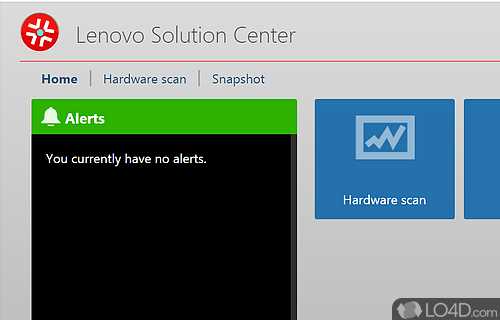
Lenovo Solution Center – это специализированная утилита для диагностики и управления ПК Lenovo. Программа позволяет быстро проверить состояние всех основных компонентов, включая процессор, оперативную память, жесткий диск и аккумулятор. Встроенные тесты памяти и диска выявляют ошибки до того, как они приведут к потере данных, а отчеты о состоянии системы упрощают взаимодействие с технической поддержкой.
Мониторинг температуры и состояния оборудования обеспечивает контроль за нагревом процессора и жесткого диска. Программа уведомляет пользователя при превышении допустимых значений, что снижает риск перегрева и выхода компонентов из строя. В Lenovo Solution Center доступны как автоматические проверки, так и ручные тесты, которые позволяют оценить производительность после установки новых компонентов.
Обновление драйверов и BIOS через утилиту снижает вероятность конфликтов с ПО и повышает стабильность работы системы. Программа также формирует детальные отчеты о состоянии системы, которые можно использовать для диагностики и передачи специалистам при обращении в поддержку. Настройка уведомлений о проблемах позволяет своевременно реагировать на сбои, сокращая простой компьютера и снижая риск повреждения данных.
Как установить Lenovo Solution Center на компьютер
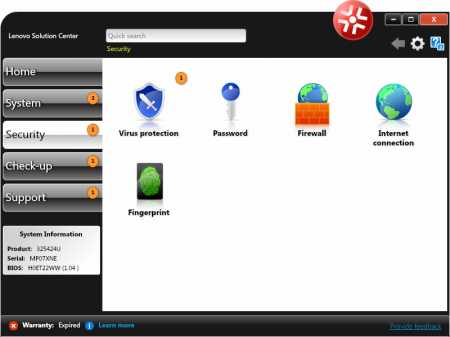
Для установки Lenovo Solution Center на ПК необходимо убедиться, что система соответствует минимальным требованиям: Windows 7, 8.1 или 10, процессор не ниже Intel Core i3, минимум 4 ГБ оперативной памяти и 500 МБ свободного места на жестком диске. Рекомендуется иметь стабильное подключение к интернету для загрузки последней версии программы и обновлений.
Скачивание утилиты производится с официального сайта Lenovo. Выберите раздел поддержки, затем модель вашего устройства и загрузите инсталляционный файл Lenovo Solution Center. После скачивания запустите файл .exe и следуйте инструкции установщика.
Во время установки следует обратить внимание на выбор компонентов: рекомендуется включить все модули диагностики и мониторинга оборудования для полноценного контроля состояния ПК. По завершении установки программа создаст ярлык на рабочем столе и предложит выполнить первоначальную проверку системы.
| Этап | Действие | Рекомендации |
|---|---|---|
| 1 | Скачивание инсталлятора с официального сайта | Проверять модель устройства и версию Windows перед загрузкой |
| 2 | Запуск установочного файла | Использовать права администратора для корректной установки |
| 3 | Выбор компонентов программы | Отметить все модули диагностики и мониторинга |
| 4 | Завершение установки и первичная проверка | Следовать инструкциям мастера и выполнить тест системы |
После установки рекомендуется перезагрузить компьютер и проверить корректность работы всех модулей Lenovo Solution Center, включая тесты памяти, диска и мониторинг температуры. Это обеспечит стабильное функционирование программы и точность диагностики.
Проверка состояния оборудования через Lenovo Solution Center
Lenovo Solution Center предоставляет детальный анализ состояния компонентов ПК. Проверка оборудования позволяет выявить ошибки в памяти, жестком диске, процессоре и аккумуляторе, а также оценить их рабочие параметры. Для выполнения диагностики откройте программу и перейдите в раздел Проверка системы.
Основные шаги проверки:
- Выберите тип проверки: Быстрая для основного анализа или Полная для детальной диагностики всех компонентов.
- Запустите тест памяти для выявления сбоев и ошибок в оперативной памяти.
- Проведите проверку жесткого диска с использованием встроенного теста SMART, который анализирует состояние сектора и скорость чтения/записи.
- Проверка процессора включает тест на нагрузку и стабильность работы при повышенной температуре.
- Для ноутбуков рекомендуется проверить аккумулятор, оценивая его заряд, износ и способность удерживать нагрузку.
Результаты диагностики отображаются в виде таблицы и графиков с указанием текущих параметров и возможных проблем:
- Температура процессора и диска.
- Статус памяти и жесткого диска.
- Загрузка системы и отклонения в работе компонентов.
- Состояние батареи и прогноз её остаточного ресурса.
После завершения проверки рекомендуется сохранить отчет в формате PDF или отправить его специалисту. Это облегчает решение проблем с оборудованием и ускоряет взаимодействие с технической поддержкой Lenovo.
Мониторинг температуры процессора и жесткого диска

Lenovo Solution Center позволяет контролировать температуру ключевых компонентов системы, включая процессор и жесткий диск. Поддержание оптимального температурного режима снижает риск перегрева и выхода оборудования из строя. Для мониторинга откройте раздел Состояние системы и перейдите к вкладке Температура.
Программа отображает текущую температуру процессора и диска в реальном времени и строит график изменений за последние минуты работы. Для процессора критическим считается значение выше 90°C, для жесткого диска – более 60°C. При достижении этих уровней утилита формирует уведомление о перегреве.
Рекомендации по использованию мониторинга:
- Регулярно проверяйте графики температуры при длительной работе ПК или нагрузке на процессор.
- Используйте функцию Автоматические уведомления для своевременного оповещения о повышении температуры.
- При постоянном превышении норм выполняйте очистку системы охлаждения и проверку термопасты на процессоре.
- Следите за температурой диска при работе с большими файлами или резервным копированием, чтобы избежать потери данных.
Своевременный мониторинг температуры с помощью Lenovo Solution Center помогает поддерживать стабильную работу системы и продлить срок службы компонентов.
Диагностика памяти и жесткого диска с помощью программы
Lenovo Solution Center предоставляет инструменты для детальной проверки оперативной памяти и жесткого диска. Диагностика выявляет ошибки, которые могут вызывать сбои системы, зависания или потерю данных. Для начала тестирования откройте раздел Диагностика и выберите Память и диск.
Проверка памяти выполняется в несколько этапов:
- Тест на чтение и запись всех областей оперативной памяти.
- Проверка на наличие битых ячеек и сбоев при интенсивной нагрузке.
- Фиксация результатов для последующего анализа и формирования отчета.
Диагностика жесткого диска включает:
- SMART-тест для оценки состояния секторов и времени отклика.
- Сканирование на наличие поврежденных блоков и ошибок файловой системы.
- Определение скорости чтения и записи для выявления замедлений работы диска.
Рекомендуется регулярно выполнять эти тесты после длительной эксплуатации ПК или установки нового оборудования. Сохранение отчетов диагностики помогает отслеживать динамику состояния компонентов и принимать меры до возникновения критических проблем.
Обновление драйверов и BIOS через Lenovo Solution Center
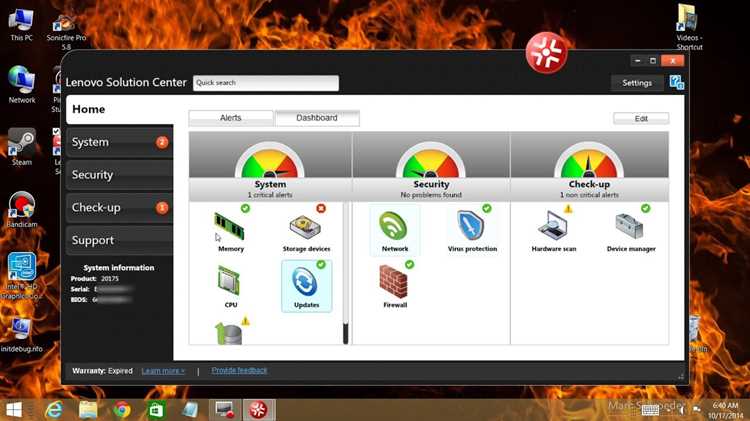
Lenovo Solution Center позволяет управлять обновлениями драйверов и BIOS без необходимости поиска файлов на сторонних ресурсах. Для проверки доступных обновлений откройте раздел Обновления системы и нажмите Проверить наличие. Программа автоматически определяет версию BIOS и драйверов оборудования, включая видеокарту, чипсет, сетевые адаптеры и контроллеры жестких дисков.
Рекомендации по обновлению:
- Перед обновлением BIOS убедитесь в стабильном питании компьютера, особенно для ноутбуков, чтобы избежать прерывания процесса.
- Выполняйте обновление драйверов поочередно, начиная с критичных компонентов, таких как чипсет и графический адаптер.
- Сохраняйте текущие настройки BIOS или создавайте резервную копию системы перед обновлением для быстрого восстановления при сбое.
- Регулярно проверяйте наличие новых версий драйверов, чтобы поддерживать совместимость с последними версиями Windows и установленного ПО.
Обновления через Lenovo Solution Center ускоряют устранение ошибок, повышают стабильность работы системы и обеспечивают корректное взаимодействие оборудования с программным обеспечением.
Создание отчетов о состоянии системы для поддержки
Lenovo Solution Center позволяет формировать детализированные отчеты о состоянии компонентов ПК, включая процессор, память, жесткий диск и аккумулятор. Для создания отчета откройте раздел Отчеты и выберите Создать новый отчет. Программа собирает информацию о текущих параметрах системы, установленном ПО, версии драйверов и возможных ошибках.
Рекомендации по работе с отчетами:
- Сохраняйте отчет в формате PDF или HTML для передачи в службу поддержки Lenovo.
- Включайте в отчет данные о температуре компонентов и результатах диагностики памяти и диска для ускорения анализа проблем.
- Создавайте отчеты после установки нового оборудования или драйверов, чтобы зафиксировать исходное состояние системы.
- Используйте отчеты для планирования профилактических мероприятий и отслеживания изменений состояния ПК во времени.
Регулярное создание отчетов позволяет своевременно выявлять сбои, сокращает время на диагностику и обеспечивает точную информацию для специалистов при обращении в поддержку.
Настройка уведомлений о проблемах оборудования
Lenovo Solution Center позволяет настроить автоматические уведомления о сбоях и критических изменениях состояния компонентов. Для настройки откройте раздел Уведомления и выберите параметры оповещений для процессора, жесткого диска, памяти и аккумулятора.
Пошаговое руководство по настройке:
- Выберите тип уведомлений: всплывающие окна, электронная почта или системные оповещения.
- Установите пороговые значения для температуры процессора и диска, уровня износа аккумулятора, загрузки памяти.
- Включите автоматическую проверку состояния оборудования с заданной периодичностью.
- Сохраните настройки и протестируйте уведомления, чтобы убедиться в корректной работе.
Рекомендации по использованию уведомлений:
- Для ноутбуков установите порог температуры ниже критического значения, чтобы предотвратить перегрев.
- Настройте уведомления для жесткого диска при достижении 70% износа или ошибок SMART.
- Регулярно проверяйте журнал уведомлений для выявления скрытых проблем в работе компонентов.
- Комбинируйте несколько способов оповещений, чтобы информация о сбоях поступала своевременно.
Корректная настройка уведомлений обеспечивает своевременное реагирование на неисправности и минимизирует риск повреждения оборудования или потери данных.
Использование инструментов для оптимизации работы ПК
Lenovo Solution Center включает набор инструментов для улучшения производительности и стабильности системы. Раздел Оптимизация позволяет управлять автозагрузкой, очищать временные файлы и проверять использование ресурсов процессора и памяти.
Основные функции оптимизации:
- Анализ автозагрузки с возможностью отключения ненужных приложений для ускорения запуска системы.
- Очистка временных файлов и кэша, что снижает нагрузку на жесткий диск и ускоряет работу программ.
- Мониторинг использования процессора и оперативной памяти с визуализацией пиковых нагрузок.
- Тестирование производительности компонентов после установки обновлений или нового ПО.
Рекомендации по применению инструментов:
- Регулярно проверяйте автозагрузку и отключайте программы, которые не влияют на работу системы напрямую.
- Проводите очистку временных файлов хотя бы раз в месяц для поддержания скорости жесткого диска.
- Используйте мониторинг ресурсов при запуске требовательных приложений, чтобы выявлять узкие места системы.
- После оптимизации сохраняйте отчет о проведенных действиях для отслеживания изменений производительности.
Использование этих инструментов позволяет поддерживать стабильную работу ПК и предотвращать снижение производительности из-за перегрузки компонентов или накопления ненужных файлов.
Вопрос-ответ:
Что такое Lenovo Solution Center и для чего оно нужно?
Lenovo Solution Center — это программа для диагностики и мониторинга состояния компьютеров Lenovo. Она позволяет проверить работу процессора, памяти, жесткого диска и аккумулятора, а также отслеживать температуру и нагрузку компонентов. С помощью программы можно выявлять проблемы оборудования, обновлять драйверы и BIOS, создавать отчеты для технической поддержки и настраивать уведомления о сбоях.
Как проверить состояние жесткого диска и оперативной памяти через Lenovo Solution Center?
Для проверки оборудования откройте раздел «Диагностика» и выберите «Память и диск». Тест памяти проверяет ячейки на наличие ошибок и сбоев при нагрузке. Проверка диска включает SMART-тест, который оценивает состояние секторов и скорость чтения/записи. После завершения проверки программа отображает результаты в виде таблицы и графиков, что позволяет выявлять сбои до критических проблем.
Можно ли с помощью Lenovo Solution Center контролировать температуру компонентов?
Да, программа отслеживает температуру процессора и жесткого диска в реальном времени. В разделе «Температура» отображаются графики изменений и текущие показатели. Пользователь может настроить пороговые значения, при которых программа отправит уведомление о перегреве, что помогает предотвращать перегрузку системы и повреждение компонентов.
Как обновлять драйверы и BIOS через Lenovo Solution Center?
В разделе «Обновления системы» можно проверить доступность новых версий драйверов и BIOS. Программа определяет текущие версии компонентов и предлагает их обновление. Для BIOS рекомендуется подключить ноутбук к сети, чтобы избежать прерывания процесса. Обновления драйверов следует выполнять поочередно, начиная с критичных компонентов, таких как чипсет и графическая карта.
Какие возможности есть для создания отчетов и уведомлений о проблемах оборудования?
Lenovo Solution Center позволяет формировать отчеты о состоянии системы, включающие результаты диагностики, температуру компонентов, версию драйверов и состояние аккумулятора. Отчеты можно сохранять в PDF или HTML и отправлять специалистам. Для уведомлений доступны настройки порогов температуры, износа батареи и нагрузки памяти, а оповещения могут выводиться через всплывающие окна или электронную почту, что обеспечивает своевременное реагирование на сбои.
Как с помощью Lenovo Solution Center отслеживать состояние компонентов и предотвращать сбои в работе компьютера?
Lenovo Solution Center предоставляет инструменты для мониторинга ключевых компонентов ПК: процессора, памяти, жесткого диска и аккумулятора. Программа отображает температуру процессора и диска в реальном времени, проверяет память на наличие ошибок и выполняет тесты жесткого диска с использованием SMART. Для удобства можно настроить уведомления при превышении пороговых значений температуры или при обнаружении сбоев, а также создавать отчеты о состоянии системы. Это позволяет своевременно реагировать на проблемы, планировать замену изношенных компонентов и поддерживать стабильную работу компьютера.

 Загрузка...