Содержание статьи
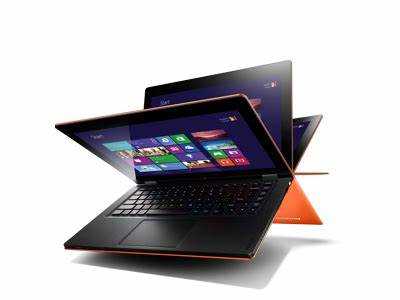
BIOS на Lenovo G50 управляет базовыми настройками системы, включая порядок загрузки, управление аппаратными компонентами и параметры безопасности. Для доступа к BIOS требуется выполнить точные действия во время включения ноутбука, чтобы система распознала команду входа до загрузки операционной системы.
На моделях G50 чаще всего используется клавиша F2 для входа в BIOS. При включении ноутбука необходимо сразу нажимать F2, пока не появится экран настройки. Если клавиша была пропущена, придется перезагрузить устройство и повторить попытку.
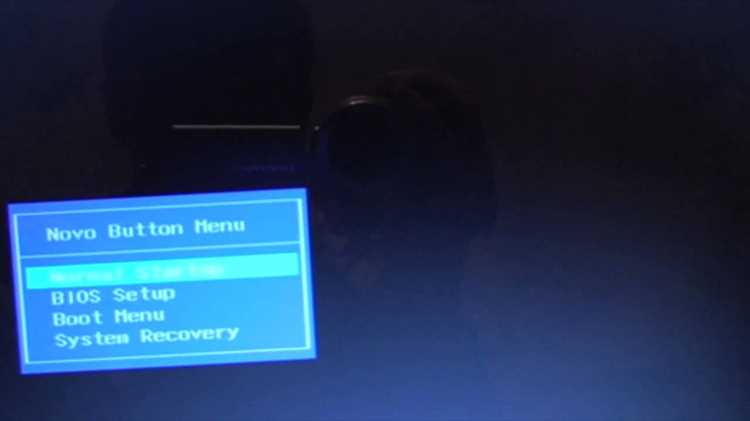
Альтернативный способ – использование кнопки Novo, расположенной сбоку корпуса. При нажатии этой кнопки при выключенном ноутбуке появляется меню с возможностью входа в BIOS, восстановления системы или выбора устройства загрузки. Этот метод удобен, если стандартное нажатие F2 не срабатывает.
При работе с BIOS важно помнить, что изменения параметров могут повлиять на работу системы. Рекомендуется фиксировать текущие настройки перед внесением изменений, особенно при изменении порядка загрузки или активации аппаратных функций, таких как Intel Virtualization или встроенное видео.
Подготовка ноутбука перед входом в BIOS
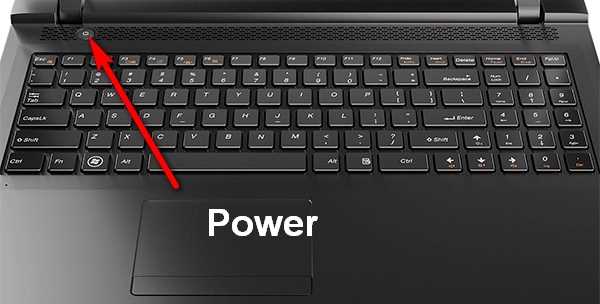
Перед доступом к BIOS убедитесь, что ноутбук полностью выключен, а не находится в режиме гибернации или сна. Для этого зажмите кнопку питания на 5–7 секунд, пока индикаторы не погаснут.
Подключите ноутбук к сети переменного тока. Некоторые функции BIOS, включая обновление прошивки и управление питанием, требуют стабильного источника питания, чтобы предотвратить сбои.
Отсоедините все внешние устройства, кроме клавиатуры и мыши, если они необходимы. Флеш-накопители, внешние диски и USB-устройства могут изменять порядок загрузки и мешать правильному входу в BIOS.
Убедитесь, что клавиатура функционирует корректно. На Lenovo G50 стандартное нажатие F2 или кнопки Novo требует своевременной реакции клавиш. В случае беспроводной клавиатуры используйте проводное подключение, чтобы исключить задержки сигнала.
Если система быстро загружается, используйте метод удержания клавиши F2 сразу после нажатия кнопки питания. Альтернативно, подготовьте кнопку Novo для вызова меню BIOS и выбора соответствующего режима загрузки.
Использование клавиши F2 для входа в BIOS
Для точного срабатывания удерживайте клавишу F2 или нажимайте её многократно каждые 0,5 секунды в первые 5–7 секунд после нажатия кнопки питания. Это повышает вероятность успешного входа в настройки системы.
Если ноутбук включается слишком быстро, отключите функцию Fast Boot в Windows или временно удерживайте Shift при перезагрузке, чтобы увеличить окно реакции на клавишу F2. На некоторых моделях Lenovo это позволяет BIOS распознать команду вовремя.
После успешного входа в BIOS вы увидите основной экран с вкладками Main, Security, Boot и Exit. Отсюда можно изменять порядок загрузки, включать или отключать устройства и проверять состояние системы.
Вход в BIOS через кнопку Novo
На ноутбуке Lenovo G50 предусмотрена кнопка Novo, которая позволяет обойти стандартный способ входа через F2. Она расположена сбоку корпуса, рядом с разъемами USB или аудио. Для доступа к BIOS выполните следующие шаги:
- Выключите ноутбук полностью, убедившись, что индикаторы питания погасли.
- Нажмите кнопку Novo с помощью тонкого предмета, например, скрепки или зубочистки.
- На экране появится меню с несколькими опциями: Normal Startup, BIOS Setup, System Recovery, Boot Menu.
- Выберите BIOS Setup, используя стрелки на клавиатуре, и нажмите Enter для входа в BIOS.
Использование кнопки Novo особенно полезно, если быстрый запуск системы не дает возможности вовремя нажать F2 или если клавиатура работает с задержкой. Этот метод также предоставляет прямой доступ к меню восстановления и выбору загрузочного устройства.
Настройка приоритетов загрузки в BIOS
Для изменения порядка загрузки на Lenovo G50 войдите в BIOS и перейдите во вкладку Boot. Здесь перечислены все доступные устройства, с которых система может загружаться: жесткий диск, SSD, USB-накопитель, оптический привод.
Используйте клавиши F5 и F6 или инструкции на экране для перемещения выбранного устройства вверх или вниз по списку. Установка USB-накопителя на первый приоритет позволяет загружать систему с флешки, а HDD или SSD – для стандартного старта Windows.
Для ноутбуков с поддержкой UEFI рекомендуется убедиться, что режим загрузки UEFI/Legacy настроен корректно. При загрузке с современного носителя, например, Windows 10 или 11, оптимально выбрать UEFI First.
После внесения изменений сохраните настройки клавишей F10 и подтвердите перезагрузку. BIOS применит новые приоритеты при следующем включении ноутбука.
Изменение параметров даты и времени в BIOS
На Lenovo G50 корректная настройка даты и времени в BIOS важна для точной работы системы и синхронизации с операционной системой. Для изменения параметров выполните следующие действия:
- Войдите в BIOS с помощью F2 или кнопки Novo.
- Перейдите во вкладку Main, где отображаются текущие дата и время.
- Выберите поле Date или Time и используйте стрелки на клавиатуре для изменения значений.
- После корректировки подтвердите изменения клавишей Enter.
- Сохраните новые настройки, нажав F10 и выбрав Yes для перезагрузки.
Если ноутбук часто теряет точное время после выключения, проверьте батарею CMOS. Низкий уровень заряда приводит к сбросу настроек даты и времени при отключении питания.
Включение и отключение аппаратных функций через BIOS
В BIOS Lenovo G50 можно управлять встроенными аппаратными компонентами, такими как Wi-Fi, Bluetooth, встроенное видео, а также технологии виртуализации. Для изменения параметров:
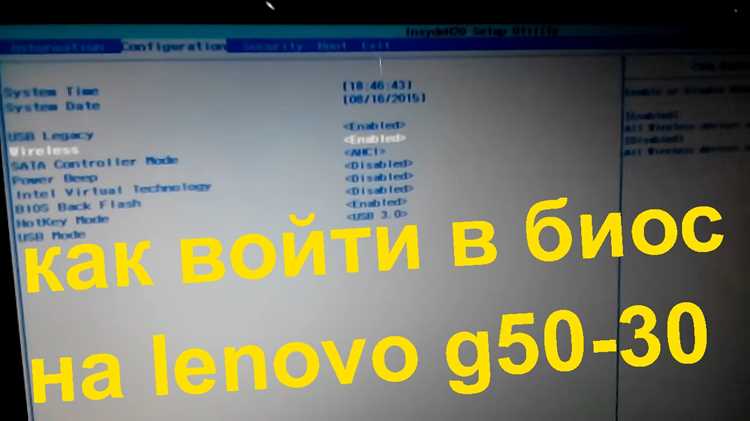
Перейдите во вкладку Configuration, где перечислены доступные функции. Каждая настройка имеет варианты Enabled и Disabled.
| Функция | Назначение | Рекомендация |
|---|---|---|
| Intel Virtualization Technology | Позволяет запускать виртуальные машины | Включить при использовании программ виртуализации |
| Integrated Graphics | Включает встроенное видео в системе | Оставить включенным для стандартной работы без дискретной видеокарты |
| Wireless LAN | Управляет модулем Wi-Fi | Включить для работы с беспроводными сетями, отключить при необходимости экономии энергии |
| Bluetooth | Включает встроенный Bluetooth-модуль | Включить при использовании периферии Bluetooth, иначе отключить |
После внесения изменений сохраните настройки клавишей F10 и подтвердите перезагрузку. Отключение неиспользуемых функций может снизить энергопотребление и ускорить загрузку системы.
Сброс настроек BIOS на Lenovo G50
Сброс BIOS позволяет вернуть все параметры к заводским настройкам, что полезно при некорректной работе системы или ошибках после изменения конфигурации.
Для выполнения сброса войдите в BIOS с помощью F2 или кнопки Novo. Перейдите во вкладку Exit и выберите опцию Load Setup Defaults или Restore Defaults.
Подтвердите действие клавишей Enter, после чего сохраните изменения через F10 и выполните перезагрузку ноутбука.
Если доступ к BIOS ограничен или ноутбук не загружается, сброс можно выполнить путем временного извлечения батареи CMOS. Для этого:
- Выключите ноутбук и отсоедините питание.
- Снимите заднюю крышку и найдите батарею CMOS на материнской плате.
- Извлеките батарею на 5–10 минут, затем установите обратно.
- Включите ноутбук и войдите в BIOS для проверки сброса настроек.
После сброса рекомендуется проверить дату и время, а также параметры загрузки, чтобы обеспечить корректное функционирование системы.
Проблемы при входе в BIOS и способы их решения
На Lenovo G50 возможны трудности с доступом к BIOS из-за слишком быстрого запуска системы, неисправной клавиатуры или включенной функции Fast Boot. Если стандартное нажатие F2 не срабатывает, попробуйте альтернативные методы.
Используйте кнопку Novo, расположенную сбоку корпуса. Она вызывает меню с опциями BIOS Setup, Boot Menu и System Recovery, что позволяет обойти ограничение быстрого старта.
Если клавиатура не реагирует, подключите проводную USB-клавиатуру вместо беспроводной. Это исключает задержки сигнала и обеспечивает корректное распознавание нажатий во время старта системы.
Для случаев, когда BIOS не открывается из-за сбоев настроек, выполните сброс через Load Setup Defaults или временное извлечение батареи CMOS. После этого повторите попытку входа, убедившись, что питание подключено и ноутбук полностью выключен перед включением.
Вопрос-ответ:
Как определить, какая клавиша нужна для входа в BIOS на Lenovo G50?
На ноутбуках Lenovo G50 стандартной клавишей для входа в BIOS является F2. Если F2 не срабатывает, можно использовать кнопку Novo, расположенную сбоку корпуса, которая открывает меню с доступом к BIOS, меню загрузки и восстановлению системы.
Что делать, если ноутбук загружается слишком быстро и не удается попасть в BIOS?
При быстром старте системы можно удерживать клавишу F2 сразу после нажатия питания, нажимать её многократно каждые 0,5 секунды, либо использовать кнопку Novo для вызова меню BIOS. Также помогает временное отключение функции Fast Boot в Windows.
Можно ли сбросить настройки BIOS, если ноутбук не загружается?
Да, сброс возможен через извлечение батареи CMOS на материнской плате. Для этого выключите ноутбук, отключите питание, снимите заднюю крышку, извлеките батарею на 5–10 минут, затем установите обратно. После включения ноутбука настройки BIOS вернутся к заводским.
Какие устройства стоит отключить перед входом в BIOS?
Перед доступом к BIOS рекомендуется отсоединить флеш-накопители, внешние диски и USB-устройства, кроме клавиатуры и мыши. Это предотвращает конфликты с загрузкой и позволяет системе корректно распознать команду входа в BIOS.
Можно ли изменить приоритет загрузки через BIOS на Lenovo G50?
Да, в BIOS есть вкладка Boot, где перечислены все доступные устройства. С помощью клавиш F5 и F6 или инструкций на экране можно переместить устройство, с которого система должна загружаться первой. Это полезно для установки системы с флешки или смены порядка загрузки между SSD и HDD.
Как правильно использовать кнопку Novo для входа в BIOS на Lenovo G50?
Кнопка Novo расположена сбоку корпуса ноутбука и позволяет попасть в BIOS, если стандартное нажатие F2 не срабатывает. Для этого выключите ноутбук, нажмите кнопку с помощью тонкого предмета, например, скрепки. Появится меню с опциями: Normal Startup, BIOS Setup, System Recovery и Boot Menu. Выберите BIOS Setup и нажмите Enter, чтобы открыть настройки системы.
Почему ноутбук Lenovo G50 не реагирует на F2 при включении?
Если клавиша F2 не работает, возможно включен быстрый старт системы или клавиатура подключена по беспроводной сети с задержкой сигнала. Решения: удерживать F2 сразу после нажатия питания, нажимать клавишу многократно, подключить проводную клавиатуру или использовать кнопку Novo для доступа к меню BIOS.

 Загрузка...