Содержание статьи
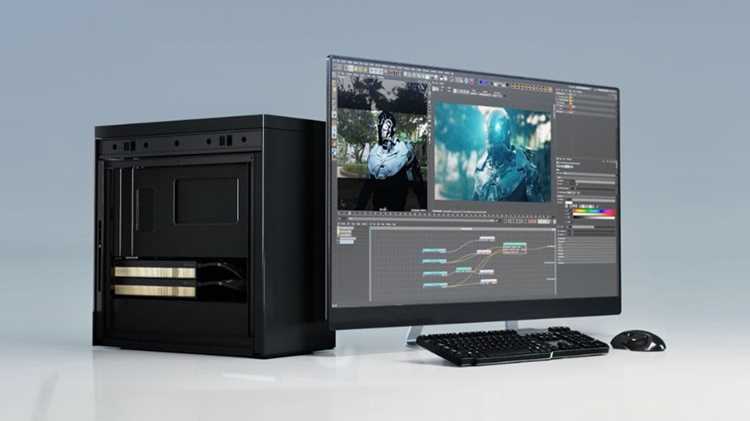
Rtx Desktop Manager – это специализированное приложение для управления рабочими столами на персональных компьютерах с операционными системами Windows. Он позволяет организовывать несколько рабочих пространств и переключаться между ними, упрощая многозадачность. Это особенно полезно для пользователей, которые часто работают с несколькими приложениями одновременно, улучшая их рабочий процесс.
Программа предоставляет расширенные возможности для настройки и кастомизации рабочих столов. Пользователь может не только изменять внешний вид каждого рабочего пространства, но и настроить поведение окон, их автоматическое размещение и даже назначение горячих клавиш для быстрого доступа. Это делает управление задачами более удобным и индивидуальным, в зависимости от специфики работы.
Rtx Desktop Manager интегрируется с большинством популярных программ и утилит, обеспечивая поддержку различных рабочих потоков. Встроенная система уведомлений помогает отслеживать состояние процессов и быстро реагировать на изменения, что особенно важно в динамичных рабочих средах. Благодаря встроенным инструментам, пользователи могут легко изменять параметры, такие как размеры и положение окон, создавая комфортные условия для работы.
Особенность этого менеджера – поддержка сложных конфигураций, где рабочие столы могут быть связаны с определёнными задачами или проектами. Это позволяет минимизировать время на поиски нужных окон и улучшить общий опыт работы с компьютером.
Что представляет собой Rtx Desktop Manager?
Основные функции и особенности Rtx Desktop Manager:
- Многозадачность: позволяет пользователю переключаться между различными рабочими столами, каждый из которых может содержать уникальный набор приложений и файлов.
- Горячие клавиши: можно настроить быстрые сочетания клавиш для переключения между рабочими столами, что ускоряет доступ к нужным задачам.
- Гибкая настройка окон: программы на разных рабочих столах можно располагать в любых позициях, менять их размер и настраивать автоматическое распределение окон.
- Визуальные эффекты: поддерживает различные анимации при переходах между рабочими столами, что делает работу с приложениями более удобной и интуитивно понятной.
- Персонализация: каждый рабочий стол можно настроить в зависимости от предпочтений пользователя, включая фоны, иконки и другие визуальные элементы.
Rtx Desktop Manager особенно полезен для людей, работающих с большим количеством приложений одновременно, например, для программистов, дизайнеров или специалистов, занимающихся многозадачной обработкой данных. Этот инструмент позволяет оптимизировать рабочее пространство и ускорить выполнение задач.
Как установить Rtx Desktop Manager на ПК?

Для установки Rtx Desktop Manager на ПК необходимо выполнить несколько простых шагов. Процесс не требует специальных знаний и занимает всего несколько минут.
Шаг 1: Скачивание программы
Перейдите на официальный сайт разработчика Rtx Desktop Manager. На главной странице выберите раздел с загрузкой программы для Windows. Нажмите кнопку «Скачать», чтобы получить установочный файл.
Шаг 2: Запуск установщика
После завершения скачивания откройте установочный файл. Важно, чтобы ваша операционная система позволяла запускать сторонние приложения, поэтому при необходимости подтвердите запуск через защиту Windows.
Шаг 3: Выбор папки для установки
После запуска установщика вам будет предложено выбрать папку для установки. По умолчанию программа установится в папку «C:\Program Files». Вы можете оставить этот путь или выбрать другое место для установки.
Шаг 4: Завершение установки
Следуйте инструкциям на экране. Когда процесс установки будет завершён, программа предложит вам перезагрузить компьютер. Это может быть необходимо для корректной работы всех функций.
Шаг 5: Запуск Rtx Desktop Manager
После установки можно запустить Rtx Desktop Manager через меню «Пуск» или с помощью ярлыка на рабочем столе. В первый раз программа предложит пройти начальную настройку и настройку горячих клавиш.
Убедитесь, что ваша система соответствует минимальным требованиям для работы программы: наличие Windows 7 и выше, как минимум 4 ГБ оперативной памяти и 200 МБ свободного места на жёстком диске.
Настройка интерфейса и управления рабочими столами
Rtx Desktop Manager предоставляет гибкие инструменты для настройки интерфейса и управления рабочими столами, что позволяет адаптировать программу под индивидуальные потребности пользователя. Эти функции помогают значительно повысить удобство работы с несколькими приложениями одновременно.
Настройка интерфейса
После установки Rtx Desktop Manager, в первую очередь, стоит настроить внешний вид программы. В интерфейсе доступна возможность выбора между несколькими темами оформления, включая светлую и тёмную темы. Также можно изменить размер и расположение панелей инструментов, чтобы они соответствовали предпочтениям пользователя.
Управление рабочими столами
Для создания нового рабочего стола достаточно нажать кнопку «Добавить рабочий стол» в меню программы. После этого появится новый экран, на котором можно открывать приложения и работать с ними независимо от других рабочих столов. Каждый рабочий стол можно переименовать для удобства.
Чтобы переключаться между рабочими столами, можно использовать стандартные горячие клавиши или настроить свои собственные комбинации для быстрого доступа. Например, можно назначить сочетания клавиш для перехода между рабочими столами или для минимизации окон на активном рабочем столе.
Организация окон
Rtx Desktop Manager позволяет легко управлять окнами на разных рабочих столах. Включена функция автоматической укладки окон по заданным правилам. Пользователь может выбрать расположение окон при переключении на новый рабочий стол, а также задать размеры окон. Эти параметры можно настраивать индивидуально для каждого рабочего стола.
Группировка приложений
Для удобства работы можно группировать приложения, чтобы не искать их по всей системе. Rtx Desktop Manager предоставляет функцию закрепления программ на выбранном рабочем столе, что позволяет всегда находить нужные инструменты на том же месте, даже если открыто несколько рабочих столов одновременно.
Кроме того, можно настроить автоматический запуск определённых приложений при переходе на конкретный рабочий стол, что упрощает рабочий процесс и помогает минимизировать время на настройку рабочего окружения.
Использование функций многозадачности в Rtx Desktop Manager
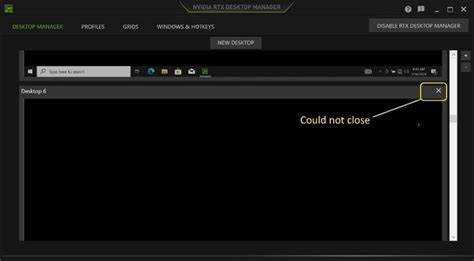
Группировка задач по рабочим столам
Каждый рабочий стол можно настроить под определённую задачу или проект. Например, на одном рабочем столе можно разместить редакторы текста и таблицы для работы с документами, а на другом – кодовые редакторы и консоли для программирования. Это позволяет снизить уровень хаоса и фокусироваться на одной задаче, не отвлекаясь на другие приложения.
Горячие клавиши для быстрого переключения
Для повышения продуктивности можно настроить горячие клавиши для быстрого перехода между рабочими столами. Это позволяет мгновенно переключаться между задачами, не теряя времени на поиск окна нужного рабочего стола. Комбинации клавиш можно настроить на своё усмотрение, что ещё больше ускоряет процесс переключения.
Управление окнами и их размещением
Rtx Desktop Manager предоставляет возможность автоматического размещения окон на рабочем столе, что упрощает организацию рабочего пространства. Окна могут автоматически выстраиваться по заданным правилам: по размеру, расположению или приоритету. Это удобно, когда необходимо, чтобы определённые окна всегда оставались в поле зрения, а остальные автоматически сворачивались.
Распределение ресурсов между задачами
Программа позволяет управлять ресурсами, выделяемыми для каждого рабочего стола. Например, можно настроить так, чтобы на одном рабочем столе запускались только лёгкие приложения, а на другом – более ресурсоёмкие программы, что помогает оптимизировать использование системных ресурсов и избежать перегрузки процессора.
Синхронизация действий на нескольких рабочих столах
Rtx Desktop Manager поддерживает синхронизацию действий между рабочими столами. Например, вы можете перетаскивать окна между столами или синхронизировать выполнение задач на разных экранах. Это особенно полезно при работе с большими объёмами данных, когда важно иметь доступ к информации с нескольких рабочих пространств одновременно.
Советы по оптимизации работы с Rtx Desktop Manager

Для того чтобы максимально эффективно использовать Rtx Desktop Manager, важно учитывать несколько ключевых моментов, которые помогут ускорить работу и улучшить организацию рабочего пространства.
1. Настройте горячие клавиши для быстрого доступа
Используйте горячие клавиши для быстрого переключения между рабочими столами. Это значительно ускорит процесс работы, особенно если вы постоянно переключаетесь между несколькими проектами. Настройте уникальные сочетания клавиш для разных рабочих столов и действий (например, для быстрого скрытия окон или их сворачивания).
2. Группировка задач по рабочим столам
Для повышения продуктивности создайте отдельные рабочие столы для различных типов задач. Например, один рабочий стол для веб-браузеров и почтовых клиентов, а другой – для редактирования кода или работы с графикой. Это помогает избежать путаницы и ускоряет доступ к необходимым приложениям.
3. Автоматизация размещения окон
Используйте автоматическое расположение окон при переходе на другой рабочий стол. Эта функция позволяет задавать правила для размещения окон в заранее определённые области экрана, что поможет вам быстрее ориентироваться в открытых приложениях и не тратить время на их перемещение вручную.
4. Оптимизация использования системных ресурсов
Распределяйте ресурсы компьютера между рабочими столами с учётом задач, которые на них выполняются. Например, на одном рабочем столе можно запустить ресурсоёмкие программы, такие как видеоредакторы или виртуальные машины, а на другом – более лёгкие приложения. Это поможет избежать перегрузки системы и повысить производительность.
5. Используйте закрепление приложений на рабочих столах
Закрепляйте часто используемые приложения на конкретных рабочих столах. Это избавит от необходимости каждый раз искать нужные программы и ускорит доступ к ним. Например, можно закрепить редактор текста и IDE на одном рабочем столе, а калькулятор и текстовый процессор – на другом.
6. Регулярное обновление программы
Следите за обновлениями Rtx Desktop Manager, чтобы использовать новейшие функции и исправления ошибок. Разработчики регулярно выпускают патчи и обновления, которые могут улучшить производительность и добавить новые полезные возможности.
Проблемы и решения при использовании Rtx Desktop Manager
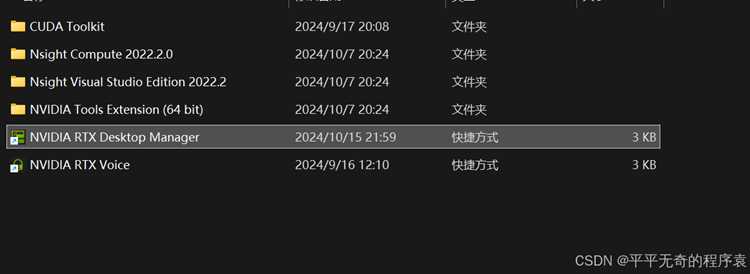
При работе с Rtx Desktop Manager пользователи могут столкнуться с рядом проблем. Однако большинство из них можно легко решить, следуя нескольким рекомендациям и настройкам программы.
| Проблема | Решение |
|---|---|
| Переключение между рабочими столами слишком медленное | Убедитесь, что ваша система соответствует минимальным требованиям программы. Также попробуйте отключить визуальные эффекты в настройках программы или в операционной системе, чтобы ускорить переключение. |
| Программы не запоминают своё положение на рабочих столах | Проверьте настройки автоматического размещения окон. Если функция выключена, включите её, чтобы окна автоматически размещались в нужных областях при переходе на новый рабочий стол. |
| Программа не запускается после обновления | Попробуйте перезапустить компьютер и снова запустить программу. Если проблема сохраняется, переустановите Rtx Desktop Manager, убедившись, что используете актуальную версию. |
| Горячие клавиши не работают | Проверьте настройки горячих клавиш в разделе «Настройки» программы. Возможно, они конфликтуют с другими программами. Измените их или сбросьте на дефолтные значения. |
| Не удаётся создать новый рабочий стол | Убедитесь, что у вас достаточно свободной оперативной памяти и места на жестком диске. Если это не помогает, попробуйте перезагрузить приложение или компьютер. |
Решение этих распространённых проблем позволяет улучшить работу с Rtx Desktop Manager и повысить производительность. Если ошибка сохраняется, обратитесь в службу поддержки программы для получения дополнительных инструкций.
Вопрос-ответ:
Что такое Rtx Desktop Manager и как он помогает организовать рабочее пространство?
Rtx Desktop Manager — это программа для управления несколькими виртуальными рабочими столами. Она позволяет пользователям разделить рабочее пространство на несколько экранов, каждый из которых может быть настроен под конкретные задачи. Это помогает улучшить организацию работы, снизить загромождение экрана и ускорить переключение между приложениями.
Какие основные функции предоставляет Rtx Desktop Manager?
Основные функции Rtx Desktop Manager включают создание нескольких рабочих столов для различных задач, настройку горячих клавиш для быстрого переключения между ними, автоматическое размещение окон, а также персонализацию рабочих пространств. Программа позволяет упорядочить рабочие процессы и повысить удобство работы с несколькими приложениями одновременно.
Как настроить рабочие столы в Rtx Desktop Manager?
Для настройки рабочих столов в Rtx Desktop Manager достаточно создать новый рабочий стол через меню программы. После этого вы можете настроить размер окон, их расположение, а также закрепить приложения на нужных столах. Горячие клавиши для переключения между рабочими столами можно настроить в разделе «Настройки», что позволит быстро переходить между различными рабочими пространствами.
Как ускорить переключение между рабочими столами в Rtx Desktop Manager?
Для ускорения переключения между рабочими столами рекомендуется настроить горячие клавиши. Это позволит моментально переходить между различными рабочими пространствами без необходимости использовать мышь. Также стоит проверить настройки визуальных эффектов в программе и в операционной системе, чтобы исключить задержки при переходах.
Какие проблемы могут возникнуть при использовании Rtx Desktop Manager и как их решить?
Некоторые пользователи могут столкнуться с проблемами, такими как медленное переключение между рабочими столами или сбой программы при запуске. Для решения этих проблем рекомендуется проверить системные требования программы, обновить её до последней версии, а также настроить параметры автоматического размещения окон. В случае нестабильной работы программы, можно попробовать её переустановить или обратиться в службу поддержки.
Как Rtx Desktop Manager помогает улучшить управление несколькими задачами на компьютере?
Rtx Desktop Manager позволяет пользователям создать несколько виртуальных рабочих столов, что даёт возможность организовать рабочее пространство по задачам. Например, можно выделить отдельный рабочий стол для работы с документами, а другой — для программирования или графического дизайна. Это помогает не путать открытые приложения и ускоряет доступ к нужным инструментам, минимизируя время на поиски. Также программа позволяет настроить горячие клавиши для быстрого переключения между рабочими столами и управления окнами. Такие функции позволяют легче работать с несколькими приложениями одновременно и повышают продуктивность.

 Загрузка...