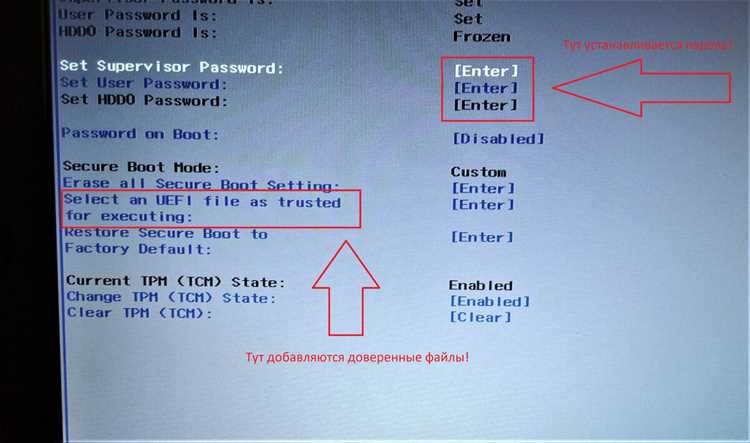
Self test option – это пункт в BIOS, отвечающий за автоматическую проверку оборудования при запуске компьютера. Он инициирует серию диагностических тестов, которые оценивают состояние оперативной памяти, процессора, видеокарты и других ключевых компонентов перед загрузкой операционной системы.
Если параметр включен, система выполняет POST (Power-On Self Test) с расширенной проверкой. Это помогает выявить ошибки на раннем этапе – например, повреждённые модули RAM или проблемы с видеосистемой. При отключении функции проверка проходит быстрее, но некоторые сбои могут остаться незамеченными.
Для пользователей, собирающих или обслуживающих ПК, Self test option служит инструментом диагностики, позволяя контролировать стабильность оборудования. Настройку стоит оставлять активной при первых включениях или после замены компонентов, а при стабильной работе – можно сократить время загрузки, отключив полную проверку.
Значение пункта Self test option в настройках BIOS

Self test option управляет запуском встроенной процедуры самопроверки оборудования, выполняемой при включении компьютера. Этот параметр определяет, будет ли BIOS проводить полную диагностику всех основных устройств или ограничится быстрой проверкой без детального анализа.
Если опция отключена, проверка проходит быстрее, но пропускает часть тестов. Это сокращает время старта, но увеличивает риск скрытых аппаратных сбоев. Для стабильных систем с проверенным оборудованием такое упрощение допустимо, однако после апгрейда или нестандартных изменений лучше вернуть параметр в активное состояние.
Какие типы самопроверок выполняет система при включении
При активации Self test option BIOS запускает серию тестов, которые проходят в строго определённой последовательности. Сначала проверяются базовые компоненты – процессор, оперативная память и контроллеры системной шины. Это гарантирует, что система может корректно обращаться к памяти и выполнять команды.
Следующий этап включает диагностику видеокарты и модулей хранения данных. BIOS считывает информацию о подключённых устройствах, проверяет работу видеовыхода и базовые функции графического адаптера. Ошибки на этом шаге часто выражаются в виде кодов POST или звуковых сигналов.
Финальная часть самопроверки затрагивает периферийные устройства – клавиатуру, USB-порты, сетевые контроллеры. При успешном завершении всех этапов BIOS передаёт управление загрузчику. Если обнаружены сбои, загрузка останавливается до их устранения. Такой порядок проверки помогает быстро определить, на каком уровне возникла неисправность.
Как включить или отключить Self test option в BIOS разных производителей
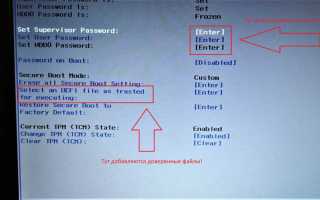
Настройка Self test option выполняется через интерфейс BIOS или UEFI. Название и расположение параметра могут различаться в зависимости от производителя материнской платы. В некоторых версиях BIOS функция может быть обозначена как POST Delay Time, Quick Boot или Full Screen Logo Display, так как эти параметры напрямую связаны с этапом самопроверки.
| Производитель | Раздел меню | Путь к параметру | Рекомендация |
|---|---|---|---|
| ASUS | Boot | Boot Settings → Full Screen Logo Display / POST Delay Time | Для полной проверки выключите Quick Boot |
| Gigabyte | BIOS Features | Boot Mode Selection → Fast Boot | Отключите Fast Boot для активации полной самопроверки |
| MSI | Settings → Boot | Boot Mode Select → Quick Boot | Установите значение Disabled для расширенного теста |
| ASRock | Boot | Fast Boot → Disabled | Выберите Disabled, чтобы включить Self test option |
| Dell / HP | Advanced → POST Behavior | Full Diagnostics → Enable / Disable | Включите для запуска полной диагностики оборудования |
После изменения параметров необходимо сохранить настройки, нажав F10 и подтвердив выход. Если после включения полной самопроверки система дольше загружается, это нормальное поведение, связанное с проведением всех этапов диагностики.
Типичные сообщения и ошибки при запуске Self test option
Сообщение Memory Test Fail указывает на сбой модуля RAM. Рекомендуется проверить планки памяти поочерёдно или заменить подозрительную. Ошибка Keyboard not detected появляется при отсутствии сигнала от клавиатуры – стоит проверить подключение через другой порт. Сообщение No bootable device означает, что BIOS не обнаружил загрузочный диск; нужно проверить порядок загрузки и подключение накопителя.
При ошибке Video memory test fail проблема чаще всего связана с видеокартой или её контактами в слоте PCI-E. Если на экране отображается CMOS checksum error, необходимо сбросить настройки BIOS или заменить батарейку CR2032 на материнской плате. Игнорировать такие уведомления нельзя – они указывают на реальные неисправности, требующие проверки компонентов.
Что делать, если компьютер зависает на этапе Self test
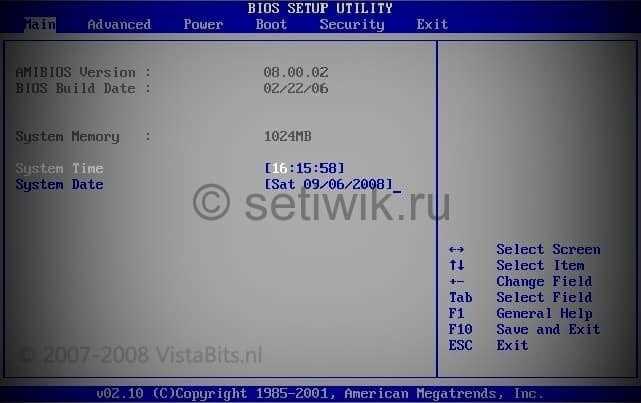
Зависание при выполнении Self test option указывает на сбой в одном из компонентов, участвующих в первичной инициализации. В первую очередь стоит обесточить систему, отключить все внешние устройства, кроме клавиатуры и монитора, затем повторно включить питание. Если загрузка возобновляется, причиной может быть неисправное периферийное оборудование.
Если зависание повторяется, нужно проверить оперативную память. Рекомендуется извлечь все модули, вставить по одному и запускать систему поочерёдно. Неисправная планка сразу проявит себя остановкой POST. При стабильной работе с одной памятью остальные модули лучше протестировать отдельно утилитой MemTest86.
Отсутствие реакции даже без оперативной памяти или видеокарты указывает на сбой материнской платы, процессора или блока питания. В этом случае полезно выполнить сброс CMOS, сняв батарейку на 5–10 минут, либо замкнув контакты CLRTC, если они предусмотрены. После этого BIOS восстановит заводские параметры, и можно повторить проверку.
Если проблема сохраняется, стоит осмотреть конденсаторы и разъёмы питания на плате. Повреждения или вздутие элементов часто вызывают зависание на POST. При невозможности самостоятельного восстановления рекомендуется тестировать комплектующие на другой системе или обратиться в сервис с подробным описанием симптомов.
Как Self test option влияет на скорость загрузки и диагностику оборудования
Параметр Self test option напрямую определяет, сколько времени BIOS тратит на проверку компонентов и насколько детальной будет диагностика. При включённой опции система выполняет полную последовательность тестов, что увеличивает время старта, но обеспечивает точную оценку состояния оборудования.
- При активной самопроверке BIOS анализирует память, видеокарту, контроллеры и устройства хранения, сравнивая результаты с эталонными параметрами. Это помогает выявить сбои ещё до загрузки ОС.
- При отключённой функции включается режим Quick Boot, который пропускает часть тестов и ускоряет запуск примерно на 3–10 секунд в зависимости от конфигурации.
- Для рабочих станций и серверов предпочтительно сохранять полную проверку, чтобы исключить риск непредвиденных ошибок при длительной нагрузке.
- Для домашних систем, где стабильность уже подтверждена, можно сократить время запуска, оставив только базовый POST.
Оптимальным решением считается использование стандартного режима с короткой задержкой POST, при котором выполняется быстрая, но информативная проверка ключевых устройств без заметного влияния на скорость загрузки.
Вопрос-ответ:
Что означает пункт Self test option в BIOS и зачем он нужен?
Self test option запускает процесс самопроверки оборудования при включении компьютера. BIOS проверяет память, процессор, видеокарту, накопители и другие устройства. Это помогает выявить неисправности до загрузки операционной системы. Если функция отключена, система стартует быстрее, но может пропустить аппаратные ошибки.
Можно ли ускорить загрузку, отключив Self test option?
Да, при отключении Self test option BIOS пропускает часть диагностических тестов, что уменьшает время запуска на несколько секунд. Такой вариант подходит для стабильных систем, где всё оборудование уже проверено. После апгрейда или замены комплектующих функцию лучше включить, чтобы убедиться в исправности новых деталей.
Почему компьютер зависает на Self test и не проходит дальше?
Если загрузка останавливается на этапе самопроверки, это признак сбоя оборудования. Чаще всего причиной бывает неисправная оперативная память, проблемы с видеокартой или сбой питания. Для диагностики стоит извлечь лишние устройства, проверить модули RAM поочерёдно и выполнить сброс BIOS до заводских параметров.
Где находится Self test option в BIOS разных моделей материнских плат?
Название и расположение параметра могут различаться. У ASUS и MSI функция связана с пунктом Quick Boot, у Gigabyte и ASRock — с Fast Boot, а у Dell и HP — с настройкой POST Behavior. Для активации полной проверки нужно отключить быстрый запуск (Quick/Fast Boot) в разделе Boot или BIOS Features.
Стоит ли всегда держать Self test option включённым?
Постоянное использование полной самопроверки не требуется. Если система стабильна, можно оставить ускоренный запуск. Но после добавления оперативной памяти, установки нового накопителя или появления нестабильности в работе компьютера опцию следует включить — это позволит BIOS провести полную диагностику всех компонентов.
Почему после включения Self test option компьютер стал дольше загружаться?
При активной Self test option BIOS выполняет полный цикл самопроверки оборудования: тестирует оперативную память, процессор, видеосистему и устройства хранения. Такой режим требует больше времени, поэтому загрузка становится медленнее. Это нормальное поведение — система выполняет детальную диагностику. Если компьютер работает стабильно и без ошибок, можно отключить полный тест, включив Quick Boot или Fast Boot, чтобы ускорить запуск.

 Загрузка...