Содержание статьи
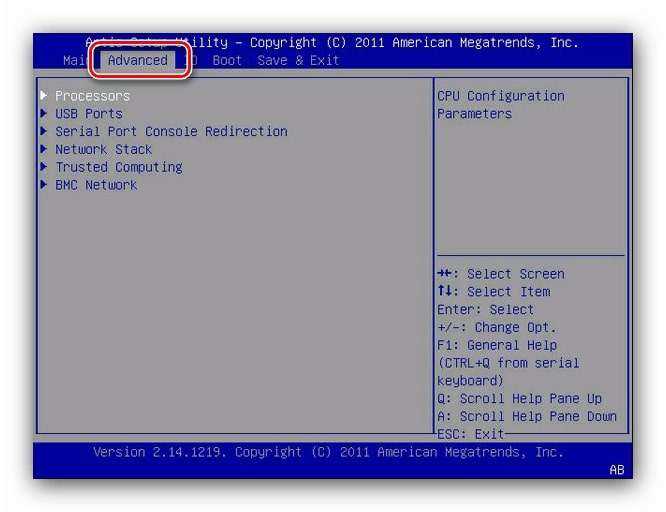
Legacy USB Support – это параметр BIOS, отвечающий за поддержку USB-устройств на уровне базовой системы до загрузки операционной системы. Он обеспечивает работу клавиатуры, мыши и флеш-накопителей в средах, где современные драйверы USB еще недоступны, например, в установщике Windows или DOS.
При отключённом режиме Legacy USB Support система может не распознавать USB-устройства до запуска ОС, что делает невозможным использование клавиатуры или загрузочной флешки в процессе установки. Особенно это критично для старых систем, где интерфейсы PS/2 уже отсутствуют.
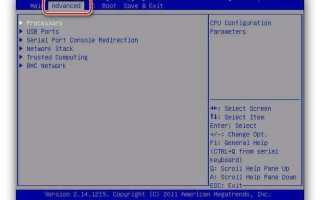
Функция включается через меню BIOS или UEFI, обычно в разделе “Advanced” или “USB Configuration”. Для стабильной загрузки с USB-носителей рекомендуется активировать этот параметр перед установкой ОС или обновлением прошивки. После завершения установки его можно отключить, чтобы ускорить инициализацию устройств при старте системы.
Знание принципов работы Legacy USB Support помогает избежать ошибок при настройке загрузки, диагностике проблем с подключением периферии и установке операционных систем на старое оборудование.
Назначение функции Legacy USB Support в BIOS
Legacy USB Support предназначена для обеспечения работы USB-устройств на уровне BIOS до загрузки операционной системы. Этот режим эмулирует работу USB-периферии как устройств, подключённых через интерфейс PS/2 или IDE, что позволяет использовать их в средах без современных драйверов.
Основная задача функции – предоставить доступ к клавиатуре, мыши и флеш-накопителям в следующих ситуациях:
- управление BIOS с помощью USB-клавиатуры;
- запуск системы с загрузочной флешки;
- работа в установщиках операционных систем без встроенных USB-драйверов;
- использование DOS-утилит для обновления прошивки или диагностики.
При включённой опции BIOS напрямую обрабатывает сигналы с USB-портов, временно заменяя функции драйверов ОС. Это обеспечивает совместимость с оборудованием, где другие способы ввода недоступны.
Рекомендуется активировать Legacy USB Support перед установкой новой системы или при работе с утилитами, запускаемыми из DOS. После установки операционной системы, поддерживающей USB нативно, функцию можно отключить для ускорения процесса загрузки и минимизации задержек при инициализации устройств.
Отличие Legacy USB Support от современных режимов USB
Legacy USB Support работает на уровне BIOS и обеспечивает базовую эмуляцию USB-портов для взаимодействия с устройствами без участия драйверов операционной системы. Современные режимы USB функционируют только после загрузки ОС, когда активируются драйверы контроллера USB 2.0, 3.0 или 3.1.
Главное различие между режимами заключается в уровне обработки сигнала и доступе к устройствам на этапе загрузки:
- Legacy USB Support обеспечивает работу клавиатуры, мыши и флеш-накопителей до старта ОС;
- современные режимы USB активируются после инициализации драйверов Windows, Linux или другой системы;
- в Legacy-режиме данные передаются через BIOS с ограниченной скоростью, без поддержки контроллеров XHCI;
- в новых режимах используется прямое взаимодействие с аппаратурой, что повышает пропускную способность и стабильность передачи.
При активированном контроллере XHCI Legacy USB Support может автоматически отключаться, так как современные стандарты USB 3.0 и выше не нуждаются в BIOS-эмуляции. Это важно учитывать при установке старых систем, не поддерживающих XHCI.
Для совместимости с установочными носителями и инструментами на базе DOS целесообразно временно включить Legacy USB Support, а после успешной инсталляции системы – вернуть контроллер в современный режим работы.
Как Legacy USB Support влияет на загрузку системы
Параметр Legacy USB Support определяет, сможет ли компьютер использовать USB-устройства на этапе загрузки, до инициализации драйверов операционной системы. При включении этой функции BIOS самостоятельно обрабатывает сигналы с USB-контроллеров, эмулируя их работу как стандартных устройств ввода и хранения данных.
Активированный режим позволяет:
- загружаться с USB-флешки, содержащей установочные файлы ОС или утилиты восстановления;
- использовать USB-клавиатуру и мышь для навигации по BIOS и интерфейсу установщика;
- запускать DOS-программы, требующие доступа к USB-носителям;
- корректно определять загрузочные USB-устройства при старте системы.
Если функция отключена, BIOS не инициализирует USB-контроллеры, и система не сможет считать данные с флешки до загрузки ОС. Это делает невозможным установку Windows или Linux с USB-носителя и блокирует управление через USB-клавиатуру на ранних этапах.
При активной функции время начальной инициализации может немного увеличиться, так как BIOS сканирует все подключённые устройства. Для ускорения загрузки после завершения установки ОС Legacy USB Support можно отключить, если система корректно работает с USB-драйверами.
Когда необходимо включать Legacy USB Support

Функцию Legacy USB Support включают в ситуациях, когда требуется доступ к USB-устройствам до загрузки операционной системы. Это особенно важно при установке старых ОС, работе с загрузочными флешками или использовании BIOS без поддержки современных USB-драйверов.
Ниже приведены типичные случаи, когда активация режима обязательна:
| Сценарий | Причина включения Legacy USB Support |
|---|---|
| Установка Windows XP или старых версий Linux | Эти системы не имеют встроенных драйверов для контроллеров USB 3.0 и требуют эмуляции BIOS. |
| Работа в интерфейсе BIOS с USB-клавиатурой | Без включенной функции клавиатура не определяется до загрузки ОС. |
| Загрузка с USB-флешки или внешнего SSD | BIOS не сможет распознать носитель без эмуляции Legacy-режима. |
| Использование DOS-программ для обновления прошивки | Утилиты на базе DOS требуют доступа к USB-накопителям через BIOS. |
| Отсутствие портов PS/2 на материнской плате | USB-клавиатура и мышь будут работать только при активированном Legacy USB Support. |
После завершения установки современной ОС, поддерживающей контроллеры USB 2.0 и 3.0, функцию можно отключить для ускорения загрузки и сокращения времени инициализации устройств.
Пошаговое включение Legacy USB Support в BIOS

Перед активацией Legacy USB Support необходимо подключить клавиатуру или флешку, чтобы убедиться, что BIOS видит устройства на аппаратном уровне. Далее выполните следующие действия:
1. Перезагрузите компьютер и войдите в BIOS, нажав Del, F2 или другую клавишу, указанную на экране загрузки.
2. Перейдите в раздел, содержащий настройки контроллеров, чаще всего это пункты Advanced или Integrated Peripherals.
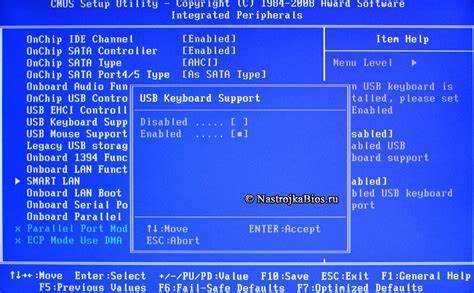
3. Найдите параметр Legacy USB Support, USB Keyboard Support или USB Legacy Mode – название зависит от версии BIOS или UEFI.
4. Измените значение с Disabled на Enabled. В некоторых системах доступен вариант Auto, при котором BIOS сам определяет необходимость включения режима при подключении USB-устройств.
5. Сохраните изменения, выбрав пункт Save & Exit Setup или нажав F10. Подтвердите сохранение настроек.
6. После перезагрузки подключённые USB-устройства будут активны на этапе загрузки, что позволит использовать их в интерфейсе BIOS и при установке ОС.
Если параметр отсутствует, следует проверить, активирован ли контроллер EHCI или XHCI – при его автоматическом режиме BIOS может скрывать пункт Legacy USB Support.
Почему не работает клавиатура или мышь без Legacy USB Support
Когда Legacy USB Support отключён, BIOS не выполняет эмуляцию USB-портов как устройств ввода. Контроллеры USB остаются в неинициализированном состоянии до момента запуска драйверов операционной системы, поэтому клавиатура и мышь не получают питание и не передают сигналы.
Это проявляется чаще всего в трёх случаях: невозможность входа в BIOS, отсутствие реакции на клавиши при выборе загрузочного носителя и неработающие устройства в процессе установки Windows или Linux. Причина в том, что BIOS не обрабатывает протокол HID, который требуется для работы USB-клавиатуры и мыши.
Если материнская плата не имеет разъёмов PS/2, а Legacy USB Support отключён, управление системой до запуска ОС становится невозможным. В этом случае единственным решением остаётся временное включение функции через совместимое устройство или сброс BIOS к заводским настройкам.
Для стабильной работы периферии рекомендуется активировать Legacy USB Support при любых действиях, требующих взаимодействия с BIOS или установкой операционной системы с USB-носителя.
Влияние Legacy USB Support на установку Windows и других ОС
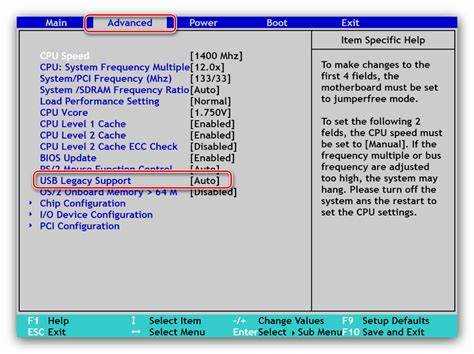
Функция Legacy USB Support напрямую влияет на возможность запуска установщика операционной системы с USB-носителя. Без неё BIOS не определяет флешку как загрузочное устройство, а клавиатура и мышь не работают на этапе выбора параметров установки.
При установке Windows XP, Vista или ранних сборок Linux поддержка USB-контроллеров отсутствует, поэтому доступ к флешке возможен только через эмуляцию Legacy. Без включённой опции установщик не сможет считать файлы, даже если флешка выбрана в списке загрузочных устройств.
В новых версиях Windows 10, 11 и дистрибутивах Linux, поддерживающих контроллеры XHCI, необходимость в Legacy-режиме отпадает. Однако на старых материнских платах или при установке через BIOS-режим (CSM) его активация остаётся обязательной.
Для корректной работы рекомендуется:
- включить Legacy USB Support перед началом установки системы;
- проверить, чтобы контроллер XHCI Mode был установлен в значение Auto или Enabled;
- использовать флешку с файловой системой FAT32, совместимой с BIOS-загрузкой;
- отключить параметр после завершения установки, если ОС полностью поддерживает современные USB-драйверы.
Своевременная активация Legacy USB Support исключает проблемы с распознаванием загрузочных носителей и обеспечивает корректное взаимодействие устройств на всех этапах установки.
Что делать, если Legacy USB Support отсутствует в настройках BIOS

Если пункт Legacy USB Support отсутствует в меню BIOS, это не означает, что функция недоступна. В некоторых версиях UEFI она включена по умолчанию или скрыта при активном контроллере XHCI, который управляет всеми USB-портами.
Для восстановления доступа к параметру необходимо:
- переключить режим контроллера XHCI Mode в значение Auto или Disabled, после чего параметр Legacy может появиться в списке;
- проверить наличие раздела USB Configuration в категориях Advanced или Peripherals – на разных платах он может находиться в разных вкладках;
- обновить прошивку BIOS до последней версии, так как некоторые сборки восстанавливают поддержку Legacy USB;
- сбросить настройки BIOS на заводские с помощью опции Load Optimized Defaults или перемычки CLRTC на материнской плате;
- при использовании ноутбука – включить пункт CSM Support, который активирует совместимость со старыми загрузочными режимами и открывает доступ к Legacy-параметрам.
Если даже после обновления прошивки функция отсутствует, можно использовать загрузочные носители с режимом UEFI, где эмуляция Legacy не требуется. Это позволит устанавливать современные версии Windows и Linux без участия BIOS-эмуляции USB.
Вопрос-ответ:
Почему BIOS не видит флешку при установке Windows, хотя она подключена?
Если флешка не определяется при выборе загрузочного устройства, возможно, отключен параметр Legacy USB Support. В этом случае BIOS не эмулирует работу USB-контроллеров до запуска драйверов ОС. Необходимо войти в BIOS, открыть раздел Advanced или USB Configuration и включить Legacy USB Support. После сохранения изменений флешка должна появиться в списке загрузочных устройств.
Как включить поддержку USB-клавиатуры в BIOS, если она не реагирует на нажатия?
Отсутствие реакции клавиатуры до загрузки операционной системы связано с выключенной функцией Legacy USB Support. Чтобы её активировать, можно временно подключить клавиатуру через переходник PS/2 или воспользоваться другой материнской платой для изменения параметра. После включения Legacy USB Support USB-клавиатура будет работать в BIOS и на экранах установки Windows.
Нужно ли оставлять Legacy USB Support включённым после установки операционной системы?
После успешной установки современной ОС, которая поддерживает контроллеры EHCI и XHCI, функцию можно отключить. Это уменьшает время инициализации устройств при старте компьютера. Если же в системе используются старые устройства или требуется загрузка с флешки под DOS, лучше оставить опцию включённой.
Что делать, если в BIOS нет пункта Legacy USB Support?
Некоторые версии UEFI скрывают параметр Legacy USB Support при активном режиме XHCI. Нужно переключить его в значение Auto или Disabled, после чего пункт может появиться. Если этого не произошло, стоит обновить BIOS или включить поддержку CSM, которая открывает доступ к старым режимам совместимости.
Может ли Legacy USB Support влиять на скорость загрузки системы?
Да, при активном Legacy USB Support BIOS тратит больше времени на инициализацию портов и поиск подключённых устройств. Разница составляет несколько секунд, но при каждом запуске это заметно. Если необходимость в режиме отпала, рекомендуется отключить его для ускорения старта системы.

 Загрузка...