Содержание статьи
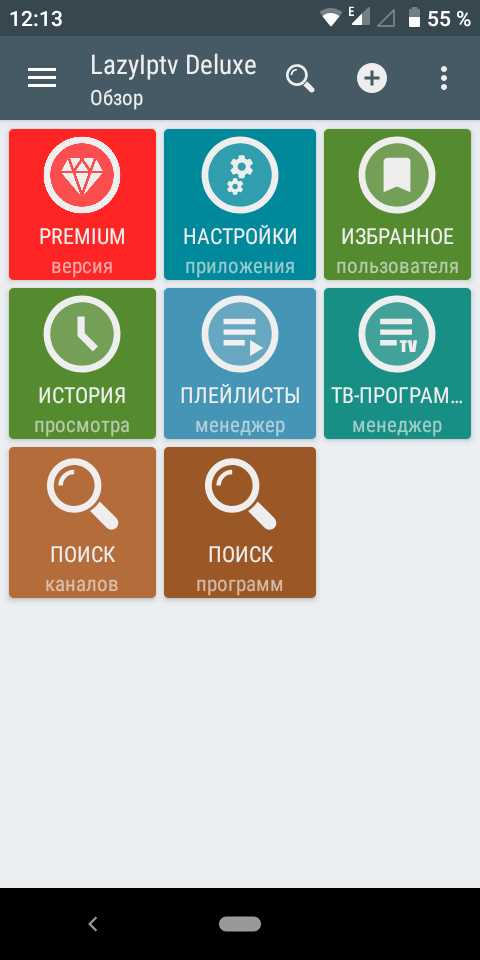
Lazy IPTV Deluxe – приложение для просмотра IPTV-потоков, плейлистов и онлайн-телевидения на устройствах под управлением Android. Программа поддерживает форматы M3U, XSPF и позволяет подключать источники как из локального хранилища, так и по ссылке. Интерфейс ориентирован на удобную навигацию между списками каналов, видеоархивами и радиостанциями.
В отличие от стандартных IPTV-плееров, Lazy IPTV Deluxe не содержит встроенных потоков – пользователь самостоятельно добавляет ссылки на плейлисты. Это повышает гибкость настройки и даёт возможность использовать как бесплатные, так и платные источники трансляций. Приложение поддерживает работу с EPG, что позволяет просматривать телепрограмму прямо во время воспроизведения.
Среди практичных возможностей – интеграция с внешними медиаплеерами, создание резервных копий данных, настройка цветовых схем и сортировка каналов. Благодаря этим функциям Lazy IPTV Deluxe подходит как для тестирования IPTV-листов, так и для постоянного просмотра телевидения в стабильном качестве.
Особенности интерфейса и структуры меню Lazy IPTV Deluxe

Интерфейс Lazy IPTV Deluxe построен по принципу быстрого доступа к основным разделам – плейлистам, EPG и настройкам воспроизведения. Главное окно отображает список добавленных плейлистов с возможностью сортировки и фильтрации по категориям. Каждый элемент списка снабжён иконкой и краткой информацией о количестве каналов.
Меню программы организовано в боковую панель, где собраны основные функции: управление плейлистами, импорт ссылок, обновление данных, редактирование категорий и переход к телепрограмме. Раздел «Избранное» позволяет закреплять часто используемые каналы и плейлисты, что ускоряет доступ без дополнительного поиска.
В настройках интерфейса доступна персонализация – выбор цветовой схемы, изменение порядка элементов, настройка автозагрузки последнего списка. Для пользователей с большим числом плейлистов предусмотрен поиск по названию и фильтр по типу контента. Управление адаптировано под пульты и сенсорные экраны, что делает работу одинаково удобной на телевизорах, приставках и смартфонах.
Поддерживаемые форматы плейлистов и способы их загрузки

Lazy IPTV Deluxe поддерживает несколько форматов плейлистов, что позволяет использовать источники различного типа. Основные форматы:
- M3U – наиболее распространённый вариант с поддержкой ссылок на потоки, логотипов и описаний каналов;
- XSPF – формат на основе XML, удобный для импорта структурированных списков с метаданными;
- TXT – простой текстовый список ссылок без дополнительной информации;
- JTV и XMLTV – используются совместно с EPG для загрузки телепрограмм.
Программа позволяет добавлять плейлисты несколькими способами:
- Ввод прямой ссылки на файл в сети (HTTP или HTTPS);
- Загрузка из локального хранилища устройства;
- Импорт по QR-коду, если ссылка предоставлена в таком виде;
- Импорт из буфера обмена при копировании URL;
- Загрузка резервных копий ранее сохранённых списков.
Для стабильной работы рекомендуется использовать актуальные M3U-листы с корректными адресами потоков и регулярным обновлением. При добавлении нескольких плейлистов стоит присваивать им уникальные имена, чтобы упростить дальнейшую навигацию и поиск.
Настройка каналов и управление списками воспроизведения
После добавления плейлиста в Lazy IPTV Deluxe каналы автоматически распределяются по категориям. Пользователь может редактировать названия, менять порядок, скрывать ненужные позиции и создавать собственные группы. Для упрощения доступа к определённым трансляциям предусмотрено добавление в «Избранное».
Каждый канал можно отредактировать вручную: изменить ссылку на поток, присвоить новое название, добавить логотип или описание. При наличии нескольких источников для одного канала доступна функция выбора альтернативного потока, что помогает при нестабильной работе основного сервера.
Управление списками воспроизведения включает обновление ссылок, переименование плейлистов и удаление неактуальных. Поддерживается резервное копирование пользовательских настроек, чтобы сохранить структуру при переустановке приложения или переносе на другое устройство. Для больших списков удобно использовать встроенный поиск по названию и фильтр по категориям, что ускоряет переход между нужными каналами.
Использование EPG и добавление телепрограммы

В Lazy IPTV Deluxe система EPG (Electronic Program Guide) используется для отображения телепрограмм по каждому каналу. Она синхронизируется с плейлистом и показывает актуальное расписание передач, включая время начала и окончания, а также краткое описание.
Для корректной работы EPG необходимо подключить источник телепрограммы в формате XMLTV или JTV. Ссылка на файл добавляется в настройках плейлиста или через отдельное меню «Телепрограмма». После загрузки данные автоматически распределяются по каналам на основе совпадения их названий или идентификаторов.
| Формат | Описание | Особенности |
|---|---|---|
| XMLTV | Файл в формате XML с подробным расписанием передач | Поддерживает категории, описание и длительность эфира |
| JTV | Бинарный формат телепрограммы, совместимый со старыми устройствами | Меньший объём данных, но ограниченная детализация |
Если программа не отображается корректно, рекомендуется вручную проверить соответствие названий каналов в плейлисте и EPG. При использовании нескольких источников можно настроить приоритет, чтобы телепрограмма подгружалась из более точного файла. Обновление расписания выполняется автоматически при запуске приложения или по заданному пользователем интервалу.
Работа с внешними плеерами и настройка воспроизведения
Lazy IPTV Deluxe не содержит встроенного медиаплеера и использует внешние приложения для воспроизведения потоков. Это позволяет выбрать подходящий плеер в зависимости от формата трансляции и производительности устройства. Наиболее часто применяются MX Player, VLC и Wuffy Player.
Выбор плеера выполняется в настройках приложения. После установки нужного плеера из Google Play пользователь указывает его по умолчанию или задаёт разные варианты для различных типов потоков – например, отдельный плеер для видео и другой для радио. При первом запуске канала система предложит выбрать программу для воспроизведения, и этот выбор можно сохранить.
В параметрах воспроизведения доступны опции: изменение буфера, настройка качества потока, выбор декодера (аппаратного или программного), регулировка громкости и соотношения сторон. Для слабых устройств рекомендуется уменьшить размер буфера, чтобы сократить задержки. Если поток не запускается, стоит проверить поддержку формата кодека в используемом плеере или попробовать другой вариант воспроизведения.
Дополнительно предусмотрена возможность запуска потоков через внешние URL-ссылки, что упрощает просмотр контента с веб-сервисов или локальной сети. При необходимости можно активировать режим фонового воспроизведения, позволяющий продолжать работу с другими приложениями без остановки трансляции.
Хранение, резервное копирование и восстановление данных
Lazy IPTV Deluxe сохраняет все пользовательские данные во внутренней директории приложения. В неё входят добавленные плейлисты, настройки интерфейса, история воспроизведения, EPG и список избранных каналов. Для переноса данных на другое устройство или предотвращения потери информации предусмотрена функция резервного копирования.
Процесс создания копии выполняется через раздел «Настройки» → «Резервное копирование и восстановление». Пользователь может выбрать, что именно включить в архив:
- все подключённые плейлисты и параметры их обновления;
- файлы телепрограммы (EPG);
- списки избранных каналов и созданные категории;
- индивидуальные настройки отображения и воспроизведения.
Резервные копии сохраняются в формате .zip и могут быть размещены во внутренней памяти, на SD-карте или в облачных сервисах. Для восстановления необходимо выбрать архив и подтвердить импорт. После завершения процедуры все данные автоматически восстанавливаются, включая порядок каналов и ссылки на плееры.
Чтобы избежать потери настроек при сбое системы или обновлении приложения, рекомендуется выполнять копирование не реже одного раза в месяц и хранить резервные файлы вне устройства. При большом объёме данных целесообразно использовать облачное хранилище с включённой синхронизацией.
Типичные ошибки при настройке и способы их устранения
При работе с Lazy IPTV Deluxe пользователи часто сталкиваются с проблемами, связанными с некорректными плейлистами, настройками EPG и совместимостью плееров. Большинство ошибок можно устранить без переустановки приложения.
1. Каналы не загружаются или не воспроизводятся. Основная причина – устаревшие или недействительные ссылки в плейлисте. Рекомендуется проверить адрес потока в браузере или заменить плейлист на актуальный. Также стоит убедиться, что выбранный плеер поддерживает формат потока (например, m3u8 или ts).
2. Не отображается телепрограмма (EPG). Ошибка возникает при несовпадении идентификаторов каналов в EPG и плейлисте. Для решения нужно вручную отредактировать названия или загрузить другой файл XMLTV. Иногда помогает обновление телепрограммы через меню «Обновить EPG».
3. Приложение не сохраняет настройки или плейлисты. Это происходит, если запрещено использование памяти устройством. Следует проверить разрешения в разделе «Приложения» → «Хранилище» и дать доступ Lazy IPTV Deluxe к внутреннему накопителю.
4. Ошибка при открытии внешнего плеера. В таких случаях нужно убедиться, что выбранный медиаплеер установлен и не заблокирован системой энергосбережения. Если поток не запускается, рекомендуется сменить плеер на MX Player или VLC и протестировать воспроизведение.
5. Прерывания или задержки трансляции. Возможная причина – перегрузка буфера или низкая скорость соединения. В настройках можно уменьшить размер буфера и отключить фоновые обновления. При стабильном интернете лучше использовать проводное подключение или диапазон Wi-Fi 5 ГГц.
Вопрос-ответ:
Можно ли использовать Lazy IPTV Deluxe без регистрации и входа в аккаунт?
Да, приложение не требует регистрации. Все функции, включая добавление и редактирование плейлистов, доступны сразу после установки. Пользователь самостоятельно добавляет ссылки на потоки и настраивает интерфейс без создания профиля или подключения облачных сервисов.
Почему не воспроизводятся некоторые каналы в Lazy IPTV Deluxe?
Причина чаще всего связана с неактуальными ссылками в плейлисте или ограничениями со стороны провайдера. Проверить работу потока можно, открыв ссылку в браузере. Если она не активна, необходимо заменить источник. Также стоит убедиться, что установлен подходящий внешний плеер, поддерживающий нужный формат трансляции.
Как добавить телепрограмму (EPG) для отображения расписания передач?
Для загрузки телепрограммы нужно открыть меню «Настройки» → «EPG» и вставить ссылку на файл в формате XMLTV или JTV. После сохранения данных приложение автоматически сопоставит каналы из плейлиста с телепрограммой. При несовпадении названий можно отредактировать соответствие вручную через раздел «Управление каналами».
Как перенести настройки и плейлисты Lazy IPTV Deluxe на другое устройство?
Необходимо создать резервную копию через раздел «Резервное копирование и восстановление». Программа сохранит архив с плейлистами, настройками и EPG в формате .zip. Этот файл можно перенести на новое устройство и импортировать через то же меню. После восстановления структура плейлистов и избранное сохраняются полностью.

 Загрузка...