Содержание статьи
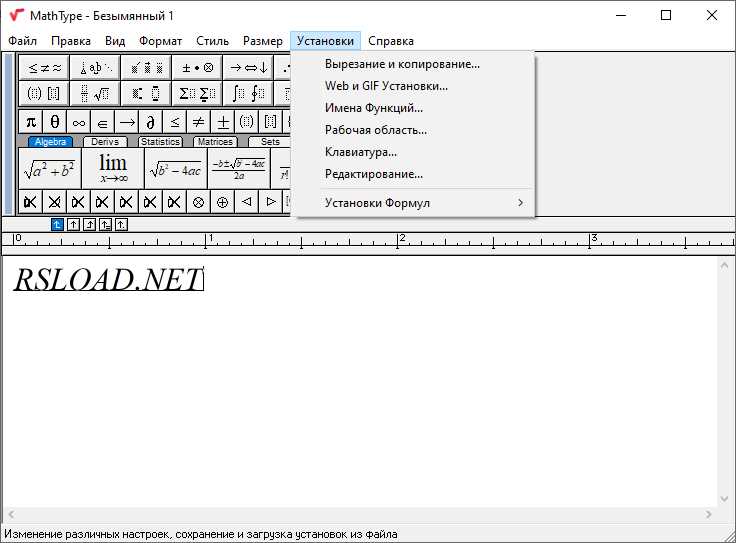
Mathtype позволяет создавать сложные математические формулы в Word без использования стандартного редактора уравнений. Версия Mathtype 7 полностью совместима с Word 2016, 2019 и Microsoft 365, но требует проверки архитектуры системы: 32-битная версия Word требует 32-битный Mathtype, а 64-битная – соответствующий 64-битный пакет.
Перед установкой необходимо закрыть все окна Word и убедиться, что нет активных надстроек, которые могут блокировать интеграцию Mathtype. Рекомендуется скачать дистрибутив только с официального сайта wiris.com, чтобы избежать проблем с лицензией и безопасностью.
Процесс установки включает выбор языка интерфейса, указание папки установки и настройку взаимодействия с Word. После завершения инсталляции Mathtype автоматически добавляет вкладку MathType в меню Word, что позволяет быстро вставлять и редактировать формулы. Дополнительно полезно проверить обновления через встроенный менеджер Mathtype, чтобы использовать последние исправления и улучшения совместимости.
Проверка совместимости Mathtype с вашей версией Word
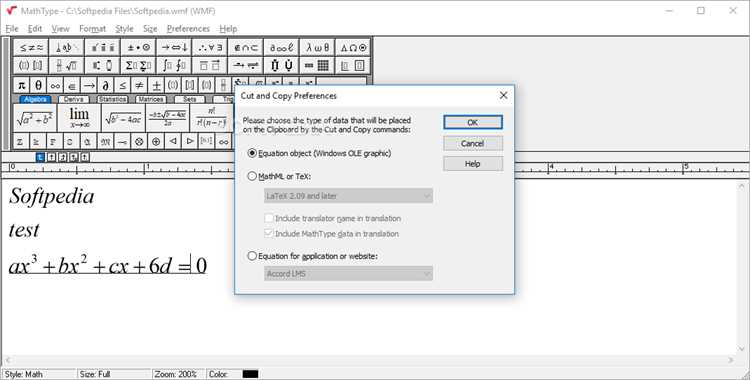
Mathtype 7 поддерживает Word 2016, 2019, 2021 и Microsoft 365. Перед установкой необходимо определить версию и архитектуру вашего Word, чтобы выбрать корректный установочный пакет.
Проверка выполняется в несколько шагов:
- Откройте Word и перейдите в Файл → Учетная запись → О программе Word.
- Запишите номер версии и разрядность (32-бит или 64-бит).
- Сравните с требованиями Mathtype:
- 32-битный Word → устанавливайте 32-битный Mathtype.
- 64-битный Word → устанавливайте 64-битный Mathtype.
Если версия Word ниже 2016, Mathtype 7 не будет работать корректно. В этом случае можно обновить Word или использовать старую версию Mathtype, совместимую с вашей версией Office.
Для стабильной работы отключите временно сторонние надстройки и закройте все открытые документы перед установкой Mathtype.
Скачивание Mathtype с официального сайта
Официальный сайт Mathtype – https://www.wiris.com/mathtype. Только с этого источника можно получить актуальную версию с лицензией и гарантией безопасности. Скачивание с других ресурсов может привести к повреждённым файлам или вредоносному ПО.
Пошаговый процесс загрузки:
- Перейдите на страницу MathType Downloads на официальном сайте.
- Выберите версию для вашей операционной системы: Windows 10/11 32-бит или 64-бит.
- Нажмите кнопку Download и сохраните установочный файл в отдельную папку для удобного доступа.
- При наличии лицензии используйте опцию Activate после установки для ввода серийного номера.
Перед началом установки убедитесь, что файл полностью загружен и размер совпадает с указанным на сайте (около 46 МБ для версии Mathtype 7). Несовпадение размеров может указывать на неполную загрузку.
Запуск установочного файла и выбор языка установки
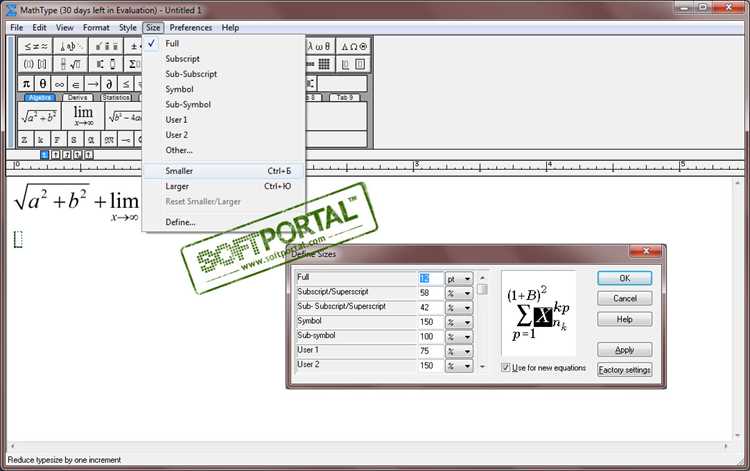
После скачивания установочного файла Mathtype откройте папку с файлом и дважды кликните по нему для запуска. На экране появится окно контроля учетных записей Windows, подтвердите действие кнопкой Да.
Первое окно установщика предложит выбрать язык интерфейса. Mathtype поддерживает русский, английский, французский, немецкий и испанский. Для Word на русском рекомендуется выбрать русский язык, чтобы все надписи и меню совпадали с интерфейсом Office.
После выбора языка нажмите Далее. В этом же окне установщик покажет текущую версию Mathtype и путь установки по умолчанию (обычно C:\Program Files\MathType для 64-битных систем). Убедитесь, что выбран правильный путь, чтобы избежать конфликтов с другими версиями.
Важно не закрывать Word и другие офисные приложения во время установки, чтобы надстройка корректно интегрировалась в интерфейс программы.
Настройка параметров установки Mathtype
Рекомендуемые параметры для Windows:
| Параметр | Рекомендация | Примечание |
|---|---|---|
| Путь установки | C:\Program Files\MathType | Для 64-битной системы. Для 32-битной – C:\Program Files (x86)\MathType |
| Интеграция с Word | Включить надстройку Mathtype | Обеспечивает появление вкладки MathType в меню Word |
| Создание ярлыков | На рабочем столе и в меню Пуск | Удобно для быстрого запуска программы |
| Автообновления | Включить | Обновления устанавливаются через встроенный менеджер Mathtype |
После проверки всех параметров нажмите Установить. Процесс займет 1–2 минуты. После завершения рекомендуется перезагрузить Word, чтобы надстройка появилась в меню.
Интеграция Mathtype с Word через меню надстроек
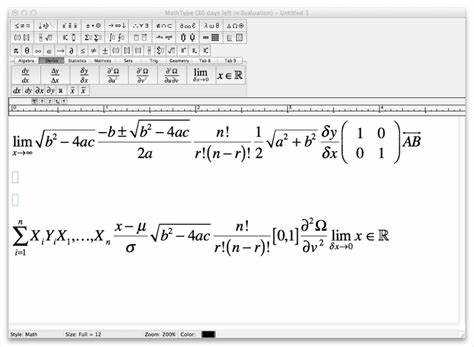
После установки Mathtype необходимо убедиться, что надстройка корректно подключена к Word. Это обеспечит появление вкладки MathType и доступ к функциям вставки формул.
Пошаговая проверка и подключение:
- Откройте Word и перейдите в Файл → Параметры → Надстройки.
- В нижней части окна выберите Управление: COM-надстройки и нажмите Перейти.
- В списке найдите MathType Commands и убедитесь, что установлен флажок.
- Если флажок снят, установите его и нажмите ОК. Перезапустите Word для применения изменений.
- После перезапуска вкладка MathType должна появиться на панели инструментов.
Для быстрой проверки вставьте простое уравнение через Insert Equation. Если формула открывается в редакторе Mathtype, интеграция выполнена правильно. В случае отсутствия вкладки рекомендуется переустановить Mathtype с отключенными другими надстройками Office.
Проверка корректной работы Mathtype в документе Word

После интеграции Mathtype необходимо убедиться, что редактор формул работает правильно и формулы вставляются без ошибок.
Для проверки выполните следующие действия:
- Откройте новый документ Word.
- Перейдите на вкладку MathType и выберите Insert Equation.
- Создайте простое уравнение, например y = ax + b, и вставьте его в документ.
- Проверьте возможность редактирования формулы двойным кликом. Формула должна открываться в отдельном окне Mathtype.
- Сохраните документ и закройте Word, затем откройте файл повторно, чтобы убедиться, что формулы отображаются корректно.
Если формулы не отображаются или вкладка MathType отсутствует, необходимо проверить COM-надстройки Word и при необходимости переустановить Mathtype, отключив все сторонние надстройки.
Решение распространённых проблем при установке

Во время установки Mathtype могут возникать ошибки из-за несовместимости версий, повреждённых файлов или конфликтов с другими надстройками.
Наиболее частые проблемы и методы их устранения:
- Вкладка MathType не появляется в Word: проверьте COM-надстройки (Файл → Параметры → Надстройки → COM-надстройки), установите флажок для MathType Commands и перезапустите Word.
- Ошибка при запуске установочного файла: убедитесь, что файл загружен полностью и соответствует архитектуре Word (32-бит или 64-бит). Попробуйте скачать дистрибутив заново с официального сайта.
- Формулы не открываются в редакторе Mathtype: закройте все открытые документы Word, отключите сторонние надстройки и повторно установите Mathtype.
- Ошибка лицензии или активации: проверьте правильность ввода серийного номера и наличие подключения к интернету для проверки лицензии.
- Конфликт с другими версиями Office: удалите старые версии Mathtype, перезагрузите компьютер и установите Mathtype заново.
После устранения проблем рекомендуется проверить работу Mathtype в новом документе Word, вставив и отредактировав простое уравнение, чтобы убедиться в корректной интеграции.
Вопрос-ответ:
Можно ли установить Mathtype на Word 2013?
Mathtype 7 поддерживает Word 2016 и выше, включая Microsoft 365. Для Word 2013 официальная версия Mathtype не гарантирует полную функциональность. В таком случае можно использовать Mathtype 6, совместимую с Word 2013, или обновить Word до более новой версии.
Как определить, какая разрядность Word установлена на компьютере?
Откройте Word, перейдите в Файл → Учетная запись → О программе Word. В открывшемся окне будет указана версия и разрядность: 32-бит или 64-бит. Эти данные нужны для выбора корректного установочного файла Mathtype, чтобы надстройка правильно интегрировалась с Word.
Что делать, если вкладка MathType не появилась после установки?
Сначала проверьте COM-надстройки: Файл → Параметры → Надстройки → COM-надстройки и убедитесь, что установлен флажок для MathType Commands. Если вкладка отсутствует, закройте Word, отключите все сторонние надстройки, перезапустите компьютер и попробуйте переустановить Mathtype, выбрав ту же разрядность, что и Word.
Можно ли использовать Mathtype на нескольких компьютерах с одной лицензией?
Лицензия Mathtype обычно привязана к одному пользователю, но позволяет установить программу на несколько устройств, если это указано в условиях лицензии. При активации на новом компьютере может потребоваться деактивировать предыдущую установку через меню Help → Activate в Mathtype.
Формулы не открываются в редакторе после вставки. Что проверить?
Проверьте, что Word полностью закрыт перед установкой Mathtype и что нет активных сторонних надстроек, которые могут блокировать редактор. Убедитесь, что используется правильная разрядность Mathtype для вашей версии Word. Если проблема сохраняется, переустановите Mathtype, выбрав опцию интеграции с Word и перезапустите компьютер.
Можно ли использовать Mathtype с Word на Mac?
Да, Mathtype поддерживает Mac OS, начиная с версии 10.12 и выше. Для установки необходимо скачать специальный дистрибутив для Mac с официального сайта. После установки редактор интегрируется с Word для Mac и добавляет вкладку MathType, позволяя вставлять и редактировать формулы аналогично версии для Windows.
Что делать, если установщик Mathtype выдает ошибку во время установки?
Ошибка может возникнуть из-за несовпадения разрядности Mathtype и Word, поврежденного установочного файла или активных сторонних надстроек. Проверьте разрядность Word через Файл → Учетная запись → О программе Word и скачайте соответствующую версию Mathtype. Закройте все офисные приложения и временно отключите сторонние надстройки. Если проблема сохраняется, загрузите установочный файл заново с официального сайта и повторите установку.

 Загрузка...