Содержание статьи

WordPad не имеет встроенной функции автоматического разбиения текста на страницы. При наборе длинного документа всё содержимое отображается сплошным потоком, без визуальных границ. Это может вызывать трудности при печати, особенно если важно, чтобы абзацы и таблицы не переходили на следующую страницу случайно.
Чтобы контролировать расположение текста, нужно использовать предварительный просмотр печати и настраивать параметры страницы. В меню «Файл» следует выбрать пункт «Параметры страницы» и указать нужные поля, формат бумаги и ориентацию. Это поможет определить, где примерно заканчивается страница при печати.
Для создания ручного разрыва страницы можно вставить несколько пустых строк или пробелов. Чтобы результат был точным, рекомендуется открывать окно предварительного просмотра и проверять, где текст переходит на новую страницу. Если требуется сохранить структуру документа, можно экспортировать его в формат RTF и затем доработать в Word или LibreOffice, где поддерживается автоматическое разделение.
Почему в WordPad нет автоматического разбиения на страницы
WordPad создан как упрощённый текстовый редактор без расширенных функций форматирования. Его основная задача – редактирование и сохранение текстов в форматах RTF и TXT. Программа не поддерживает структуру документа, в которой используются страницы, колонтитулы, номера или поля, поэтому разбиение текста на страницы в ней не предусмотрено.
В отличие от Microsoft Word, где используется сложная система разметки и отображения страниц, WordPad работает с непрерывным текстовым потоком. При отображении текста на экране он не рассчитывает границы страниц, а ориентируется только на ширину окна и параметры печати. Именно поэтому при наборе длинных документов невозможно заранее увидеть, где произойдет переход на следующую страницу.
Разделение текста выполняется только при печати, на основе установленных полей и формата бумаги. Проверить расположение текста можно через предварительный просмотр печати. Для точного управления страницами удобнее использовать редакторы, поддерживающие разметку – Word, LibreOffice Writer или WPS Office. WordPad подходит для коротких текстов, заметок и черновиков, где структура документа не имеет значения.
Как визуально определить границы страниц в документе WordPad
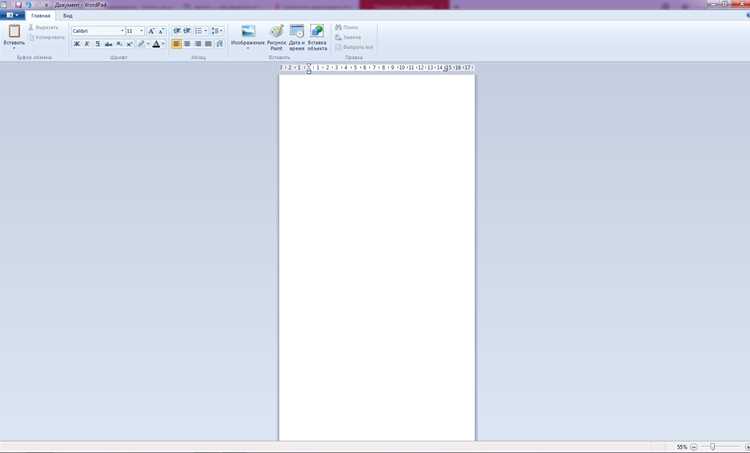
WordPad не показывает явных границ страниц при редактировании текста. В окне документа отсутствует разметка, которая указывала бы, где заканчивается одна страница и начинается следующая. Однако ориентироваться можно по параметрам печати и настройкам полей страницы.
Чтобы определить примерное место разрыва, нужно открыть меню «Файл» → «Параметры страницы» и установить формат бумаги, поля и ориентацию. Эти параметры задают ширину и высоту области печати, на основании которых WordPad рассчитывает переход текста на следующую страницу при печати.
Для проверки расположения текста используется предварительный просмотр печати. В этом режиме можно увидеть, как документ будет выглядеть на бумаге. Если часть текста выходит за пределы страницы, значит, его нужно перенести вручную – вставить несколько пустых строк или уменьшить шрифт. Такой способ позволяет точно определить границы страниц без необходимости использовать другие программы.
Способы вставки разрыва страницы вручную через символы и пробелы
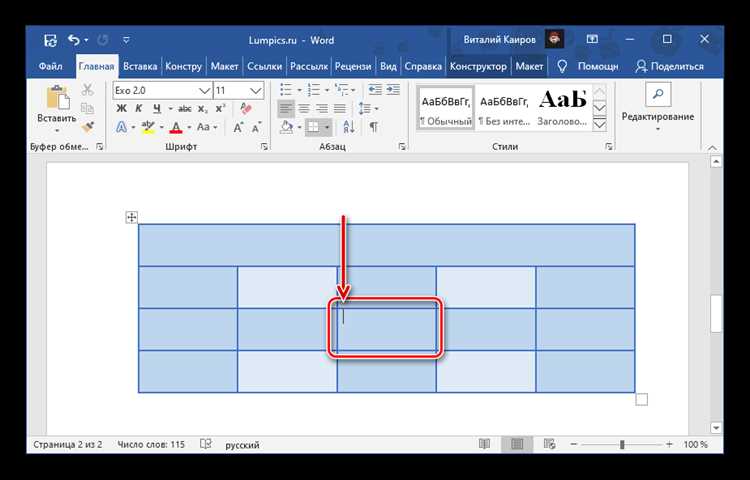
Так как WordPad не поддерживает автоматическое разбиение текста на страницы, разрыв можно создать вручную, используя пробелы или специальные символы. Этот подход особенно полезен при подготовке документа к печати, когда важно, чтобы новый раздел начинался с новой страницы.
- Использование пустых строк. Поместите курсор в конце текста и нажмите клавишу Enter несколько десятков раз, пока следующий раздел не сместится за пределы видимой области. Точное количество строк зависит от выбранного размера шрифта и высоты страницы в настройках печати.
- Добавление неразрывных пробелов. Если нужно контролировать расстояние точнее, можно использовать комбинацию клавиш Ctrl + Shift + Пробел. Такие пробелы не обрабатываются как обычные, и их можно вставлять в строку для создания отступа без разрыва абзаца.
- Использование символов-разделителей. В конце страницы можно вставить несколько дефисов, звёздочек или другую метку, чтобы обозначить конец раздела. Это удобно при редактировании больших текстов, где нужно видеть границу между логическими частями.
После вставки разрывов следует открыть предварительный просмотр печати и убедиться, что текст каждой части документа начинается с новой страницы. При необходимости количество пустых строк можно корректировать для точного позиционирования содержимого.
Как использовать предварительный просмотр печати для проверки разметки
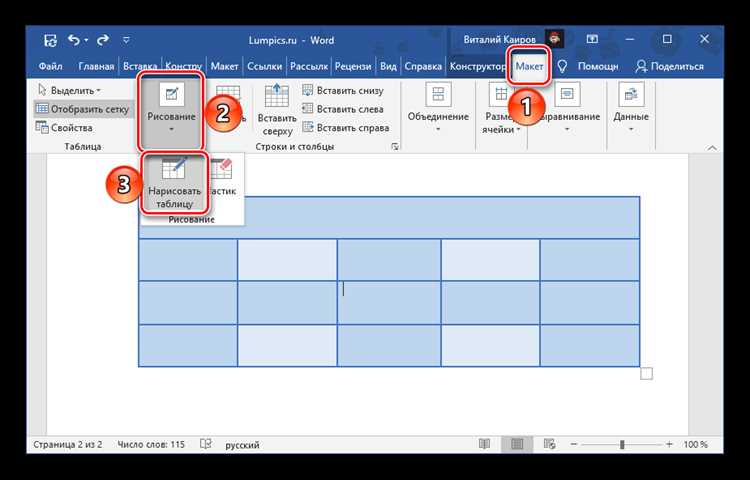
Предварительный просмотр печати в WordPad позволяет увидеть, как документ будет выглядеть на бумаге. Этот режим помогает определить границы страниц, проверить выравнивание текста и расположение абзацев до фактической печати.
Для открытия функции нужно перейти в меню «Файл» → «Предварительный просмотр печати». В открывшемся окне программа отображает страницы так, как они будут напечатаны. Если текст выходит за пределы листа, необходимо скорректировать поля, уменьшить размер шрифта или удалить лишние строки.
При изменении параметров страницы следует вернуться к пункту «Параметры страницы» и отрегулировать ориентацию, поля и формат бумаги. После этого снова открыть предварительный просмотр, чтобы проверить, как изменилась разметка. Повторяя эти шаги, можно добиться точного расположения текста без обрезанных строк и непредсказуемых переходов между страницами.
Использование предварительного просмотра особенно полезно при ручной вставке разрывов через пустые строки. Этот режим показывает, где именно закончится страница при печати, что помогает точно расставить границы разделов в документе.
Настройка полей и ориентации страницы для удобного деления текста
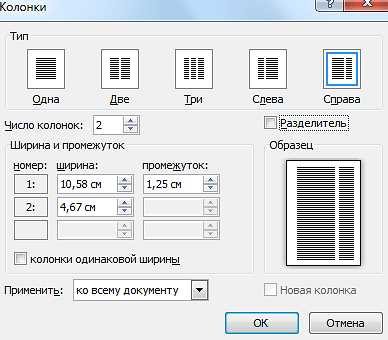
В WordPad корректная разметка документа зависит от параметров полей и ориентации страницы. Поля определяют отступы текста от краёв бумаги, что напрямую влияет на количество строк на странице. Чтобы изменить их, откройте меню «Файл» → «Параметры страницы» и установите значения для верхнего, нижнего, левого и правого полей.
Ориентация страницы выбирается между книжной и альбомной. Книжная подходит для текста с длинными абзацами, альбомная – для таблиц или широких схем. Изменение ориентации в том же меню позволяет подстроить документ под конкретный формат печати.
После настройки полей и ориентации рекомендуется открыть предварительный просмотр печати, чтобы оценить, как текст распределяется по страницам. При необходимости можно подправить поля или добавить пустые строки для точного разбиения текста, что обеспечивает удобное и предсказуемое деление документа на страницы.
Создание документа с разбиением страниц с помощью WordPad и Word
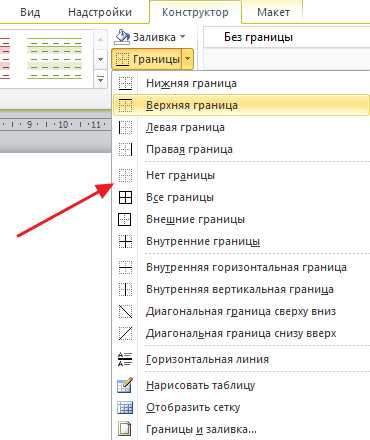
Для точного разбиения текста на страницы можно комбинировать возможности WordPad и Word. Сначала документ создается в WordPad, где удобно работать с простым текстом, заметками и таблицами без сложного форматирования. Здесь можно задать базовые параметры страниц через меню «Параметры страницы» и выполнить ручное добавление пустых строк для разрыва.
После подготовки текста файл сохраняется в формате RTF или DOCX и открывается в Microsoft Word. В Word можно включить отображение разметки страниц, автоматически вставлять разрывы страниц и корректировать расположение абзацев. Это позволяет добиться точного соответствия каждой части документа конкретной странице при печати.
Для сохранения разбиения следует использовать функцию «Сохранить как PDF» или печать в PDF-файл. Такой метод гарантирует, что границы страниц сохранятся независимо от программы или принтера, а текст не сместится при переносе документа.
Как сохранить документ WordPad с корректным делением на страницы при печати
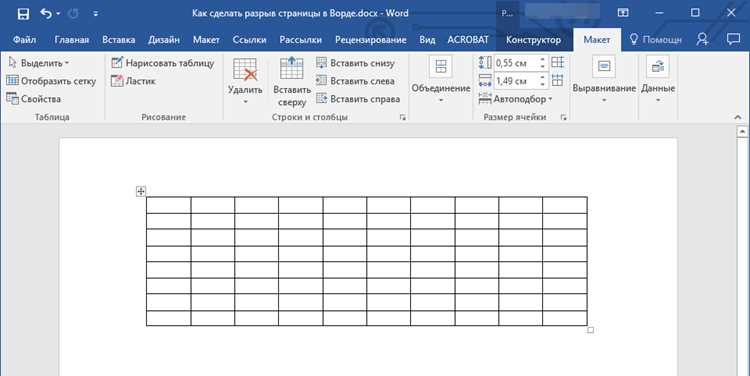
WordPad не сохраняет явные границы страниц в документе, поэтому корректное деление важно проверять через предварительный просмотр печати. Для этого откройте меню «Файл» → «Предварительный просмотр печати» и убедитесь, что текст не выходит за пределы листа.
Для фиксации разметки рекомендуется сохранить документ в формате RTF или DOCX, а затем при необходимости экспортировать в PDF. PDF сохраняет точное положение текста и разрывы страниц, что предотвращает смещение при печати на разных принтерах.
Если документ содержит таблицы, важно проверить их ширину и расположение внутри границ страницы. Для наглядности можно использовать таблицу с указанием ключевых параметров печати:
| Параметр | Рекомендованное значение | Назначение |
|---|---|---|
| Формат бумаги | A4 | Определяет размер страницы для печати |
| Поля | Верхнее/нижнее 20 мм, левое/правое 15 мм | Ограничивает область текста, предотвращая обрезание |
| Ориентация | Книжная или альбомная | Подбирается под текст или таблицы |
| Разрывы страниц | Ручные через пустые строки | Обеспечивает контроль над началом новых разделов |
После проверки всех параметров сохраняйте файл и создавайте PDF, чтобы границы страниц оставались неизменными при печати на любом устройстве.
Вопрос-ответ:
Почему в WordPad нет автоматического разбиения на страницы?
WordPad разработан как упрощённый текстовый редактор и не использует систему разметки страниц. Программа работает с непрерывным потоком текста, без отображения границ страниц, колонтитулов или номеров. Разбиение текста на страницы формируется только при печати, исходя из установленных полей и формата бумаги.
Как определить, где заканчивается страница в WordPad при печати?
Для определения границ страницы используется предварительный просмотр печати. В меню «Файл» → «Предварительный просмотр печати» отображается, как текст будет располагаться на бумаге. Если часть текста выходит за пределы страницы, можно скорректировать поля, уменьшить размер шрифта или вставить дополнительные пустые строки для ручного разрыва.
Какими способами можно вручную создать разрыв страницы в WordPad?
Разрыв страницы создаётся вставкой пустых строк или символов, чтобы следующий раздел документа начинался с новой страницы. Дополнительно можно использовать неразрывные пробелы для точного позиционирования текста. После этого проверяют результат через предварительный просмотр печати и при необходимости корректируют количество вставленных строк.
Можно ли комбинировать WordPad и Word для точного разбиения страниц?
Да, документ создаётся в WordPad для набора текста, после чего сохраняется в формате RTF или DOCX и открывается в Word. В Word включается отображение страниц и автоматически вставляются разрывы. Такой метод позволяет контролировать точное расположение текста и таблиц на страницах перед печатью.
Как сохранить документ WordPad с правильным делением на страницы для печати?
Сначала проверяют разметку через предварительный просмотр печати и при необходимости корректируют поля, ориентацию и разрывы. Затем документ сохраняется в формате RTF или DOCX и экспортируется в PDF. PDF сохраняет положение текста и разрывы страниц, что предотвращает смещение при печати на разных принтерах.
Как в WordPad сделать так, чтобы текст начинался с новой страницы при печати?
В WordPad отсутствует функция автоматического разрыва страниц, поэтому переход на новую страницу выполняется вручную. Для этого можно вставить несколько пустых строк до нужного места текста. После этого откройте предварительный просмотр печати, чтобы проверить, где фактически начинается следующая страница. При необходимости добавьте или уберите строки, чтобы раздел точно соответствовал границе страницы. Также полезно настроить поля и ориентацию страницы через меню «Файл» → «Параметры страницы», чтобы корректно распределить текст на страницах при печати.

 Загрузка...