Содержание статьи
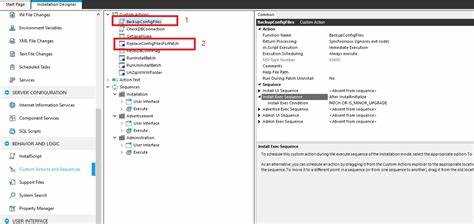
InstallShield Update Manager – компонент системы установки InstallShield, отвечающий за автоматическое обнаружение и установку обновлений программного обеспечения. Он интегрируется с приложениями, созданными на базе InstallShield, и обеспечивает своевременное исправление ошибок, улучшение совместимости и поддержку безопасности. Процесс обновления может происходить как автоматически, так и вручную, в зависимости от настроек приложения.
Основные функции включают проверку наличия новых версий, скачивание необходимых патчей и их интеграцию в установленное ПО. Update Manager работает через интернет-соединение и ведёт журнал обновлений, что позволяет отслеживать установленные исправления и предотвращать конфликты версий. Он также позволяет администраторам централизованно управлять обновлениями в корпоративной среде.
Удаление InstallShield Update Manager может быть необходимым при обнаружении конфликтов с другими приложениями, при ограничениях интернет-доступа или для освобождения ресурсов системы. Удаление следует выполнять через стандартные инструменты Windows, такие как «Программы и компоненты», с проверкой остаточных файлов и записей в реестре. Некорректное удаление может привести к проблемам с обновлением программ, созданных на InstallShield.
Перед удалением рекомендуется создать точку восстановления системы и сохранить важные данные приложений. В случае необходимости восстановления функционала Update Manager можно заново установить его через дистрибутив InstallShield или обновление конкретного приложения.
Как проверить наличие InstallShield Update Manager на компьютере
Для точной проверки установленных компонентов используйте встроенные инструменты Windows. Откройте Панель управления и перейдите в раздел Программы и компоненты. В списке установленных приложений ищите InstallShield Update Manager или похожие записи от Flexera Software. Если программа присутствует, она отобразится с указанием версии и даты установки.
Дополнительно проверьте наличие процесса в системе. Нажмите Ctrl + Shift + Esc, чтобы открыть Диспетчер задач, и на вкладке Процессы ищите ISUSPM.exe или ISUSScheduler.exe. Эти процессы отвечают за проверку обновлений InstallShield и запускаются при старте системы.
Для подтверждения используйте поиск по файловой системе. Перейдите в C:\Program Files (x86)\InstallShield\UpdateService или C:\Program Files\InstallShield\UpdateService. Если каталог существует и содержит исполняемые файлы, компонент установлен на компьютере.
При необходимости можно проверить наличие записей в реестре. Откройте Редактор реестра (regedit) и перейдите к ключу HKEY_LOCAL_MACHINE\SOFTWARE\Wow6432Node\InstallShield\UpdateService. Наличие значений в этом разделе подтверждает присутствие InstallShield Update Manager.
Основные функции InstallShield Update Manager в Windows
Автоматическое отслеживание обновлений программ. InstallShield Update Manager проверяет наличие новых версий установленных приложений, использующих технологию InstallShield, и уведомляет пользователя о доступных обновлениях.
Управление установкой обновлений. Сервис позволяет загружать и устанавливать обновления без вмешательства пользователя, снижая риск использования устаревшего или уязвимого ПО.
Проверка целостности пакетов обновлений. Перед установкой обновлений выполняется контроль целостности файлов, что предотвращает повреждение программ и системных компонентов.
Поддержка расписаний обновлений. Можно настроить периодическую проверку обновлений в удобное время, минимизируя нагрузку на систему и интернет-канал.
Регистрация и хранение истории обновлений. Сервис сохраняет информацию о выполненных обновлениях, включая даты и версии, что позволяет отслеживать состояние программного обеспечения.
Интеграция с другими компонентами Windows. InstallShield Update Manager использует стандартные системные сервисы для корректного взаимодействия с установленными приложениями и безопасного выполнения операций обновления.
Рекомендация: для поддержания стабильной работы системы и безопасности приложений целесообразно регулярно проверять работу InstallShield Update Manager и при необходимости выполнять его обновление или корректное удаление.
Какие программы используют InstallShield Update Manager
InstallShield Update Manager применяется в качестве встроенного механизма обновления в программах, установленных с помощью InstallShield. Он автоматически проверяет наличие обновлений, загружает патчи и обеспечивает корректную установку новых версий.
Наиболее часто InstallShield Update Manager встречается в следующих категориях программ:
| Категория программ | Примеры | Особенности использования |
|---|---|---|
| Офисные приложения | CorelDRAW Graphics Suite, Adobe Acrobat (старые версии) | Меняет файлы компонентов и библиотеки при выпуске новых обновлений, контролирует совместимость с системой |
| Игровое ПО и эмуляторы | EA Games, Ubisoft Uplay (ранние версии) | Обновляет игровые движки и дополнительные модули без вмешательства пользователя |
| Утилиты для работы с оборудованием | HP Printer Software, Logitech SetPoint | Следит за свежими драйверами и исправлениями, обеспечивает стабильную работу периферии |
| Профессиональное ПО | Autodesk AutoCAD, SolidWorks | Обновляет критические компоненты и плагины, поддерживает корпоративные лицензии |
| Антивирусное ПО | Symantec Endpoint Protection, Norton Security (старые версии) | Поддерживает актуальные базы сигнатур и исправления безопасности |
Рекомендация: если InstallShield Update Manager загружается вместе с программой, его удаление может привести к невозможности автоматической установки обновлений. Для безопасного отключения рекомендуется использовать встроенные средства деинсталляции или отключить автоматическое обновление через настройки самой программы.
Как настроить автоматическое обновление через InstallShield
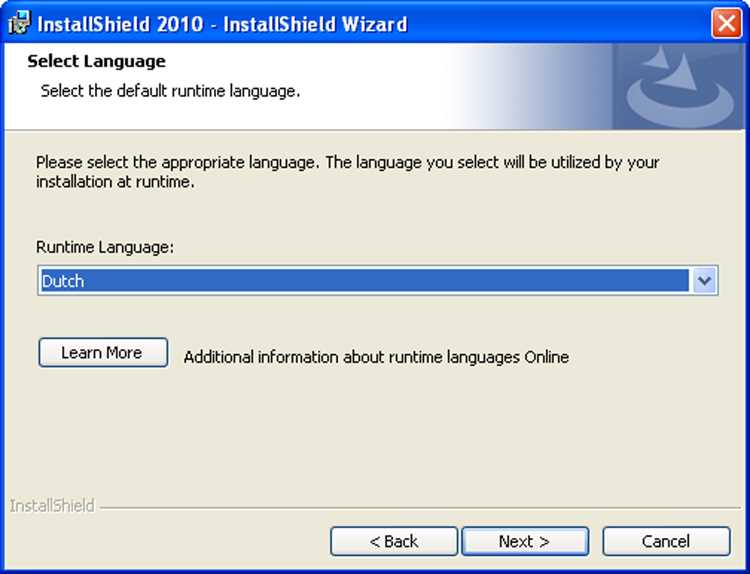
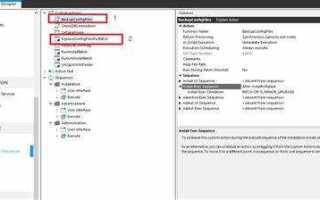
InstallShield Update Manager позволяет автоматически проверять и устанавливать обновления программного обеспечения, созданного с помощью InstallShield. Настройка автоматического обновления выполняется через конфигурацию проекта и параметры службы обновлений.
Основные шаги настройки:
- Открытие проекта InstallShield: запустите InstallShield и откройте проект приложения, для которого требуется включить автоматические обновления.
- Включение компонента обновлений: в разделе Releases или Redistributables отметьте InstallShield Update Manager как включенный модуль.
- Настройка источника обновлений:
- Укажите URL сервера или путь к каталогу, где будут храниться обновления.
- Задайте интервал проверки обновлений (например, раз в неделю или при запуске приложения).
- Конфигурация уведомлений пользователя:
- Выберите режим уведомления: автоматическая установка или запрос разрешения пользователя перед обновлением.
- Настройте текст уведомлений и окна диалогов для корректного отображения.
- Тестирование обновлений:
- Создайте тестовую сборку и разместите ее на сервере обновлений.
- Запустите приложение и проверьте, что Update Manager корректно обнаруживает новую версию и предлагает установку.
- Развертывание: после успешного тестирования обновления распространяются автоматически пользователям через установленный Update Manager.
Дополнительные рекомендации:
- Используйте защищенный протокол HTTPS для сервера обновлений, чтобы исключить риск подмены файлов.
- Регулярно проверяйте логи Update Manager для контроля успешного распространения обновлений.
- При необходимости можно ограничить обновления определенными версиями ОС или архитектурой (x86/x64).
Причины, по которым можно удалить InstallShield Update Manager

Отсутствие необходимости обновлений: Если используемые программы получают обновления напрямую через собственные механизмы или через Microsoft Store, InstallShield Update Manager становится избыточным.
Высокая нагрузка на систему: Процесс ISUSPM.exe может потреблять ресурсы CPU и памяти, особенно на старых компьютерах, замедляя работу других приложений.
Проблемы с безопасностью: Существуют случаи, когда устаревший InstallShield Update Manager может создавать уязвимости, особенно если он давно не обновлялся.
Конфликты с другими установщиками: Некоторые программы или антивирусные решения могут блокировать работу Update Manager, вызывая ошибки установки или обновления.
Удаление ненужных компонентов: Для упрощения системы и сокращения числа фоновых процессов рекомендуется удалять программы, которые не используются активно, включая InstallShield Update Manager.
Пошаговое удаление InstallShield Update Manager с ПК
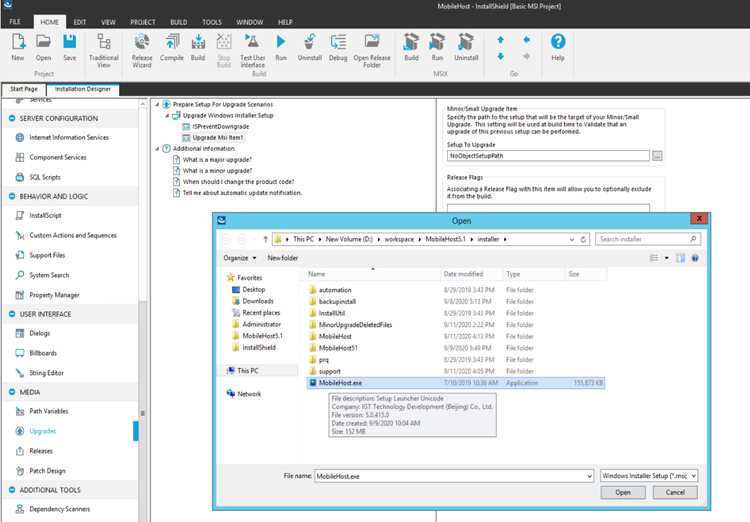
Откройте меню «Пуск» и перейдите в «Панель управления» → «Программы и компоненты». Найдите в списке InstallShield Update Manager.
Выберите InstallShield Update Manager и нажмите «Удалить» или «Удалить/Изменить». Подтвердите действие в появившемся окне.
Если удаление не запускается, завершите процесс ISUSPM.exe через «Диспетчер задач». Для этого нажмите Ctrl+Shift+Esc, найдите процесс и выберите «Снять задачу».
После завершения удаления перезагрузите компьютер, чтобы очистить системные кэши и завершить удаление всех временных файлов.
Проверьте папки Program Files и AppData на наличие оставшихся файлов InstallShield. Удалите вручную папки ISUS и ISUSPM, если они остались.
Очистите реестр: откройте regedit, перейдите к HKEY_LOCAL_MACHINE\SOFTWARE\InstallShield и удалите ключи, относящиеся к Update Manager. Создавайте резервные копии перед изменениями.
После всех действий выполните системную проверку через «Проверка диска» и перезагрузку, чтобы убедиться в отсутствии остаточных компонентов.
Как предотвратить повторную установку InstallShield Update Manager
Удаление InstallShield Update Manager не гарантирует его автоматическое повторное появление. Для предотвращения повторной установки следует удалить все остаточные файлы и записи в системе. Проверьте папки C:\Program Files (x86)\Common Files\InstallShield и C:\ProgramData\InstallShield, удалите оставшиеся файлы и подпапки.
Очистите системный реестр. В редакторе реестра Windows откройте HKEY_LOCAL_MACHINE\SOFTWARE\Microsoft\Windows\CurrentVersion\Uninstall и HKEY_CURRENT_USER\Software\InstallShield. Удалите записи, относящиеся к InstallShield Update Manager.
Отключите автоматические обновления программ, которые используют InstallShield. Для этого в настройках соответствующих приложений снимите галочки с опций автоматического обновления или выберите ручную проверку обновлений.
Используйте антивирус или утилиты для контроля автозагрузки, чтобы предотвратить запуск установочных модулей при старте системы. Проверяйте планировщик задач на наличие задач InstallShield и удаляйте их.
После всех действий перезагрузите компьютер и проверьте, что InstallShield Update Manager отсутствует в списке установленных программ и в системной автозагрузке.
Проверка системы после удаления InstallShield Update Manager
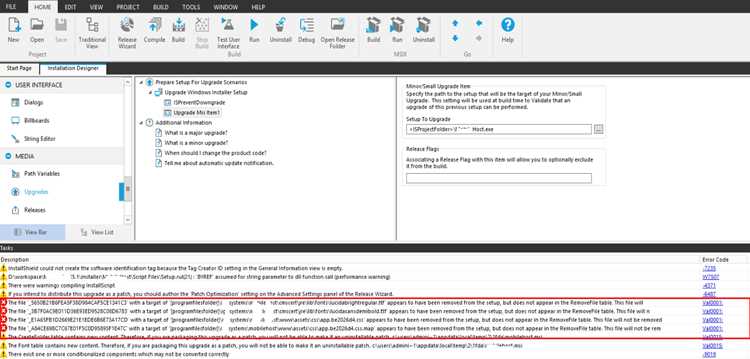
После удаления InstallShield Update Manager важно убедиться, что компоненты программы полностью удалены и система функционирует корректно.
-
Проверка списка установленных программ: откройте «Панель управления» → «Программы и компоненты». Убедитесь, что в списке отсутствует InstallShield Update Manager и связанные записи.
-
Очистка остаточных файлов: проверьте папки
C:\Program FilesиC:\Program Files (x86)на наличие папок InstallShield. Удалите их вручную при необходимости. -
Очистка временных файлов: запустите
Win + R, введите%temp%и удалите все временные файлы, созданные InstallShield Update Manager. -
Проверка реестра: откройте редактор реестра (
regedit) и выполните поиск по ключамInstallShieldиISUM. Удалите найденные записи, если они напрямую связаны с Update Manager. Перед этим создайте резервную копию реестра. -
Проверка автозагрузки: откройте
Task Manager → Автозагрузкаи убедитесь, что процессы InstallShield не остаются активными при старте системы. -
Контроль системных служб: откройте
services.mscи убедитесь, что службы, связанные с InstallShield Update Manager, отключены или удалены. -
Тестирование работоспособности ПО: проверьте работу программ, ранее использовавших InstallShield Update Manager, чтобы убедиться, что удаление не нарушило их функциональность.
После выполнения этих действий система будет очищена от InstallShield Update Manager, а вероятность повторной установки или ошибок сводится к минимуму.
Вопрос-ответ:
Что такое InstallShield Update Manager и для чего он используется?
InstallShield Update Manager — это компонент программного обеспечения InstallShield, который отвечает за проверку наличия обновлений установленных приложений. Он автоматически сканирует систему на наличие новых версий программ и уведомляет пользователя о доступных обновлениях, что помогает поддерживать программы в актуальном состоянии и предотвращает возможные ошибки, связанные с устаревшими версиями.
Какие программы чаще всего используют InstallShield Update Manager?
Чаще всего InstallShield Update Manager встречается в продуктах, которые устанавливаются через InstallShield, включая офисные приложения, утилиты для работы с графикой и инженерные программы. Например, некоторые версии AutoDesk, CorelDRAW, а также различные бизнес-приложения могут использовать этот менеджер для автоматического обновления без необходимости ручного поиска новых версий.
Можно ли удалить InstallShield Update Manager без ущерба для работы программ?
Удаление InstallShield Update Manager обычно не влияет на работу уже установленных программ, однако после удаления автоматическая проверка обновлений перестанет работать. Пользователю придётся проверять наличие новых версий вручную через интерфейс самих приложений или их сайты. Если регулярные обновления не критичны, менеджер можно удалить безопасно, но для программ, которые требуют частого обновления, рекомендуется оставить его.
Как правильно удалить InstallShield Update Manager с компьютера?
Удаление выполняется через стандартный инструмент «Программы и компоненты» в панели управления Windows. Нужно найти в списке InstallShield Update Manager, выбрать «Удалить» и следовать инструкциям мастера. После этого рекомендуется проверить папку Program Files и системный реестр на остаточные файлы и ключи, чтобы полностью очистить систему от менеджера.
Каким образом можно предотвратить повторную установку InstallShield Update Manager после удаления?
Чтобы менеджер не устанавливался повторно, необходимо отключить автоматическую установку обновлений в программах, которые его используют, и при установке новых версий ПО выбрать пользовательскую установку без дополнительных компонентов. Также можно контролировать автозагрузку и планировщик задач, так как некоторые приложения могут автоматически загружать менеджер для проверки обновлений.
Для чего используется InstallShield Update Manager и чем он отличается от стандартного обновления программ в Windows?
InstallShield Update Manager — это инструмент, который устанавливается вместе с некоторыми программами для автоматической проверки наличия обновлений. Он работает отдельно от системного центра обновлений Windows и предназначен для приложений, использующих InstallShield для установки. Основная функция — уведомление пользователя о доступных обновлениях и упрощение процесса их загрузки и установки. В отличие от стандартного обновления Windows, он ориентирован на конкретное программное обеспечение и может обновлять программы без вмешательства пользователя, если включена соответствующая настройка. Это делает его удобным для своевременного получения патчей, но иногда вызывает вопросы по поводу ресурсов системы и лишних процессов в фоне.

 Загрузка...