Содержание статьи

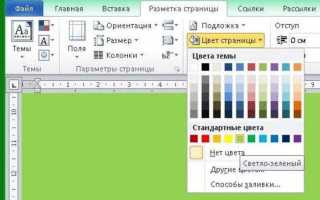
При работе с документами нередко возникает необходимость изменить цвет текста, фона или элементов оформления. В Microsoft Word это можно сделать несколькими способами – от ручного выделения до использования автоматических инструментов замены. Возможности программы позволяют менять оттенки как в отдельных фрагментах, так и во всём документе.
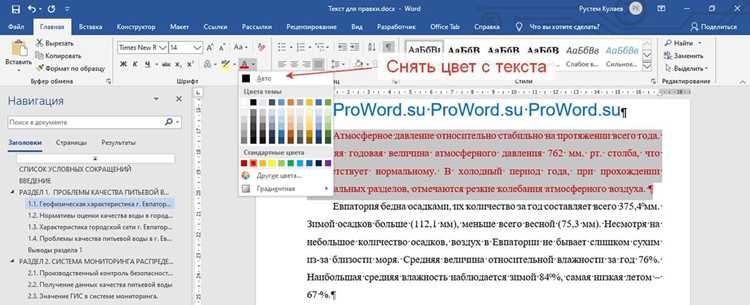
Если нужно изменить цвет текста, выделите нужную область и воспользуйтесь вкладкой Главная → Цвет шрифта. Для более точного выбора можно открыть палитру и задать пользовательский оттенок через параметры RGB или HSL. Это удобно при работе с фирменными цветами или корпоративными шаблонами.
Чтобы заменить один цвет на другой по всему документу, используйте инструмент Найти и заменить с настройкой Формат → Шрифт. Этот метод особенно полезен при редактировании больших текстов, где вручную изменить цвет невозможно без потери времени. При необходимости можно задать замену не только цвета шрифта, но и цвета заливки или границ таблиц.
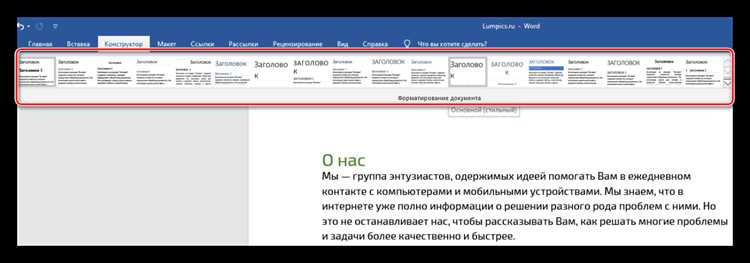
Дополнительные возможности предоставляет вкладка Дизайн, где можно настроить цветовую схему документа целиком. Здесь удобно синхронизировать цвета текста, фона и графических элементов, обеспечивая единый стиль оформления. Такой подход полезен при создании отчётов, презентаций и брендированных шаблонов.
Замена цвета текста через инструмент «Цвет шрифта»

Инструмент «Цвет шрифта» в Word позволяет изменить оттенок текста без редактирования форматирования всего документа. Он подходит для выделения отдельных фрагментов, заголовков или ключевых слов.
Чтобы применить новый цвет, выполните следующие действия:
- Выделите нужный текст с помощью мыши или сочетания клавиш Shift + стрелки.
- Откройте вкладку Главная на верхней панели.
- Найдите значок «А» с цветной полосой» – это кнопка «Цвет шрифта».
- Нажмите на стрелку рядом с иконкой, чтобы открыть палитру.
- Выберите нужный оттенок из стандартной таблицы или кликните «Другие цвета» для точной настройки RGB или выбора из спектра.
Для ускорения работы можно:
- Назначить горячую комбинацию для повторного применения последнего выбранного цвета через меню Файл → Параметры → Настроить ленту → Клавиши.
- Использовать инструмент Формат по образцу, чтобы перенести цвет и стиль шрифта на другие участки текста.
- Создать стиль с заранее заданным цветом текста и применять его к нужным элементам документа.
Эти методы позволяют быстро и точно менять цвет без необходимости вручную настраивать каждый фрагмент.
Изменение цвета выделенных фрагментов с помощью панели быстрого доступа
Панель быстрого доступа позволяет назначить кнопку изменения цвета текста и использовать её без открытия дополнительных меню. Это ускоряет редактирование при частом применении одних и тех же оттенков.
Чтобы добавить инструмент «Цвет шрифта» на панель:
- Нажмите правой кнопкой мыши на значок «Цвет шрифта» на вкладке «Главная».
- Выберите пункт «Добавить на панель быстрого доступа».
- Убедитесь, что иконка появилась в верхней части окна Word – над лентой инструментов.
Теперь можно изменять цвет выделенного текста в одно действие:
- Выделите нужный фрагмент.
- Нажмите на иконку «Цвет шрифта» на панели быстрого доступа. Если нужно выбрать другой оттенок, откройте выпадающий список и укажите новый цвет.
- Word запомнит последний использованный цвет – дальнейшие изменения можно выполнять одним щелчком.
Для ещё большего удобства стоит закрепить часто используемые цвета. Это делается через пункт «Другие цвета», где можно задать пользовательские оттенки с помощью RGB- или HSL-кодов. Такой подход полезен при оформлении документов в корпоративной палитре.
Поиск и замена текста определённого цвета через функцию «Найти и заменить»
В Word можно быстро заменить все фрагменты текста, оформленные одним цветом, на другой, используя встроенную функцию «Найти и заменить». Для этого откройте вкладку «Главная» и нажмите стрелку рядом с пунктом «Заменить» или используйте сочетание клавиш Ctrl + H.
В появившемся окне нажмите кнопку «Больше», чтобы открыть дополнительные параметры. Затем щёлкните «Формат» и выберите пункт «Шрифт». В открывшемся диалоговом окне укажите исходный цвет текста, который требуется заменить. После подтверждения параметров цвет появится под полем «Найти».
Далее активируйте поле «Заменить на», снова выберите «Формат» → «Шрифт» и задайте новый цвет. После этого нажмите «Заменить все», чтобы Word автоматически изменил цвет во всех совпадениях. При необходимости можно использовать «Найти далее» для пошаговой замены отдельных фрагментов.
Если нужный пункт «Формат» не отображается, убедитесь, что окно расширено до полного вида – кнопка «Больше» должна быть нажата. Такая замена особенно удобна при редактировании документов, где цвет используется для выделения смысловых блоков или комментариев.
Настройка цветовой схемы стилей для единообразного оформления документа
Цветовая схема стилей в Word определяет оттенки, применяемые к заголовкам, подписям, ссылкам и основному тексту. Чтобы изменить её, откройте вкладку «Дизайн» и выберите пункт «Цвета». В раскрывающемся списке можно выбрать готовую схему или создать собственную через пункт «Настроить цвета».
В окне настройки для каждого элемента, такого как «Текст 1», «Фон 1», «Акцент 1–6» и «Гиперссылка», можно задать индивидуальные значения. Рекомендуется сохранять контраст между текстом и фоном, чтобы избежать проблем с читаемостью. Например, тёмно-серый текст на светлом фоне лучше воспринимается при печати и на экране.
После изменения всех параметров присвойте схеме название и сохраните её. Новая комбинация станет доступна в разделе «Цвета» и может быть применена к любому документу. Для единообразного оформления рекомендуется сохранять шаблон с этой схемой как *.dotx и использовать его при создании новых файлов.
Если документ включает таблицы, графические элементы и списки, стоит проверить, как применённая схема влияет на заливку ячеек, цвет маркеров и нумерации. При необходимости откорректируйте эти элементы вручную через раздел «Стили» или контекстное меню форматирования.
Замена цвета фона текста или абзаца через параметры заливки

Цвет фона текста и абзацев в Word можно изменить через инструмент «Заливка», который регулирует оформление отдельных фрагментов и блоков. Для замены используем меню «Главная» – «Заливка текста» или «Заливка абзаца» в зависимости от нужного уровня оформления.
Чтобы изменить фон текста:
| 1 | Выделите нужный фрагмент. |
| 2 | Откройте вкладку «Главная». |
| 3 | Нажмите на значок «Заливка текста» (ведро с краской). |
| 4 | Выберите новый цвет из палитры или задайте пользовательский оттенок. |
Для изменения фона абзаца используется аналогичный подход, но с акцентом на параметрах абзаца:
| 1 | Выделите абзац или группу абзацев. |
| 2 | Перейдите во вкладку «Конструктор» → «Формат фона» или «Главная» → «Границы и заливка». |
| 3 | В окне «Заливка» выберите нужный цвет или примените градиентную заливку. |
| 4 | Подтвердите изменения кнопкой «ОК». |
Если документ использует стили, можно изменить цвет заливки в параметрах самого стиля – это обеспечит единообразие оформления для всех связанных элементов. В разделе «Изменить стиль» → «Формат» → «Граница и заливка» можно задать нужный оттенок, который применится к каждому элементу с данным стилем.
Для точной настройки оттенков рекомендуется использовать RGB или HEX-значения. Это позволит воспроизвести одинаковый цвет на всех устройствах и при печати.
Изменение цвета фигур, таблиц и графических элементов в Word
Для изменения цвета фигур выделите нужный объект и откройте вкладку «Формат фигуры». В группе «Стили фигур» выберите команду «Заливка фигуры» и укажите новый цвет. Можно использовать стандартную палитру, выбрать цвет из темы документа или задать собственный оттенок через пункт «Другие цвета». Чтобы изменить контур, воспользуйтесь пунктом «Контур фигуры» – там же доступна настройка толщины и типа линии.
При работе с таблицами цвет ячеек меняется через вкладку «Конструктор таблиц». В разделе «Стили таблиц» доступны готовые цветовые схемы, но можно задать заливку вручную. Для этого выделите нужные ячейки, откройте меню «Заливка» и выберите подходящий цвет. Если требуется изменить только границы, используйте параметр «Перо» и задайте новый цвет линий.
Графические элементы SmartArt и диаграммы настраиваются через вкладки «Конструктор» и «Формат». Для SmartArt нажмите «Изменить цвета» и выберите нужную схему. В диаграммах цвет отдельных элементов, например столбцов или линий, регулируется через команду «Формат ряда данных». Для точной настройки используйте окно «Формат области данных», где можно задать цвет заливки, границ и эффекты прозрачности.
Если документ оформлен в едином стиле, стоит использовать цвета из текущей темы. Это позволит сохранить согласованность оформления при последующих изменениях и автоматически обновлять оттенки при смене темы документа.
Вопрос-ответ:
Можно ли заменить цвет текста в Word выборочно, только для определённых слов или фраз?
Да, можно. Для этого используйте функцию «Найти и заменить» с дополнительными параметрами форматирования. Откройте окно поиска (Ctrl + H), нажмите «Больше» и укажите нужный цвет текста в разделе «Формат → Шрифт». Затем введите новый цвет в поле «Заменить на». Такой способ позволяет быстро изменить оттенок только у слов с заданным цветом, не затрагивая остальной текст.
Как изменить цвет заливки сразу у нескольких фигур или таблиц?
Выделите все нужные элементы, удерживая клавишу Ctrl, затем откройте вкладку «Формат фигуры» или «Работа с таблицами». В разделе «Заливка фигуры» выберите новый цвет. Этот приём работает и для комбинаций из разных типов объектов, например, когда в документе одновременно выделены таблица и диаграмма.
Можно ли задать собственный оттенок, если нужного цвета нет в палитре Word?
Да. В окне выбора цвета нажмите «Другие цвета» и перейдите на вкладку «Спектр» или «Пользовательские». Здесь можно указать параметры RGB или HSL вручную, либо выбрать оттенок с помощью курсора. Это удобно, если вы используете корпоративную палитру или хотите добиться точного совпадения с цветом из другого источника.
Как быстро привести цвета текста, фона и фигур к единому стилю во всём документе?
Откройте вкладку «Дизайн» и выберите пункт «Цвета». В выпадающем списке доступны готовые наборы, а при необходимости можно создать собственную схему — через пункт «Настроить цвета». После её применения Word автоматически обновит цвета всех элементов, использующих стиль оформления. Это самый быстрый способ добиться визуального согласования без ручного редактирования.

 Загрузка...