Размещение изображения поверх текста в Word позволяет создать более выразительное оформление документа, например, для титульных страниц, буклетов или инструкций. Чтобы получить точный результат, важно правильно настроить параметры обтекания и порядок слоев объектов.
Функция «Перед текстом» в параметрах обтекания дает возможность расположить картинку поверх любого текстового блока. При этом изображение можно свободно перемещать, масштабировать и выравнивать по сетке или направляющим, сохраняя четкость оформления страницы.
Для наглядного наложения иногда требуется изменить прозрачность или зафиксировать позицию изображения, чтобы оно не сдвигалось при редактировании текста. Эти настройки доступны в окне «Формат рисунка» и позволяют точно управлять визуальным сочетанием текста и изображения.
Знание этих инструментов ускоряет работу с шаблонами, презентационными документами и печатными материалами, где важно точное совмещение текста и графики.
Как включить режим обтекания текста вокруг изображения

Режим обтекания текста в Word управляет тем, как текст располагается относительно изображения. Без включения этой функции картинка вставляется в строку и движется вместе с текстом, что затрудняет точное позиционирование.
Чтобы активировать обтекание, выделите изображение и откройте вкладку «Формат рисунка». В группе «Упорядочить» выберите команду «Обтекание текстом». Появится список доступных вариантов размещения.
| Вариант обтекания | Описание | Применение |
|---|---|---|
| В тексте | Картинка вставляется в строку и движется вместе с текстом. | Используется для небольших иконок или символов. |
| Квадрат | Текст располагается по контуру рамки изображения. | Подходит для фотографий или логотипов в документе. |
| По контуру | Текст следует по форме объекта, если изображение имеет прозрачный фон. | Удобно для фигурных изображений с неровными краями. |
| Перед текстом | Картинка перекрывает текст, размещаясь поверх него. | Применяется при создании фонов или декоративных элементов. |
| За текстом | Изображение помещается под текстовый слой. | Используется для водяных знаков и фонов страниц. |
После выбора подходящего варианта обтекания можно перетаскивать изображение в любое место страницы. Для точной настройки границ обтекания используйте пункт «Дополнительные параметры разметки» и измените поля отступов вокруг картинки.
Если обтекание неактивно, убедитесь, что вставленное изображение имеет формат PNG или JPEG и не встроено внутрь таблицы или колонтитула, так как эти элементы ограничивают редактирование расположения.
Как переместить картинку поверх текста с помощью параметра «Перед текстом»
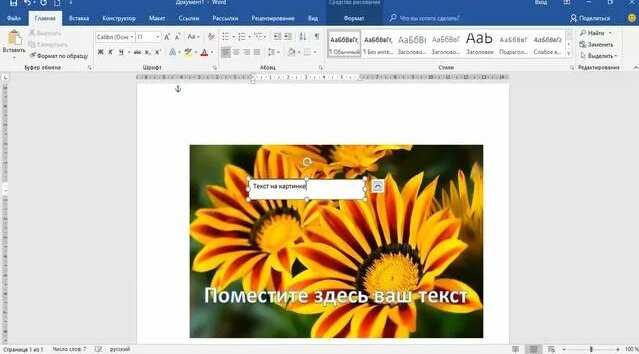
Параметр «Перед текстом» используется для размещения изображения поверх любого текстового блока. В отличие от стандартного режима вставки, этот вариант отключает обтекание и позволяет свободно перемещать объект по странице без влияния на структуру текста.
Чтобы применить настройку, выделите картинку, откройте вкладку «Формат рисунка» и выберите команду «Обтекание текстом → Перед текстом». После активации параметра изображение станет независимым элементом, который можно перетаскивать в любое место документа.
Для точного позиционирования используйте стрелки клавиатуры или координаты в разделе «Положение» окна «Формат рисунка». Здесь можно задать расстояние от краев страницы, выровнять объект по центру или установить фиксированные координаты.
Если изображение перекрывает важные участки текста, уменьшите его прозрачность или измените размеры. Настройка прозрачности находится во вкладке «Эффекты рисунка → Прозрачность». Это позволит сохранить читаемость текста при сохранении визуального акцента.
Для защиты от случайного сдвига включите фиксацию объекта: откройте пункт «Дополнительные параметры разметки» и активируйте опцию «Закрепить объект». Это предотвратит изменение положения при редактировании текста или вставке новых элементов.
Как точно выровнять изображение поверх текста
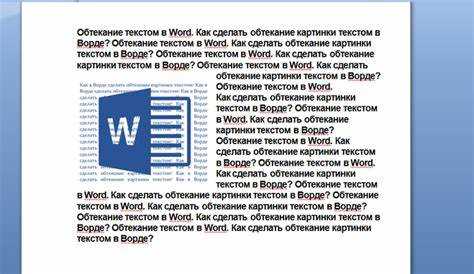
Точное выравнивание изображения в Word необходимо при создании схем, титульных страниц и макетов с наложением текста. Программа позволяет задать положение объекта с помощью направляющих, координат и инструментов выравнивания.
Чтобы использовать автоматическое выравнивание:
- Выделите изображение.
- Перейдите на вкладку «Формат рисунка».
- В группе «Упорядочить» выберите пункт «Выровнять».
- Задайте нужное положение – по центру страницы, по верхнему или нижнему краю.
Для ручного выравнивания активируйте сетку и направляющие:
- Откройте меню «Вид» и включите параметры «Сетка» и «Направляющие».
- Передвигайте изображение, пока его края не совпадут с ориентирами.
Если требуется задать точные координаты, откройте окно «Формат рисунка → Положение» и укажите отступы от левого и верхнего краев страницы. Для симметричного размещения используйте одинаковые значения отступов.
Чтобы сохранить выбранное положение при последующем редактировании документа, включите фиксацию объекта через пункт «Дополнительные параметры разметки» и отметьте опцию «Закрепить объект».
Как зафиксировать положение картинки при редактировании текста
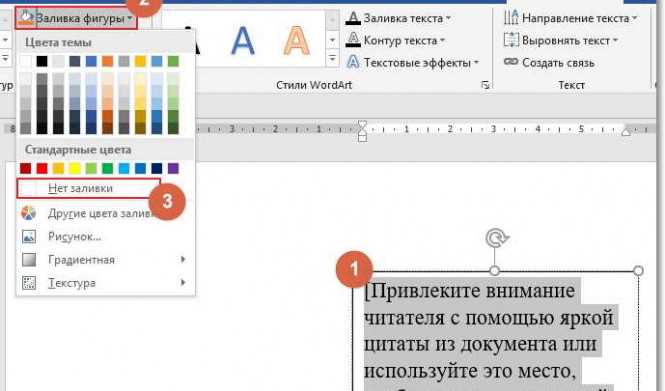
При редактировании документа изображение, вставленное поверх текста, может смещаться. Чтобы этого избежать, необходимо закрепить его положение относительно страницы или выбранного абзаца.
Выделите картинку и откройте вкладку «Формат рисунка». В группе «Упорядочить» выберите пункт «Положение», затем нажмите «Дополнительные параметры разметки». В открывшемся окне перейдите на вкладку «Положение».
В разделе «Закрепить объект» установите флажок «Закрепить объект». Эта опция фиксирует картинку и предотвращает её сдвиг при наборе или удалении текста.
Если требуется, чтобы изображение оставалось привязанным к определённому абзацу, включите параметр «Перемещать объект с текстом». В этом случае картинка будет сохранять относительное положение при изменении структуры документа.
Для контроля расположения используйте раздел «Относительное положение», где можно задать точные проценты или миллиметры смещения от края страницы. Это помогает сохранить одинаковое размещение на всех страницах при печати или экспорте в PDF.
После закрепления рекомендуется заблокировать редактирование позиции: откройте контекстное меню изображения, выберите «Формат рисунка → Размер и свойства → Свойства» и активируйте пункт «Не перемещать и не изменять размер с содержимым ячеек» при работе в таблицах.
Как изменить прозрачность картинки для наложения на текст

Изменение прозрачности изображения позволяет добиться читаемости текста при наложении. Этот параметр регулируется через настройки форматирования рисунка.
Выделите изображение и откройте вкладку «Формат рисунка». В группе «Стили рисунков» выберите пункт «Прозрачность». В появившейся панели можно задать уровень прозрачности с помощью ползунка от 0% до 100%.
Если требуется более точная настройка, откройте окно «Параметры заливки рисунка» через пункт «Формат рисунка → Заливка рисунком или текстурой». В поле «Прозрачность» введите конкретное значение, например 40%, чтобы фон смягчился, но изображение оставалось различимым.
Для проверки читаемости текста измените цвет шрифта или фон текста. При работе с яркими фотографиями рекомендуется установить прозрачность не менее 60%, чтобы символы не сливались с изображением.
Если опция прозрачности недоступна, преобразуйте рисунок в форму: выделите картинку, нажмите Ctrl+C, затем Ctrl+V в окне «Фигуры → Прямоугольник» через команду «Формат фигуры → Заливка рисунком». После этого настройка прозрачности станет активной.
Для создания равномерного визуального эффекта используйте одинаковые параметры прозрачности для всех изображений в документе, чтобы избежать перепадов яркости при печати или экспорте в PDF.
Как разместить несколько изображений поверх текста на одной странице

Для размещения нескольких изображений поверх текста необходимо использовать параметр «Перед текстом» для каждого объекта. Это позволит свободно перемещать их по странице и выстраивать нужный порядок наложения.
Вставьте изображения поочередно через «Вставка → Рисунки». После добавления выделите каждое из них и в меню «Формат рисунка → Обтекание текстом» выберите вариант «Перед текстом». Теперь все элементы можно располагать независимо друг от друга.
Для контроля слоев используйте инструмент «На передний план» и «На задний план» в группе «Упорядочить». Эти команды задают последовательность отображения при перекрытии объектов.
Чтобы сохранить аккуратное расположение, примените направляющие и сетку: откройте вкладку «Вид» и активируйте пункты «Сетка» и «Направляющие». Это поможет точно совмещать изображения без наложений на текстовые фрагменты, требующие читаемости.
Если требуется равномерное распределение объектов, выделите все изображения с зажатой клавишей Ctrl, затем используйте команду «Выровнять → Распределить по горизонтали» или «по вертикали». Это обеспечит симметричное размещение элементов на странице.
При необходимости зафиксируйте позиции всех картинок: откройте «Формат рисунка → Дополнительные параметры разметки → Положение» и включите опцию «Закрепить объект» для каждого изображения. Это предотвратит сдвиги при редактировании текста.
Как сохранить документ с наложенными изображениями без смещения элементов

При сохранении документа с наложенными изображениями важно предотвратить смещение объектов, которое может возникнуть при открытии файла на другом устройстве или в другой версии Word. Для этого нужно закрепить позицию рисунков и выбрать подходящий формат сохранения.
Перед сохранением выполните следующие действия:
- Выделите изображение и откройте «Формат рисунка → Дополнительные параметры разметки → Положение».
- Отметьте пункт «Закрепить объект», чтобы картинка сохраняла свои координаты независимо от изменений текста.
- Проверьте, что параметр «Перемещать объект с текстом» отключён, если изображение должно оставаться фиксированным на странице.
После фиксации используйте следующие рекомендации по сохранению:
- Сохраняйте документ в формате DOCX – он поддерживает точное позиционирование графики и прозрачность.
- Для передачи файла другим пользователям используйте PDF, чтобы зафиксировать расположение текста и изображений. Команда: «Файл → Сохранить как → PDF».
- Избегайте сохранения в старом формате .doc, так как он не поддерживает некоторые параметры форматирования рисунков.
- Если документ содержит много изображений, включите параметр «Встраивать рисунки» через меню «Файл → Параметры → Дополнительно → Размер и качество изображений».
Для проверки корректности сохранения откройте файл на другом устройстве или экспортируйте его в PDF. Если объекты не смещаются, настройки закрепления и формат сохранения применены правильно.
Вопрос-ответ:
Почему при вставке картинки она не накладывается на текст, а сдвигает его вниз?
Это происходит, если изображение вставлено в режиме «В тексте». Чтобы разместить его поверх текста, выделите картинку, откройте вкладку «Формат рисунка» и выберите параметр «Обтекание текстом → Перед текстом». После этого изображение можно свободно перемещать и накладывать на текст.
Как сделать изображение полупрозрачным, чтобы текст под ним оставался читаемым?
Выделите картинку, откройте меню «Формат рисунка» и выберите пункт «Прозрачность». Настройте уровень прозрачности с помощью ползунка. Если опция недоступна, используйте инструмент «Заливка рисунком или текстурой» и вручную задайте процент прозрачности, например 40–60%.
Как зафиксировать картинку, чтобы она не смещалась при редактировании текста?
Выделите изображение, откройте «Дополнительные параметры разметки», перейдите на вкладку «Положение» и активируйте пункт «Закрепить объект». При необходимости отключите «Перемещать объект с текстом», чтобы картинка оставалась на месте независимо от изменений в тексте.
Можно ли разместить несколько изображений поверх текста на одной странице и выровнять их?
Да. Для каждого изображения установите режим «Перед текстом». Затем включите направляющие и сетку через меню «Вид». Чтобы выровнять несколько элементов, выделите их с помощью клавиши Ctrl и воспользуйтесь функцией «Выровнять» в меню «Формат рисунка». Так можно равномерно распределить изображения по горизонтали или вертикали.
После отправки документа коллеге картинки сдвинулись. Как сохранить расположение без изменений?
Перед сохранением закрепите все изображения и выберите формат DOCX или PDF. В параметрах сохранения включите опцию «Встраивать рисунки». Старый формат DOC может искажать разметку, поэтому используйте только современные форматы, поддерживающие фиксированные координаты объектов.
Как наложить картинку на текст, чтобы она не закрывала буквы полностью?
Для частичного наложения используйте настройку прозрачности. Выделите изображение, откройте вкладку «Формат рисунка» и выберите пункт «Прозрачность». Установите значение от 40% до 70% — так текст останется видимым, а фон будет мягким. При необходимости можно также изменить порядок слоев через функцию «На задний план».
Почему после перемещения изображения текст сдвигается, хотя стоит режим «Перед текстом»?
Это может происходить, если включён параметр «Перемещать объект с текстом». Откройте «Дополнительные параметры разметки» и снимите галочку с этой опции. После этого изображение будет зафиксировано на странице и перестанет двигать текст при редактировании документа.

 Загрузка...