Содержание статьи
Линейка в Microsoft Word позволяет точно задавать отступы, ширину абзацев и положение табуляторов. Она доступна как в горизонтальном, так и в вертикальном формате, что облегчает работу с текстом на разных типах страниц и при подготовке документов к печати.
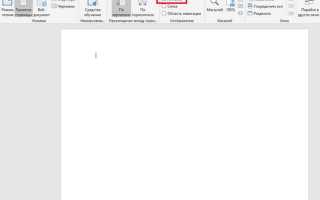
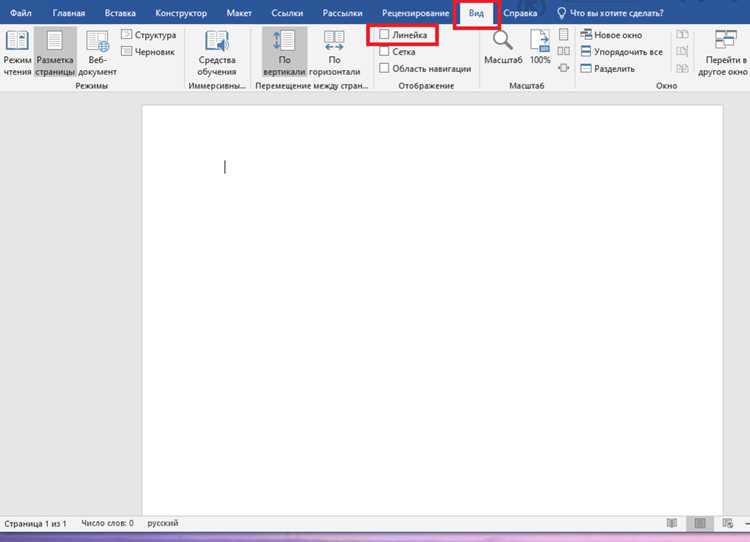
Для отображения линейки достаточно перейти на вкладку Вид и отметить пункт Линейка. Горизонтальная линейка появляется над документом, а вертикальная – сбоку, если включена опция в Параметрах Word.
Единицы измерения линейки можно изменить в настройках программы. Это полезно при работе с документами, где требуется точное соблюдение стандартов, например, при подготовке отчётов, официальных писем или макетов страниц.
С помощью линейки легко управлять отступами абзацев, устанавливать табуляторы и контролировать ширину колонок. Каждый элемент линейки можно перемещать мышью для точного позиционирования, что экономит время при верстке и оформлении текста.
Включение горизонтальной линейки в Word
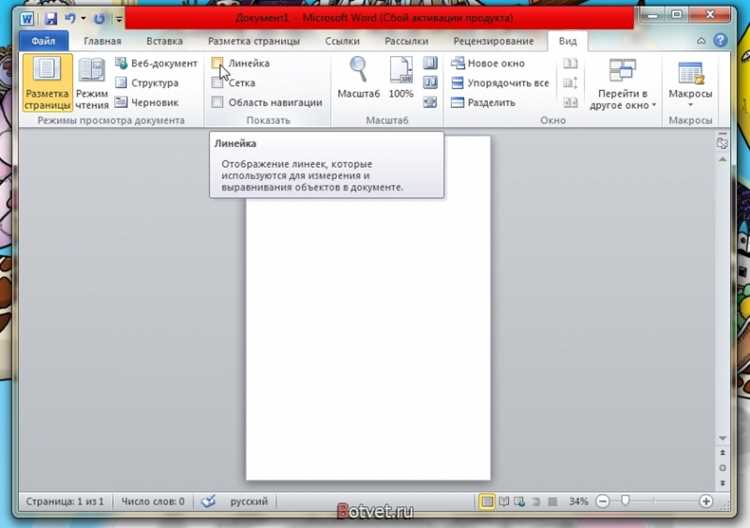
Для активации горизонтальной линейки откройте вкладку Вид на верхней панели инструментов. В разделе Показать установите галочку напротив пункта Линейка. После этого линейка появится над рабочей областью документа.
Если линейка не отображается, убедитесь, что вы используете стандартный режим разметки Разметка страницы или Веб-документ, так как в некоторых режимах просмотра линейка скрыта автоматически.
Горизонтальная линейка показывает ширину страницы и позволяет изменять отступы первого и последующих абзацев с помощью ползунков. Для точной настройки можно перемещать маркеры мышью, контролируя значения в сантиметрах или дюймах, которые задаются в параметрах программы.
Включение вертикальной линейки для страниц
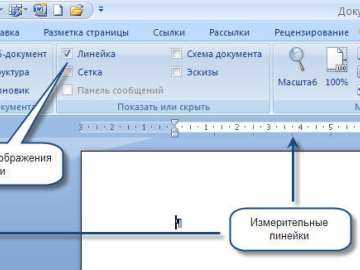
Вертикальная линейка в Word помогает контролировать высоту абзацев, межстрочные интервалы и расположение блоков текста. Для её активации откройте вкладку Файл, выберите Параметры, затем перейдите в раздел Дополнительно. Прокрутите настройки до блока Отображение и установите галочку напротив Показывать вертикальную линейку в режиме разметки страницы.
После включения вертикальная линейка появится слева от текста и отобразит размеры страницы в выбранных единицах измерения. Она работает только в режиме Разметка страницы и автоматически скрывается в режиме Черновик.
Используя вертикальную линейку, можно точно устанавливать верхние и нижние отступы, а также контролировать позицию объектов, вставленных в документ, таких как таблицы и графические элементы.
Настройка единиц измерения линейки
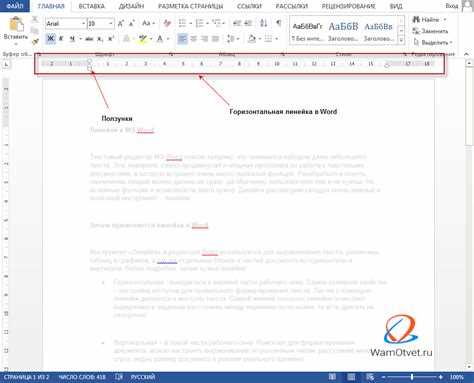
Единицы измерения линейки в Word можно выбрать для точного позиционирования текста и объектов. Для этого откройте вкладку Файл, перейдите в Параметры, затем выберите раздел Дополнительно. В блоке Отображение найдите пункт Показывать размеры в единицах и выберите нужную систему измерений.
Word поддерживает несколько вариантов единиц измерения. Ниже приведена таблица с доступными вариантами и их применением:
| Единица | Описание | Применение |
|---|---|---|
| Сантиметры | Стандартная метрическая система | Используется для документов с международными стандартами, официальных отчётов и писем |
| Дюймы | Имперская система измерений | Часто применяется в США, при подготовке печатных материалов и макетов |
| Пункты | Мелкая единица длины, 1/72 дюйма | Удобно для точной верстки текста и расположения графических объектов |
| Пиксели | Единица, используемая в цифровых документах | Применяется при подготовке документов для экранного отображения и веб-форматов |
После выбора единиц измерения линейка автоматически обновит отображение, что позволяет точно устанавливать отступы, табуляторы и ширину колонок.
Изменение отступов с помощью линейки
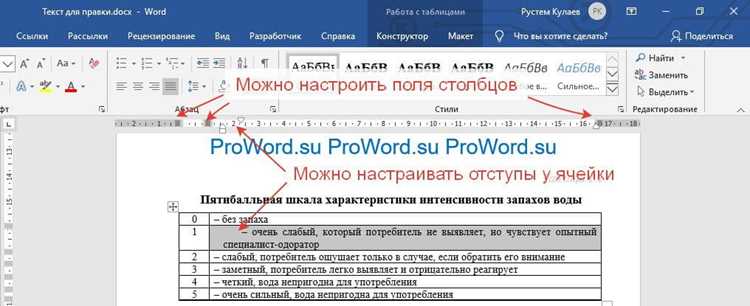
Для точной настройки отступов используйте горизонтальную линейку. На линейке отображаются три маркера: верхний треугольник – отступ первой строки абзаца, нижний треугольник – отступ всех остальных строк абзаца, прямоугольник под треугольниками – общий левый отступ.
Чтобы изменить отступ первой строки, перетащите верхний треугольник влево или вправо. Для изменения отступа всех строк абзаца переместите нижний треугольник. Общий левый отступ регулируется прямоугольником, что одновременно сдвигает оба треугольника.
Для правого отступа используйте маркер в конце линейки. Перемещая его, вы задаёте границу текста справа без изменения отступов слева. Значения отступов отображаются в сантиметрах или дюймах, выбранных в настройках единиц измерения, что позволяет устанавливать точные позиции текста.
Если нужно сбросить все изменения, можно вернуть маркеры на стандартные позиции, соответствующие полям документа, указанным в Разметке страницы.
Создание и перемещение табуляторов на линейке

Для перемещения табулятора наведите курсор на маркер и перетащите его в новое положение. Изменения применяются ко всем абзацам, в которых установлен данный табулятор. Для удаления табулятора просто перетащите маркер за пределы линейки.
Табуляторы помогают создавать аккуратные списки, таблицы без сетки и финансовые отчёты с выравниванием цифр по десятичной точке. При точной настройке позиционирования можно использовать сетку с делениями, которая отображается на линейке в выбранных единицах измерения.
Скрытие или повторное отображение линейки

Линейку в Word можно скрыть или вернуть для удобства работы с текстом и макетом страницы. Доступно несколько способов управления её отображением:
- На вкладке Вид в группе Показать установите или снимите галочку напротив Линейка для горизонтальной линейки.
- Вертикальная линейка включается через Файл → Параметры → Дополнительно → Отображение, отметив или сняв Показывать вертикальную линейку в режиме разметки страницы.
- Скрытие линейки позволяет увеличить рабочую область документа и уменьшить визуальный шум при редактировании текста.
После повторного включения линейка возвращается в прежние позиции с сохранением всех настроенных табуляторов и отступов, что позволяет продолжить точное форматирование без дополнительной перенастройки.
Вопрос-ответ:
Как включить горизонтальную линейку в Word, если она не отображается над документом?
Откройте вкладку Вид на верхней панели и в группе Показать поставьте галочку напротив Линейка. Если линейка по-прежнему не видна, убедитесь, что выбран режим Разметка страницы или Веб-документ, так как в других режимах просмотра горизонтальная линейка скрыта.
Можно ли изменить единицы измерения линейки, чтобы отображались дюймы вместо сантиметров?
Да, единицы измерения регулируются через Файл → Параметры → Дополнительно. В блоке Отображение найдите пункт Показывать размеры в единицах и выберите дюймы. После этого все маркеры линейки и отступы будут отображаться в выбранной системе измерений.
Как быстро добавить и переместить табуляторы на горизонтальной линейке?
Для добавления табулятора кликните мышью на линейке в нужной позиции. Чтобы изменить его тип, используйте значок слева от линейки и выберите левый, правый, по центру или десятичный табулятор. Для перемещения табулятора наведите курсор на маркер и перетащите в новое положение. Чтобы удалить табулятор, перетащите маркер за пределы линейки. Эти действия применяются ко всем абзацам, где установлен данный табулятор.
Как скрыть линейку на время работы с документом и вернуть её обратно?
Скрытие горизонтальной линейки выполняется через вкладку Вид — снимите галочку с Линейка. Вертикальная линейка управляется в Файл → Параметры → Дополнительно → Отображение, где можно снять или поставить галочку напротив Показывать вертикальную линейку в режиме разметки страницы. После повторного включения все отступы и табуляторы сохраняются, поэтому дополнительной настройки не требуется.

 Загрузка...