Содержание статьи
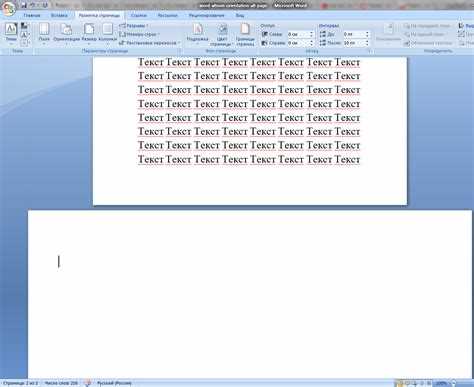
Зеркальная страница в Word может понадобиться для создания различных документов, таких как книги, журналы или отчёты, где требуется, чтобы текст на второй странице отображался зеркально относительно основного содержания. Это может быть полезно для реализации определённого стиля или при подготовке макетов с элементами дизайна, которые должны быть зеркальными. В Word настроить зеркальную страницу можно, используя несколько простых шагов, о которых и пойдёт речь в этой статье.
Для того чтобы сделать вторую страницу зеркальной, необходимо применить специальную настройку поля страницы. Вы не будете менять ориентацию всего документа, а только второй страницы, используя возможности разделов. Это позволит вам манипулировать полями и отображением текста на нужной странице, не затрагивая остальные части документа.
Процесс создания зеркальной страницы в Word включает в себя настройку поля для второй страницы и установку соответствующих параметров. Это не сложный, но нужный процесс, если вы хотите добиться точного результата. Рассмотрим, как шаг за шагом настроить вашу страницу так, чтобы она выглядела зеркально, без лишних усилий и сложных манипуляций.
Как настроить зеркальные поля в Word
Чтобы настроить зеркальные поля на второй странице в Word, необходимо использовать функцию настроек полей для конкретной страницы, а не для всего документа. Это достигается с помощью разделов, которые позволяют применять различные настройки для разных частей текста.
Вот как можно настроить зеркальные поля для второй страницы:
- Разделите документ на два раздела: Для этого поставьте курсор в конце первой страницы и перейдите в меню «Разметка» → «Разрывы». Выберите опцию «Следующая страница» в разделе «Разрывы разделов». Это создаст новый раздел для второй страницы.
- Настройте поля для второго раздела: После того как разделы созданы, выберите вторую страницу. Перейдите в меню «Разметка» → «Поля» → «Настроить поля». В открывшемся окне настроек полей выберите тип поля «Зеркальные» и установите нужные размеры полей.
- Примените зеркальные поля: В настройках полей укажите тип «Зеркальные». Это означает, что левая и правая стороны страницы будут иметь одинаковые размеры полей, но с зеркальным расположением. Например, левое поле будет справа, а правое – слева.
- Примените изменения только ко второму разделу: Чтобы изменения касались только второй страницы, убедитесь, что в окне настроек полей выбран пункт «Применить к: Этот раздел».
Теперь ваша вторая страница будет иметь зеркальные поля, что позволяет создать интересный визуальный эффект или использовать этот стиль в специфических типах документов.
Как создать разделение страницы для зеркального текста

Для того чтобы создать зеркальное отображение текста на второй странице, необходимо использовать разделы в документе. Разделы позволяют применять различные настройки форматирования к различным частям текста. В этом случае разделение поможет изолировать вторую страницу от остальных, чтобы применить зеркальный эффект только к ней.
Шаги для создания разделения страницы:
- Вставка разрыва раздела: Поместите курсор в конец первой страницы. Перейдите в меню «Разметка» → «Разрывы» и выберите «Следующая страница». Это создаст новый раздел, начиная с второй страницы, и позволит настроить её отдельно от первой.
- Переключитесь на второй раздел: После того как разрыв раздела вставлен, щелкните на второй странице, чтобы выбрать её. Теперь изменения будут касаться только этого раздела.
- Настройте зеркальное отображение текста: Для зеркального текста потребуется использовать функционал поворота текста. Выделите текст, который хотите зеркально отобразить, и зайдите в меню «Вставка» → «Фигуры» → «Прямоугольник». Создайте прямоугольник и вставьте в него текст. Затем используйте инструменты поворота фигуры для зеркального отображения текста.
- Закрепите форматирование для второго раздела: Убедитесь, что форматирование второго раздела не влияет на первый. Для этого дважды щелкните по колонтитулу на второй странице и снимите привязку к предыдущему разделу. Это позволит настроить второй раздел отдельно от первого.
После выполнения этих шагов ваша вторая страница будет разделена и настроена для зеркального отображения текста. Это особенно полезно при создании документов с различным оформлением для отдельных страниц.
Как изменить ориентацию страницы на второй
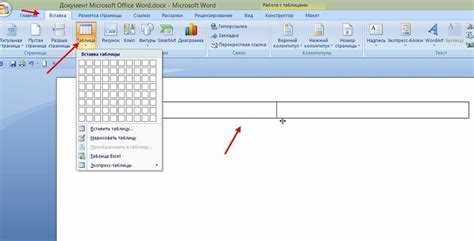
Для того чтобы изменить ориентацию только на второй странице в Word, нужно использовать разрывы разделов и настроить ориентацию для конкретного раздела. В Word нельзя напрямую изменить ориентацию одной страницы без разделения документа на части, поэтому вам предстоит создать отдельный раздел для второй страницы и изменить её ориентацию.
Шаги для изменения ориентации второй страницы:
- Добавьте разрыв раздела: Поставьте курсор в конце первой страницы и перейдите в меню «Разметка» → «Разрывы». Выберите «Следующая страница» в разделе «Разрывы разделов». Это создаст новый раздел, начиная с второй страницы.
- Перейдите ко второй странице: Щелкните на второй странице, чтобы активировать её. Все последующие изменения будут касаться только второго раздела.
- Измените ориентацию второй страницы: Перейдите в меню «Разметка» → «Ориентация» и выберите нужную ориентацию (Портретная или Альбомная). Убедитесь, что изменения применяются только ко второму разделу. Для этого используйте пункт «Применить к: Этот раздел».
- Проверьте настройку: Убедитесь, что ориентация изменилась только на второй странице. Если на других страницах ориентация осталась прежней, то всё сделано правильно.
Теперь ваша вторая страница будет иметь нужную ориентацию, не затрагивая остальные страницы документа. Этот метод позволяет гибко настраивать форматирование документа для конкретных страниц.
Как применить зеркальную ориентацию только ко второй странице
Для того чтобы применить зеркальную ориентацию только ко второй странице в Word, необходимо использовать разрывы разделов и настроить ориентацию страницы для конкретного раздела. Этот метод позволяет изменить ориентацию только для второй страницы, не затрагивая остальные части документа.
Шаги для применения зеркальной ориентации:
- Вставьте разрыв раздела: Поставьте курсор в конце первой страницы. Перейдите в меню «Разметка» → «Разрывы» и выберите «Следующая страница» в разделе «Разрывы разделов». Это создаст новый раздел, начиная с второй страницы.
- Выберите второй раздел: Щелкните на второй странице, чтобы активировать её. Теперь любые изменения касаются только второго раздела.
- Измените ориентацию для второго раздела: Перейдите в «Разметка» → «Ориентация» и выберите нужную ориентацию (например, Альбомная). В открывшемся окне выберите «Применить к: Этот раздел».
После выполнения этих шагов вторая страница будет иметь зеркальную ориентацию, а остальные страницы останутся неизменными.
| Шаг | Действие |
|---|---|
| 1 | Добавление разрыва раздела (Следующая страница) |
| 2 | Переключение на второй раздел |
| 3 | Изменение ориентации для второго раздела (Применить к: Этот раздел) |
Как использовать различные колонтитулы для зеркальной страницы
Для создания зеркальной страницы в Word необходимо использовать разные колонтитулы для каждого раздела документа. Это позволит настроить индивидуальное отображение колонтитулов на второй странице, включая зеркальные элементы дизайна, такие как расположение текста или номера страниц.
Шаги для настройки различных колонтитулов для зеркальной страницы:
- Разделите документ на два раздела: Поставьте курсор в конце первой страницы и перейдите в меню «Разметка» → «Разрывы» → «Следующая страница». Это создаст второй раздел, начиная с второй страницы.
- Отключите связь с предыдущими колонтитулами: Дважды щелкните по верхнему или нижнему колонтитулу на второй странице. В меню «Конструктор» снимите флажок «Связать с предыдущим». Это позволит вам настроить колонтитулы только для второго раздела.
- Настройте колонтитул для второй страницы: Внесите изменения в текст или дизайн колонтитула, учитывая зеркальную ориентацию. Вы можете изменить шрифт, добавить текст или изображения, а также настроить расположение элементов.
- Примените изменения: После настройки колонтитулов для второго раздела, закройте редактор колонтитулов. Изменения будут применяться только ко второй странице, не затрагивая остальные части документа.
Теперь колонтитулы на второй странице будут независимыми от первой, и вы сможете легко настроить их для зеркального отображения текста или других элементов оформления.
Как выровнять текст для зеркального отображения
Для создания зеркального текста на второй странице в Word, необходимо использовать инструменты для изменения ориентации текста и выравнивания его по нужной оси. Этот процесс потребует использования различных методов выравнивания и поворота текста, чтобы он выглядел зеркально.
Шаги для выравнивания текста для зеркального отображения:
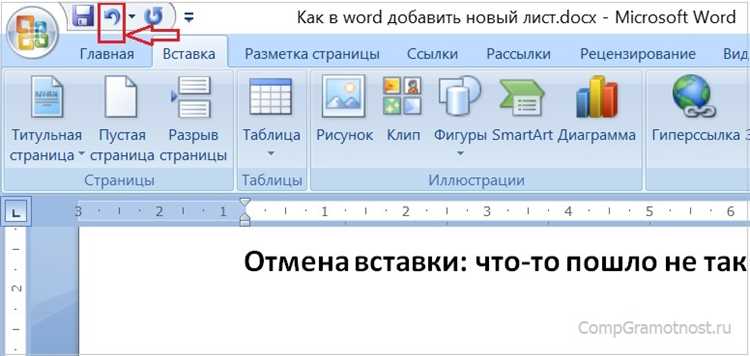
- Вставьте текст в фигуру: Чтобы создать зеркальное отображение, начните с того, что вставьте текст в объект фигуры. Перейдите в меню «Вставка» → «Фигуры» → «Прямоугольник». Внутри фигуры введите нужный текст.
- Поверните фигуру: Выделите фигуру с текстом, затем используйте маркер поворота в верхней части фигуры для зеркального отображения. Поверните текст на 180 градусов, чтобы он отображался зеркально.
- Настройте выравнивание: Чтобы выровнять текст внутри фигуры, используйте инструменты выравнивания. Щелкните правой кнопкой мыши на фигуру и выберите «Формат фигуры». В разделе «Выравнивание» выберите нужное выравнивание (например, по центру).
- Настройте положение фигуры: Перетащите фигуру с зеркальным текстом в нужное место на второй странице, чтобы она не нарушала формат документа и сохраняла желаемое расположение.
Теперь ваш текст на второй странице будет выровнен и отображаться зеркально. Этот метод позволяет гибко настраивать текст с учётом нужной ориентации и позиционирования.
Как сохранить настройки зеркальной страницы в документе
После того как вы настроили зеркальную страницу в Word, важно сохранить все изменения, чтобы они не были утеряны при дальнейшем редактировании документа. Для этого нужно правильно сохранить настройки разрывов разделов и ориентации, чтобы они оставались актуальными при открытии файла на других устройствах или в последующих сессиях.
Шаги для сохранения настроек зеркальной страницы:
- Проверьте настройки разделов: Убедитесь, что вы корректно вставили разрывы разделов, и разделение документа на страницы сохраняется. После добавления разрывов разделов не забудьте убедиться, что разделы не связаны друг с другом, чтобы изменения не распространялись на другие части документа.
- Закройте редактор колонтитулов: После того как вы настроили колонтитулы для второй страницы, убедитесь, что вы завершили работу в редакторе колонтитулов, чтобы все изменения были сохранены. Если разделы не связаны, это гарантирует, что колонтитулы для первой и второй страниц будут независимыми.
- Сохраните документ: После внесения всех изменений сохраните документ в обычном формате .docx. Если вы хотите убедиться, что настройки сохранятся, откройте документ на другом устройстве или перезагрузите его в Word, чтобы убедиться, что зеркальная ориентация и другие настройки применяются правильно.
При таких настройках, как разрывы разделов и уникальные колонтитулы, сохранение документа в стандартном формате .docx будет достаточно для того, чтобы все изменения оставались в силе при открытии файла в будущем.
Вопрос-ответ:
Как сделать вторую страницу зеркальной в Word?
Чтобы сделать вторую страницу зеркальной, нужно создать разрыв раздела между первой и второй страницей. Перейдите в меню «Разметка», выберите «Разрывы», а затем «Следующая страница». После этого на второй странице можно настроить зеркальные поля и ориентацию через меню «Разметка» → «Поля» → «Настроить поля». Зеркальные поля можно настроить через тип «Зеркальные», и этот эффект будет применяться только ко второй странице.
Можно ли применить зеркальную ориентацию только ко второй странице, не затрагивая весь документ?
Да, можно. Для этого нужно вставить разрыв раздела в конце первой страницы. Перейдите в «Разметка» → «Разрывы» и выберите «Следующая страница». Затем на второй странице измените ориентацию через «Ориентация» в меню «Разметка», выбрав нужную ориентацию и установив «Применить к: Этот раздел». Таким образом, ориентация изменится только для второй страницы.
Что делать, если на второй странице требуется зеркальное отображение текста?
Для зеркального отображения текста используйте фигуру. Вставьте прямоугольник через «Вставка» → «Фигуры», внутри которого разместите текст. Затем поверните фигуру на 180 градусов, чтобы текст отобразился зеркально. Этот способ позволяет создать зеркальный текст на второй странице, при этом можно настроить выравнивание и другие параметры внутри фигуры.
Как сделать зеркальные колонтитулы для второй страницы в Word?
Чтобы сделать колонтитулы на второй странице зеркальными, нужно отключить связь с предыдущими колонтитулами. Дважды щелкните по колонтитулу на второй странице, в меню «Конструктор» снимите флажок «Связать с предыдущим». После этого вы сможете настроить колонтитулы для второго раздела отдельно от первого, что позволит создать зеркальный вид, например, изменить расположение текста или добавить зеркальные элементы дизайна.
Как сохранить настройки зеркальной страницы в документе?
После настройки зеркальной страницы, чтобы сохранить изменения, нужно убедиться, что разрывы разделов правильно вставлены, и что каждый раздел имеет уникальные настройки. Затем сохраните документ в формате .docx. Это обеспечит сохранение всех настроек, включая зеркальную ориентацию, поля и колонтитулы, которые будут применяться при открытии документа на других устройствах или в следующей сессии работы.
Как сделать только вторую страницу зеркальной в Word?
Для этого необходимо разделить документ на два раздела. Поставьте курсор в конце первой страницы и выберите «Разметка» → «Разрывы» → «Следующая страница». Это создаст новый раздел с начала второй страницы. После этого на второй странице можно настроить зеркальные поля и ориентацию через меню «Разметка» → «Поля» → «Настроить поля» и выбрать тип «Зеркальные». Такой способ позволит применить изменения только ко второй странице, не затрагивая остальные страницы документа.
Как создать зеркальный текст на второй странице в Word?
Чтобы создать зеркальное отображение текста на второй странице, вставьте текст в фигуру. Перейдите в «Вставка» → «Фигуры» → «Прямоугольник», внутри которого введите текст. Затем поверните фигуру на 180 градусов, используя маркер поворота. Это создаст зеркальное отображение текста, который можно разместить на второй странице, не нарушая формат всего документа. Вы также можете настроить выравнивание и другие параметры текста внутри фигуры.

 Загрузка...