Содержание статьи
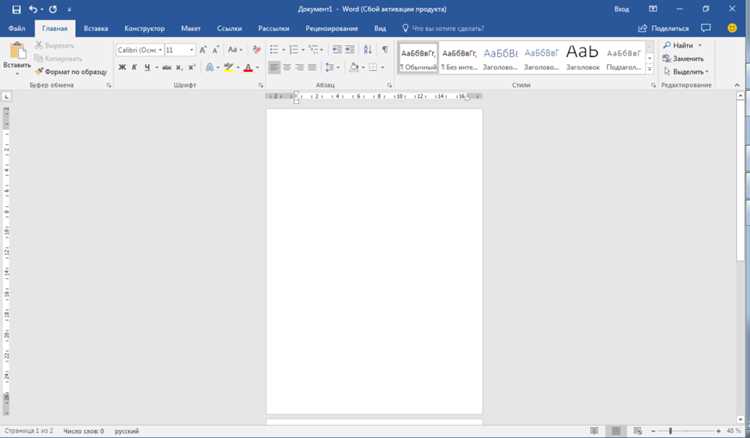
В последних версиях Microsoft Word появилась возможность работать с несколькими документами в одном окне, используя вкладки. Эта функция позволяет переключаться между файлами без лишних окон и экономит место на панели задач. Она активируется через параметры Word или при установке обновления Microsoft 365.
Чтобы включить вкладки, необходимо открыть меню Файл → Параметры → Общие и проверить наличие функции Вкладки для документов. Если пункт отсутствует, стоит убедиться, что установлена актуальная версия Word с поддержкой вкладочного интерфейса. В версиях Office 2021 и Microsoft 365 вкладки обычно включены по умолчанию.
Вкладки особенно удобны при одновременной работе с шаблонами, договорами, таблицами и отчётами. Пользователь может закреплять часто используемые файлы, менять порядок вкладок и быстро закрывать ненужные документы, не теряя концентрации на основном тексте.
Далее приведены пошаговые инструкции по настройке, использованию и устранению проблем, связанных с вкладками в Word.
htmlКак включить отображение вкладок в Microsoft Word через настройки
Функция вкладок доступна в версиях Microsoft Word, входящих в подписку Microsoft 365 и в Office 2021 с установленными обновлениями. Она включается через системные параметры интерфейса.
- Откройте Word и перейдите в меню Файл → Параметры.
- В разделе Общие найдите блок Параметры интерфейса.
- Поставьте флажок напротив пункта Показывать документы во вкладках.
- Нажмите ОК и перезапустите Word.
После перезапуска все открытые документы будут отображаться в одной строке вкладок под лентой инструментов. Переключение между ними выполняется кликом по заголовку вкладки или сочетанием клавиш Ctrl + Tab.
Если пункт для включения вкладок отсутствует, выполните следующие действия:
- Проверьте наличие обновлений через Файл → Учетная запись → Параметры обновления → Обновить сейчас.
- Убедитесь, что установлен Word версии не ниже сборки 2205.
- При необходимости выполните восстановление Office через Панель управления → Программы → Программы и компоненты.
После обновления или восстановления параметр отображения вкладок станет доступен, и настройка вступит в силу без дополнительных действий.
Как использовать вкладки для переключения между открытыми документами
После включения вкладок в Word все открытые документы отображаются в верхней части окна в виде горизонтальной панели. Каждый файл представлен отдельной вкладкой с названием документа.
- Чтобы переключиться на другой документ, щёлкните по нужной вкладке мышью.
- Для быстрого перехода используйте сочетание клавиш Ctrl + Tab – переход к следующей вкладке, или Ctrl + Shift + Tab – к предыдущей.
- Нажмите среднюю кнопку мыши по вкладке, чтобы закрыть документ, не открывая контекстное меню.
Если одновременно открыто много файлов, справа на панели вкладок появляется стрелка. При нажатии на неё открывается список всех активных документов, где можно выбрать нужный по имени.
Для удобства можно перетаскивать вкладки мышью, изменяя их порядок. Закрепление вкладок позволяет удерживать важные документы на виду. Для этого нажмите правой кнопкой мыши по вкладке и выберите пункт Закрепить вкладку.
- Двойной щелчок по пустому месту панели создаёт новый документ.
- При закрытии Word состояние вкладок сохраняется, и при следующем запуске открываются те же файлы.
- Чтобы временно скрыть панель вкладок, используйте сочетание Ctrl + F1 для сворачивания ленты интерфейса.
Такая организация позволяет быстро переключаться между документами без лишних окон и поддерживать порядок при работе с несколькими файлами одновременно.
Как закрепить нужные документы на панели вкладок
Закрепление вкладок позволяет удерживать важные документы в верхней части панели, чтобы они всегда оставались на виду. Эта функция доступна в Word, начиная с версии Microsoft 365 и Office 2021 после обновления интерфейса.
Чтобы закрепить вкладку, выполните действия:
- Откройте нужный документ в Word.
- Щёлкните правой кнопкой мыши по его вкладке.
- Выберите пункт Закрепить вкладку.
После закрепления документ переместится в начало панели и будет отмечен значком булавки. Он останется закреплённым даже после закрытия и повторного открытия Word, если включена функция Автоматическое восстановление последней сессии.
Чтобы открепить документ:
- Нажмите правой кнопкой мыши по закреплённой вкладке.
- Выберите Открепить вкладку.
Закреплённые документы удобно использовать для часто редактируемых шаблонов, инструкций и файлов с общими данными. Количество закреплённых вкладок не ограничено, но при их большом числе может скрываться часть обычных вкладок – в этом случае стоит периодически пересматривать список закреплений.
Как закрывать вкладки и восстанавливать недавно закрытые документы
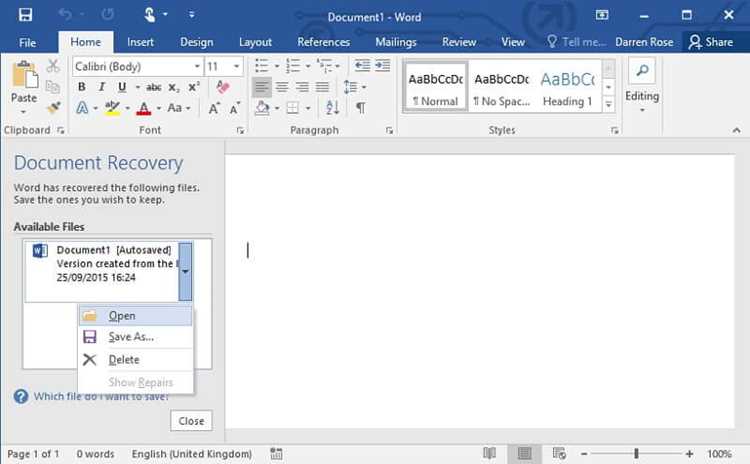
Каждую вкладку в Word можно закрыть, не завершая работу программы. Это удобно при одновременном редактировании нескольких файлов.
- Чтобы закрыть текущий документ, нажмите крестик на вкладке или используйте сочетание клавиш Ctrl + W.
- Закрыть все документы, кроме активного, можно через контекстное меню вкладки, выбрав пункт Закрыть другие вкладки.
- Для закрытия всех файлов сразу используйте Файл → Закрыть все документы.
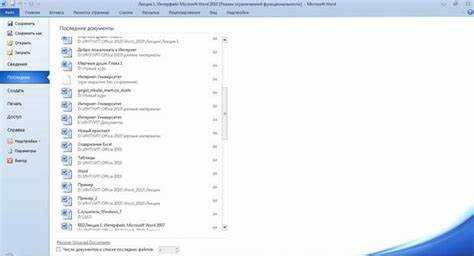
Если вкладка была закрыта по ошибке, документ можно быстро восстановить. В Word 365 и Office 2021 доступна функция повторного открытия недавних файлов.
- Перейдите в меню Файл → Открыть → Недавние.
- Выберите нужный документ из списка.
- При желании закрепите его в списке, чтобы он всегда оставался доступен.
Если включено автосохранение, изменения не пропадут даже после закрытия вкладки. Для проверки состояния включите тумблер Автосохранение на панели быстрого доступа. В случае сбоя или принудительного завершения работы Word можно восстановить документы через Файл → Управление документом → Восстановить несохранённые файлы.
Как изменить порядок вкладок и управлять их расположением
Панель вкладок в Word позволяет свободно менять порядок документов, что помогает упорядочить рабочее пространство при работе с большим количеством файлов.
Чтобы изменить расположение вкладок, выполните следующие действия:
- Зажмите левую кнопку мыши на вкладке нужного документа.
- Перетащите её в новое место на панели.
- Отпустите кнопку мыши – вкладка зафиксируется в выбранной позиции.
Word сохраняет новый порядок до закрытия программы. Если закреплены отдельные документы, они всегда остаются в начале панели, независимо от перестановок других вкладок.
Для точного управления расположением можно использовать контекстное меню:
- Щёлкните правой кнопкой мыши по вкладке.
- Выберите пункт Переместить вправо или Переместить влево, если доступен.
При открытии большого числа файлов часть вкладок может скрываться. Чтобы быстро найти нужный документ, используйте стрелку справа от панели – откроется выпадающий список всех активных вкладок. В нём можно выбрать файл для мгновенного перехода или закрыть ненужный, не разворачивая вкладку вручную.
Как отключить вкладки в Word, если они мешают работе
Если вкладки создают неудобства при работе с документами, их можно отключить через настройки Word. Функция доступна в версиях Microsoft 365 и Office 2021 после обновления интерфейса.
Для отключения выполните следующие действия:
- Откройте Файл → Параметры.
- Перейдите в раздел Общие и найдите блок Параметры интерфейса.
- Снимите флажок напротив пункта Показывать документы во вкладках.
- Нажмите ОК и перезапустите Word.
После перезапуска все документы будут открываться в отдельных окнах. Закреплённые вкладки сохранятся только в случае повторного включения функции.
Если пункт для отключения вкладок отсутствует, проверьте версию Word и наличие обновлений через Файл → Учетная запись → Параметры обновления → Обновить сейчас. В старых версиях Word вкладки недоступны, и управление осуществляется стандартными окнами документов.
Почему вкладки могут не отображаться и как это исправить
Вкладки в Word могут не отображаться по нескольким причинам: устаревшая версия программы, отключённая функция в настройках или сбой интерфейса. Для восстановления корректного отображения необходимо определить источник проблемы.
Ниже приведена таблица с типичными причинами и методами их устранения:
| Причина | Описание | Решение |
|---|---|---|
| Версия Word не поддерживает вкладки | Функция доступна только в Microsoft 365 и Office 2021 после обновлений | Обновите Office до актуальной версии или установите Microsoft 365 |
| Функция вкладок отключена в настройках | Пункт Показывать документы во вкладках не активирован | Перейдите в Файл → Параметры → Общие и включите отображение вкладок |
| Сбой интерфейса Word | После обновления или установки сторонних надстроек панель вкладок может не отображаться | Восстановите Office через Панель управления → Программы и компоненты → Восстановить |
| Несовместимые надстройки | Некоторые плагины блокируют отображение интерфейса вкладок | Отключите надстройки через Файл → Параметры → Надстройки → Управление COM |
После выполнения указанных действий перезапустите Word. Если проблема сохраняется, проверьте целостность установки и актуальность сборки Office, а также убедитесь, что используется пользовательский профиль с полными правами.
Вопрос-ответ:
Можно ли включить вкладки в старых версиях Word, например 2016 или 2019?
Функция вкладок для открытых документов доступна только в Microsoft 365 и Office 2021 после обновлений. В версиях Word 2016 и 2019 такой возможности нет, поэтому документы открываются в отдельных окнах.
Как закрепить несколько документов на панели вкладок, чтобы они всегда были под рукой?
Чтобы закрепить вкладку, щёлкните правой кнопкой мыши по документу на панели и выберите Закрепить вкладку. Закреплённые вкладки перемещаются в начало панели и остаются закреплёнными при перезапуске Word, если включено автосохранение последних сессий.
Можно ли менять порядок вкладок и как это сделать быстро?
Да, порядок вкладок меняется простым перетаскиванием. Зажмите левую кнопку мыши на нужной вкладке и переместите её в нужное место на панели. Также можно использовать контекстное меню вкладки и выбрать Переместить влево или Переместить вправо.
Что делать, если вкладки перестали отображаться после обновления Word?
Первым шагом проверьте, включена ли функция отображения вкладок в Файл → Параметры → Общие. Если флажок активен, но вкладки не появляются, восстановите Office через Панель управления или отключите несовместимые надстройки, которые могут блокировать интерфейс.
Можно ли восстановить закрытую вкладку, чтобы не искать документ вручную?
Да, Word хранит список недавно закрытых документов. Откройте Файл → Открыть → Недавние и выберите нужный файл. Если включено автосохранение, документ откроется с последними изменениями.
Как включить вкладки для открытых документов в Word, если их нет на панели?
Чтобы включить вкладки, откройте Файл → Параметры → Общие и в разделе интерфейса активируйте пункт Показывать документы во вкладках. После этого все открытые документы будут отображаться в виде вкладок под лентой. Если пункта нет, проверьте версию Word и установите обновления Microsoft 365 или Office 2021.
Можно ли вернуть недавно закрытый документ без поиска файла вручную?
Да, Word хранит список недавно закрытых документов. Перейдите в Файл → Открыть → Недавние и выберите нужный файл. Если включено автосохранение, документ откроется с последними изменениями, сохранёнными перед закрытием.

 Загрузка...