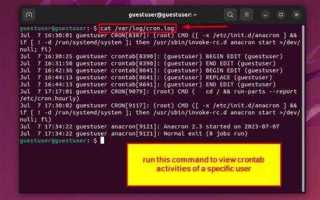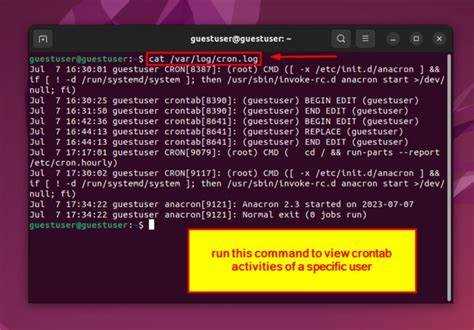
Логи cron в Linux хранят информацию о выполнении автоматических задач, включая успешные запуски и ошибки. По умолчанию записи можно найти в файле /var/log/cron или /var/log/syslog в зависимости от дистрибутива. Правильная работа с этими файлами позволяет отслеживать выполнение задач и выявлять сбои.
Для быстрого просмотра последних записей используется команда tail -f /var/log/cron, которая показывает новые события в реальном времени. Фильтрация логов по имени пользователя или конкретной команде с помощью grep помогает определить причину неполадок в отдельных заданиях.
Регулярное архивирование и очистка логов предотвращает переполнение диска и сохраняет доступность актуальных данных. Использование команд logrotate или ручное перемещение старых файлов обеспечивает поддержание порядка и удобство анализа.
Определение местоположения логов cron
Файлы логов cron содержат записи о запуске задач, времени выполнения и ошибках. Их точное расположение зависит от используемого дистрибутива Linux и настроек системного логирования.
- Red Hat, CentOS, Fedora: основные записи находятся в /var/log/cron. Этот файл обновляется автоматически и хранит все события cron.
- Debian, Ubuntu: информация о cron обычно записывается в /var/log/syslog. Для выделения только событий cron используется команда grep CRON /var/log/syslog.
- Системы с systemd: можно использовать journalctl -u cron.service или journalctl -u crond.service для просмотра всех записей сервиса cron.
Для проверки текущего файла логов можно использовать команду ls -l /var/log | grep cron. Она покажет существующие файлы и их размеры, что позволяет определить активный лог.
Если требуется мониторинг отдельных пользователей, стоит проверить директории /var/spool/cron или , где хранятся индивидуальные задания. Эти файлы не содержат самих логов, но дают информацию о настроенных задачах и их владельцах.
При настройке нестандартного логирования cron можно изменить путь файлов в конфигурации /etc/rsyslog.conf или соответствующих unit-файлах systemd. Это позволяет перенаправлять записи в отдельные файлы для удобного анализа и архивации.
Просмотр последних записей с помощью tail
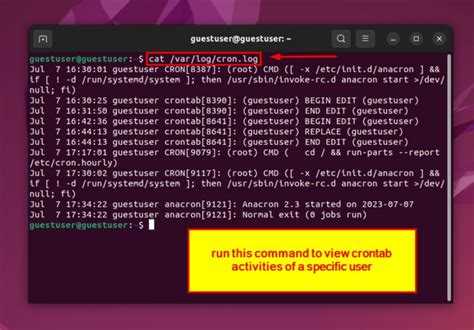
Команда tail позволяет быстро увидеть последние строки файла логов cron, что удобно для оперативного контроля выполнения задач. Базовый синтаксис:
Для мониторинга в реальном времени применяется ключ -f:
tail -f /var/log/cron – показывает новые записи по мере их появления. Это позволяет отслеживать выполнение задач сразу после запуска.
При работе с длинными логами удобно использовать комбинацию с grep для фильтрации по пользователю или команде:
Фильтрация логов по пользователю или команде

Для анализа выполнения задач cron часто необходимо выделить записи по конкретному пользователю или выполняемой команде. В Linux это реализуется с помощью утилит grep и awk.
Пример фильтрации по пользователю:
grep ‘username’ /var/log/syslog | grep CRON
Фильтрация по команде позволяет быстро найти конкретное задание:
grep ‘/path/to/script.sh’ /var/log/cron
Можно комбинировать фильтры для точного анализа:
grep ‘username’ /var/log/cron | grep ‘/path/to/script.sh’
Для наглядности удобно использовать таблицу, чтобы систематизировать найденные записи:
| Время | Пользователь | Команда | Статус |
|---|---|---|---|
| 2025-12-19 08:00:01 | user1 | /home/user1/backup.sh | успешно |
| 2025-12-19 09:00:05 | user2 | /usr/local/bin/cleanup.sh | ошибка |
| 2025-12-19 09:15:10 | user1 | /home/user1/update.sh | успешно |
Использование таблицы помогает визуально оценить частоту запуска, совпадение пользователя и команд, а также выявить ошибки в отдельных заданиях.
Поиск ошибок выполнения задач cron

Пример поиска ошибок в Red Hat и CentOS:
grep -i ‘error’ /var/log/cron
В Debian и Ubuntu полезно комбинировать фильтры:
grep CRON /var/log/syslog | grep -i ‘fail’
/home/user/script.sh >> /home/user/script.log 2>&1 – позволяет сохранить и успешные сообщения, и ошибки в одном файле.
Анализ логов можно автоматизировать с помощью команд:
- awk ‘/CRON/ && /error/’ /var/log/cron – выделяет строки с CRON и ошибками;
- tail -f /var/log/cron | grep -i ‘fail’ – позволяет отслеживать новые ошибки в реальном времени.
Регулярная проверка этих файлов помогает своевременно выявлять сбои и корректировать задачи до возникновения критических проблем.
Использование grep для анализа конкретных событий

Утилита grep позволяет быстро выделять нужные записи в логах cron по ключевым словам, пользователям или командам.
Основные способы применения:
- Поиск по команде или скрипту: grep ‘/path/to/script.sh’ /var/log/cron – показывает все события, связанные с конкретным скриптом.
- Поиск ошибок или статусов: grep -i ‘fail’ /var/log/cron – фильтрует строки с признаками неудачного выполнения задач.
Для более сложного анализа можно использовать комбинации фильтров:
- grep ‘CRON’ /var/log/syslog | grep -i ‘error’ – выделяет ошибки задач cron в системных логах Debian/Ubuntu.
Регулярное использование grep облегчает диагностику проблем и позволяет быстро находить нужные события без ручного просмотра больших файлов.
Анализ временных интервалов запуска задач
Для проверки правильности выполнения cron-задач важно сопоставлять время запуска с запланированным расписанием. Логи содержат отметки времени, по которым можно оценить регулярность и задержки выполнения.
Пример формата записи в /var/log/cron:
Dec 19 08:00:01 hostname CRON[1234]: (user1) CMD (/home/user1/backup.sh)
Для анализа интервалов полезно:
- Сортировать события по времени с помощью sort для выявления пропусков или задержек;
- Подсчитывать количество запусков за период с grep ‘CRON’ /var/log/cron | wc -l для оценки стабильности выполнения.
Если задачи выполняются не по расписанию, стоит проверить системное время, часовой пояс и настройки самого cron. Регулярный анализ временных интервалов помогает выявить конфликты между заданиями и предотвращает накопление ошибок в логах.
Архивирование и очистка старых логов cron
Для поддержания доступности и удобного анализа логов cron необходимо регулярно архивировать старые файлы и очищать устаревшие записи. Это предотвращает переполнение диска и ускоряет поиск нужных событий.
Архивирование можно выполнить с помощью команды tar:
tar -czf cron-logs-$(date +%F).tar.gz /var/log/cron* – создаёт сжатый архив всех текущих логов с отметкой даты.
Очистку старых логов удобно автоматизировать с использованием logrotate. Пример конфигурации для cron:
- Файл: /etc/logrotate.d/cron
- Параметры: /var/log/cron { daily rotate 7 compress missingok notifempty } – ежедневная ротация, хранение последних 7 архивов, сжатие и игнорирование отсутствующих файлов.
Ручная очистка старых логов выполняется командой:
find /var/log -name ‘cron*’ -type f -mtime +30 -delete – удаляет файлы старше 30 дней.
Регулярное применение архивирования и очистки обеспечивает компактность логов, сохраняет доступ к актуальной информации и позволяет быстро анализировать выполнение задач cron.
Вопрос-ответ:
Где хранятся логи cron в разных дистрибутивах Linux?
В Red Hat, CentOS и Fedora записи cron находятся в /var/log/cron. В Debian и Ubuntu события cron записываются в /var/log/syslog, и для выделения только cron-записей часто используют grep CRON /var/log/syslog. На системах с systemd можно применять journalctl -u cron.service или journalctl -u crond.service для просмотра всех событий сервиса.
Как просматривать новые записи cron в реальном времени?
Для отслеживания последних событий используется команда tail -f. Например, tail -f /var/log/cron покажет новые записи по мере их появления. В Debian и Ubuntu можно использовать tail -f /var/log/syslog | grep CRON для фильтрации только задач cron. Это позволяет оперативно контролировать выполнение заданий.
Можно ли фильтровать логи cron по пользователю и команде одновременно?
Да, для точного анализа используется комбинация grep. Например, grep ‘username’ /var/log/cron | grep ‘/path/to/script.sh’ покажет записи только по указанному пользователю и конкретной команде. Такой подход помогает быстро выявлять ошибки и оценивать стабильность выполнения определённых задач.
Как определить, что cron-задача выполняется с задержкой или пропущена?
Необходимо сопоставлять отметки времени из логов с расписанием задач. Команды awk ‘{print $1,$2,$3,$6}’ /var/log/cron и sort помогают выделить дату, время и команду, после чего можно проверить регулярность запусков. Если обнаруживаются пропуски, стоит проверить системное время, часовой пояс и нагрузку на сервер.
Какие способы существуют для очистки и архивации старых логов cron?
Для архивации используется команда tar -czf cron-logs-$(date +%F).tar.gz /var/log/cron*. Для автоматической ротации удобно настроить logrotate через /etc/logrotate.d/cron, задав параметры ежедневной ротации, хранение последних архивов и сжатие. Ручная очистка возможна с помощью find /var/log -name ‘cron*’ -type f -mtime +30 -delete — удаляет файлы старше 30 дней.
Как проверить, какие задачи cron выполнялись конкретным пользователем?
Для анализа логов по пользователю используют фильтрацию с помощью grep. Например, команда grep ‘username’ /var/log/cron покажет все события cron, связанные с указанным пользователем. В системах Debian и Ubuntu для выделения только задач cron можно применить grep ‘username’ /var/log/syslog | grep CRON. Такой подход помогает быстро выявить ошибки или пропущенные задания конкретного пользователя.
Какие методы позволяют выявить ошибки выполнения cron-задач?
Ошибки обычно фиксируются в логах с пометками error или fail. Для поиска применяют команды grep -i ‘error’ /var/log/cron или grep CRON /var/log/syslog | grep -i ‘fail’. Кроме того, полезно перенаправлять вывод скриптов в отдельные файлы через >> /путь/к/файлу.log 2>&1, чтобы видеть как стандартный вывод, так и сообщения об ошибках. Это упрощает анализ и ускоряет устранение проблем.

 Загрузка...