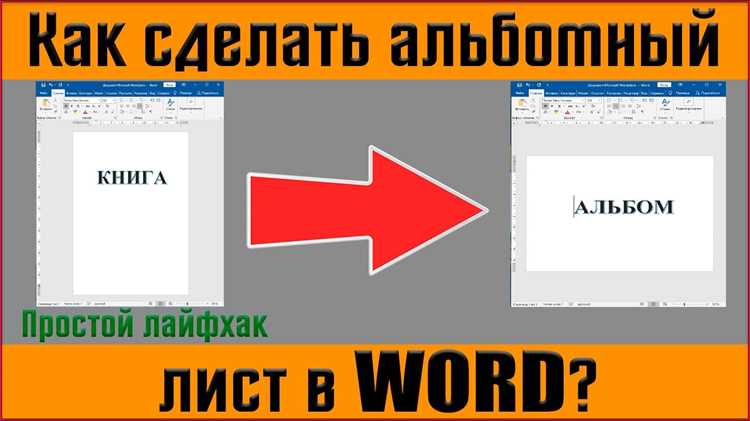
Работа с таблицами в Word может быть не такой простой, как кажется на первый взгляд, особенно если необходимо изменить ориентацию страницы на альбомную. Этот шаг критичен, когда информация в таблице слишком широкая для стандартного вертикального формата. В этом случае важно не только правильно настроить страницу, но и адаптировать таблицу под новый формат.
Первый и основной шаг – это изменение ориентации страницы на альбомную. По умолчанию Word использует портретную ориентацию, но для более широких таблиц будет удобнее переключиться на альбомный формат. Этот параметр можно установить через меню «Разметка страницы», а затем выбрать нужную ориентацию.
После изменения ориентации страницы, вам нужно будет обратить внимание на размер и расположение самой таблицы. На альбомной странице пространство более обширное, что позволяет использовать более широкие столбцы. Однако необходимо учитывать, чтобы таблица не выходила за пределы страницы, и чтобы все данные оставались видимыми при печати или просмотре на экране.
Кроме того, при работе с таблицами в альбомной ориентации важно правильно отрегулировать шрифт и межстрочные интервалы, чтобы таблица выглядела аккуратно и была легко читаема. Нередко пользователи сталкиваются с тем, что стандартные настройки шрифта слишком большие для размещения информации в таблице, что также нужно учитывать при настройке.
Как изменить ориентацию страницы в Word на альбомную
Чтобы изменить ориентацию страницы на альбомную в Microsoft Word, выполните следующие шаги:
- Перейдите на вкладку Разметка страницы на верхней панели инструментов.
- В группе Параметры страницы найдите кнопку Ориентация.
- Нажмите на Ориентация и выберите Альбомная из выпадающего списка.
После этих действий вся страница в документе будет иметь альбомную ориентацию. Этот шаг удобен, если вы работаете с таблицами или изображениями, которые требуют большего пространства по ширине.
Если вам нужно применить альбомную ориентацию только к части документа (например, к отдельной странице с таблицей), выполните следующие дополнительные шаги:
- Выделите текст или таблицу, к которой вы хотите применить альбомную ориентацию.
- На вкладке Разметка страницы в группе Параметры страницы нажмите Разрыв и выберите Следующая страница.
- Затем измените ориентацию для этого раздела, повторив шаги из предыдущего списка.
Теперь только выбранная часть документа будет отображаться в альбомной ориентации, а остальные страницы останутся в портретной. Это полезно, если в вашем документе содержится несколько таблиц или изображений, требующих разных форматов страницы.
Как добавить таблицу в документ Word с альбомной ориентацией

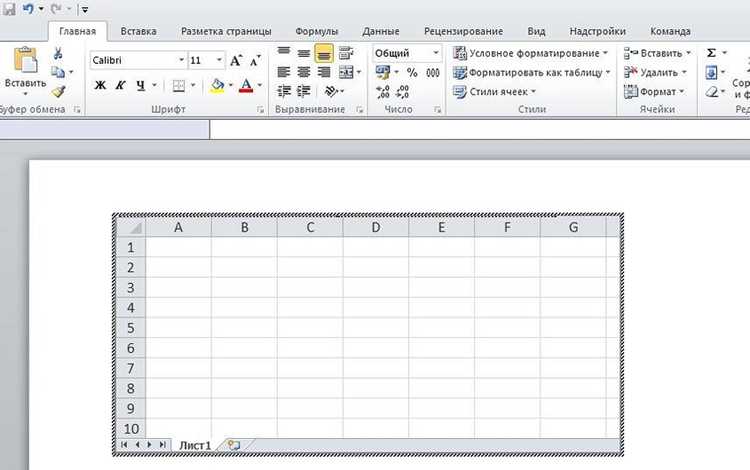
После того как вы изменили ориентацию страницы на альбомную, следующим шагом будет добавление таблицы. Чтобы вставить таблицу в документ Word, выполните следующие действия:
- Перейдите на вкладку Вставка в верхней панели инструментов.
- Найдите и нажмите на кнопку Таблица.
- Выберите количество строк и столбцов, которые вы хотите включить в таблицу, или используйте опцию Вставить таблицу для более точных настроек.
Когда таблица будет вставлена в документ, она будет соответствовать ширине страницы с альбомной ориентацией. Однако часто требуется подгонка таблицы под формат страницы, чтобы она не выходила за пределы.
Для того чтобы корректно разместить таблицу, выполните следующие действия:
- Выделите таблицу, щелкнув по любому из её элементов.
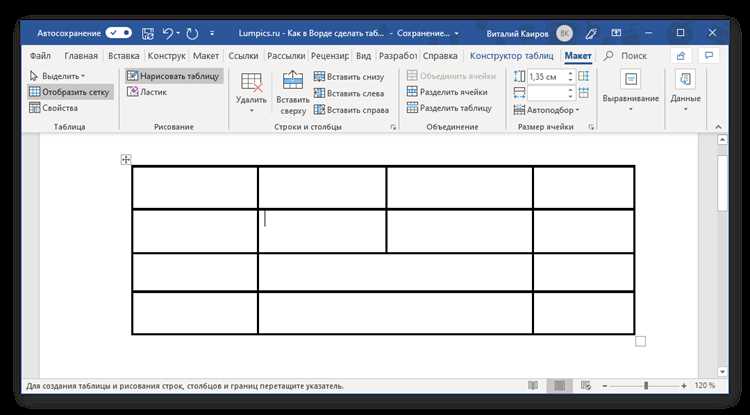
- Перейдите на вкладку Макет и отрегулируйте размер столбцов и строк с помощью инструментов для изменения ширины и высоты.
- Если таблица слишком широкая, уменьшите шрифт текста или измените поля страницы для оптимального расположения.
Если таблица не помещается на странице в альбомной ориентации, можно вручную уменьшить отступы таблицы:
- Выделите таблицу, затем щелкните правой кнопкой мыши и выберите Свойства таблицы.
- Перейдите в раздел Таблица и установите отступы слева и справа, уменьшив их до нужного размера.
Теперь таблица будет адаптирована к альбомной ориентации, занимая оптимальное пространство на странице.
Как настроить ширину колонок для альбомной таблицы
После добавления таблицы в документ с альбомной ориентацией необходимо правильно настроить ширину колонок, чтобы таблица хорошо помещалась на странице и данные в ней были удобны для восприятия.
Для изменения ширины колонок в таблице Word выполните следующие шаги:
- Выделите таблицу, щелкнув по любому из её элементов.
- Перейдите на вкладку Макет в верхней панели инструментов.
- В группе Размер ячеек найдите поле Ширина и установите нужное значение для ширины колонок. Вы можете установить одинаковую ширину для всех колонок или изменить её индивидуально для каждой.
Для более точного контроля над шириной колонок, используйте следующие методы:
- Автоматическая настройка ширины: Если вы хотите, чтобы колонка автоматически подстраивалась под содержимое, выберите нужную колонку, щелкните правой кнопкой мыши и выберите Автоподбор, затем выберите опцию По содержимому.
- Настройка вручную: Вы можете вручную изменить ширину, просто перетащив границу колонки влево или вправо. Это позволяет точно контролировать размер каждого столбца.
- Использование точных значений: Для точной настройки ширины колонок введите нужное значение в поле Ширина на вкладке Макет. Введите размеры в миллиметрах или сантиметрах, в зависимости от ваших предпочтений.
Если таблица слишком широкая и выходит за пределы страницы, уменьшите ширину колонок до оптимального размера или уменьшите шрифт внутри ячеек. Это поможет сохранить читаемость данных без ущерба для форматирования.
После того как ширина колонок будет настроена, проверьте, чтобы таблица не выходила за пределы страницы, и все данные были правильно отображены.
Как изменить размер шрифта и отступы для таблицы в альбомной ориентации
После того как вы вставили таблицу в документ с альбомной ориентацией, важно правильно настроить размер шрифта и отступы, чтобы таблица выглядела аккуратно и была удобна для чтения.
Для изменения размера шрифта в таблице выполните следующие шаги:
- Выделите текст в таблице, для которого хотите изменить шрифт.
- Перейдите на вкладку Главная в верхней панели инструментов.
- В группе Шрифт выберите нужный размер шрифта. Вы можете вручную ввести размер шрифта или выбрать из предложенного списка.
Если вам нужно уменьшить размер шрифта для таблицы, чтобы она поместилась на странице, выберите меньший размер шрифта или используйте опцию Автоподбор, которая автоматически подберет размер шрифта в зависимости от ширины таблицы.
Для изменения отступов внутри ячеек таблицы выполните следующие действия:
- Выделите всю таблицу или отдельные ячейки, в которых хотите изменить отступы.
- Щелкните правой кнопкой мыши и выберите Свойства таблицы.
- В открывшемся окне перейдите в раздел Ячейка и нажмите на кнопку Опции.
- В разделе Отступы установите нужные значения для отступов слева, справа, сверху и снизу.
Для более точной настройки отступов, вы можете вручную задать отступы в миллиметрах или использовать стандартные значения, которые подходят для вашего документа. Уменьшение отступов поможет сэкономить пространство и сделать таблицу более компактной.
Настройка размера шрифта и отступов важна не только для визуальной привлекательности таблицы, но и для того, чтобы данные оставались хорошо видимыми и не выходили за пределы страницы в альбомной ориентации.
Как правильно выровнять таблицу по центру страницы в альбомной ориентации
После того как вы вставили таблицу в документ с альбомной ориентацией, важно выровнять её по центру страницы, чтобы она выглядела аккуратно и гармонично. Для этого используйте следующие методы:
1. Выделите таблицу, щелкнув по любому из её элементов.
2. Перейдите на вкладку Макет в верхней панели инструментов.
3. В группе Расположение выберите кнопку Выровнять по центру. Этот инструмент автоматически разместит таблицу по центру страницы по горизонтали.
Если таблица слишком широкая и не помещается на странице, вы можете уменьшить её размеры или настроить ширину колонок, чтобы она лучше вмещалась в альбомный формат.
Для более точного контроля над выравниванием таблицы, используйте следующее:
- Щелкните правой кнопкой мыши на таблице и выберите Свойства таблицы.
- Перейдите в раздел Таблица и установите выравнивание на По центру в поле Горизонтальное выравнивание.
- Для вертикального выравнивания используйте параметры в разделе Вертикальное выравнивание, чтобы настроить расположение таблицы в верхней, средней или нижней части страницы.
Эти настройки позволят вам точно разместить таблицу по центру страницы, что особенно важно при работе с таблицами, содержащими много данных.
Как сохранить таблицу в альбомной ориентации для печати
После того как вы настроили таблицу в альбомной ориентации, важно правильно подготовить её к печати. Чтобы сохранить таблицу в нужном формате, выполните следующие шаги:
- Перейдите на вкладку Файл в верхнем меню.
- Выберите Печать для предварительного просмотра документа.
- В разделе Настройки выберите принтер и убедитесь, что выбран нужный формат страницы (альбомная ориентация).
Если таблица не помещается на странице, вы можете уменьшить её размер или использовать опцию Печать на несколько страниц, чтобы таблица распределялась на несколько листов.
Для того чтобы точно убедиться в правильности настройки, используйте опцию Предварительный просмотр:
- Перед печатью откройте Предварительный просмотр, чтобы убедиться, что таблица не выходит за пределы страницы.
- Если таблица выглядит слишком широкой, уменьшите размер шрифта или подгоните ширину колонок.
После проверки всех настроек и предварительного просмотра, нажмите Печать, чтобы отправить документ на принтер в альбомной ориентации.
Как редактировать таблицу после изменения ориентации страницы
После изменения ориентации страницы на альбомную таблица может потребовать дополнительной настройки для корректного отображения. Чтобы таблица соответствовала новому формату, выполните следующие шаги:
1. Если таблица слишком большая и выходит за пределы страницы, уменьшите размер шрифта. Для этого выделите текст в таблице и в панели Шрифт выберите меньший размер шрифта.
2. Проверьте ширину колонок. Если таблица не помещается, уменьшите ширину отдельных колонок. Для этого перейдите на вкладку Макет, выберите нужную колонку и вручную измените её ширину или используйте инструмент Автоподбор для подбора ширины по содержимому.
3. Если таблица имеет много строк, убедитесь, что высота строк оптимальна для размещения на странице. Уменьшите высоту строк в разделе Макет с помощью инструмента для регулировки высоты ячеек.
4. Проверьте отступы таблицы. Чтобы она не выходила за пределы страницы, настройте отступы ячеек. Для этого щелкните правой кнопкой мыши на таблице, выберите Свойства таблицы и в разделе Ячейка уменьшите отступы с левой и правой стороны.
5. После внесения изменений проверьте, как таблица выглядит на странице, используя Предварительный просмотр. Это поможет убедиться, что таблица помещается на странице и не выходит за её пределы.
6. Если таблица по-прежнему выглядит неаккуратно, подумайте о перераспределении данных или разделении таблицы на несколько частей, чтобы обеспечить правильное отображение и удобочитаемость.
Вопрос-ответ:
Как в Ворде изменить ориентацию страницы на альбомную?
Для изменения ориентации страницы в Ворде на альбомную перейдите в раздел «Разметка страницы» и выберите пункт «Ориентация». В выпадающем меню выберите «Альбомная». Это позволит изменить ориентацию всей страницы, что удобно при работе с широкими таблицами.
Как вставить таблицу в документ с альбомной ориентацией?
После изменения ориентации страницы на альбомную, вставьте таблицу через вкладку «Вставка». Нажмите на кнопку «Таблица» и выберите нужное количество строк и столбцов. Таблица будет автоматически адаптирована к альбомной ориентации страницы.
Можно ли настроить ширину колонок таблицы на альбомной странице?
Да, ширину колонок можно настроить вручную. Для этого выделите таблицу, перейдите в вкладку «Макет» и отрегулируйте ширину колонок в соответствующих полях. Также можно использовать инструмент «Автоподбор» для автоматической подгонки ширины колонок по содержимому.
Как выровнять таблицу по центру страницы в альбомной ориентации?
Для выравнивания таблицы по центру страницы в альбомной ориентации выделите таблицу и перейдите в вкладку «Макет». В группе «Расположение» выберите кнопку «Выровнять по центру». Это выровняет таблицу по горизонтали. Для вертикального выравнивания используйте свойства таблицы в контекстном меню.
Что делать, если таблица не помещается на страницу после изменения ориентации?
Если таблица выходит за пределы страницы, можно уменьшить её размеры. Для этого уменьшите шрифт в таблице или вручную отрегулируйте ширину колонок. Также можно настроить отступы и уменьшить высоту строк, чтобы таблица соответствовала размеру страницы.
Как изменить ориентацию страницы на альбомную в Ворде, чтобы таблица поместилась?
Для изменения ориентации страницы на альбомную откройте вкладку «Разметка страницы» и нажмите на кнопку «Ориентация». В появившемся меню выберите «Альбомная». После этого вся страница будет перевёрнута, и таблица, вставленная в документ, автоматически адаптируется под новый формат. Если таблица слишком большая, можно уменьшить её размер, подогнать ширину колонок или уменьшить шрифт в ячейках, чтобы она полностью поместилась на странице.

 Загрузка...