Строка для подписи в документе Word помогает оформить бланки, заявления, договоры и другие бумаги, где требуется подпись. В зависимости от задачи, её можно создать несколькими способами: с помощью клавиатуры, функции вставки строки подписи или рисунка линии.
Если нужно простое решение, подойдет использование символов подчеркивания. Для официальных документов лучше применить встроенный инструмент «Строка подписи», который позволяет добавить имя, должность и место для подписи. Такой вариант подходит для печатных и электронных версий файлов.
Чтобы линия выглядела аккуратно, стоит задать длину, толщину и положение строки через параметры форматирования. Также можно сохранить готовую строку подписи в шаблоне, чтобы использовать её в других документах без повторных настроек.
Создание линии для подписи с помощью клавиатуры
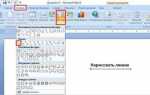
Проще всего сделать строку для подписи в Word с помощью клавиатуры. Для этого поставьте курсор в нужное место и удерживайте клавишу Shift, одновременно нажимая клавишу подчёркивания (_). Получится ровная линия нужной длины, которую можно использовать как место для подписи.
Чтобы линия не переносилась на следующую строку, нажмите Ctrl + Shift + пробел между словами, которые нужно оставить на одной линии. Это особенно удобно, если рядом с линией планируется разместить текст вроде «Подпись» или «Дата».
Если требуется более ровная линия, можно воспользоваться клавишей тире (—) или минусом на цифровой клавиатуре. После нажатия Enter три подряд символа (например, —, === или ___) автоматически превращаются в сплошную линию. Этот вариант подходит для оформления бланков и простых шаблонов.
Добавление строки подписи через встроенную функцию Word
В Microsoft Word предусмотрен специальный инструмент для вставки строки подписи, который создаёт место для подписи и отображает данные подписанта. Этот способ подходит для официальных документов, договоров и заявлений.
Чтобы добавить строку подписи, выполните следующие действия:
- Откройте вкладку Вставка.
- Найдите группу Текст и выберите пункт Строка подписи → Строка подписи Microsoft Office.
- В появившемся окне укажите:
- Имя – того, кто должен подписать документ;
- Должность – по необходимости;
- Электронный адрес – если планируется цифровая подпись;
- флажок «Разрешить подписанту добавлять комментарии», если это нужно.
- Нажмите ОК. В документ будет вставлена строка с полем для подписи.
При печати линия будет видна как место для ручной подписи. Если файл предназначен для электронной подписи, пользователь сможет вставить цифровой сертификат, щёлкнув по строке.
Настройка внешнего вида линии подписи
После добавления строки подписи в Word можно изменить её оформление, чтобы она соответствовала стилю документа. Настройка выполняется через параметры формы и форматирования линии.
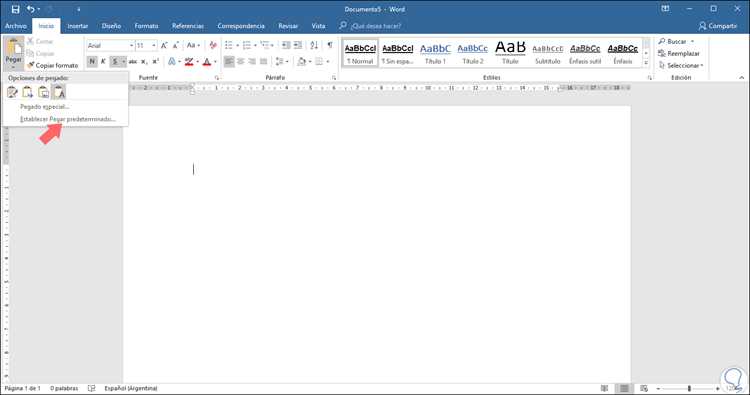
Для изменения линии подписи щёлкните по ней правой кнопкой мыши и выберите пункт Формат фигуры. В открывшейся панели доступны следующие параметры:
- Цвет линии – можно выбрать стандартный или задать свой через палитру.
- Толщина – изменяется в разделе Ширина, оптимальное значение для подписи обычно 0,5–1 pt.
- Тип линии – доступен выбор сплошной, пунктирной или штриховой формы.
- Выравнивание – регулируется через вкладку Макет → Положение, чтобы линия стояла строго по центру или сдвигалась вправо.
Если используется вставленная Строка подписи Microsoft Office, изменяется только рамка, текстовая часть и выравнивание. Чтобы скрыть ненужные поля, выделите элемент и уберите подписи вручную или замените их пробелами.
При необходимости можно сохранить отредактированную линию как фрагмент автотекста (Alt + F3), чтобы вставлять её в другие документы без повторной настройки.
Добавление имени и должности в строку подписи
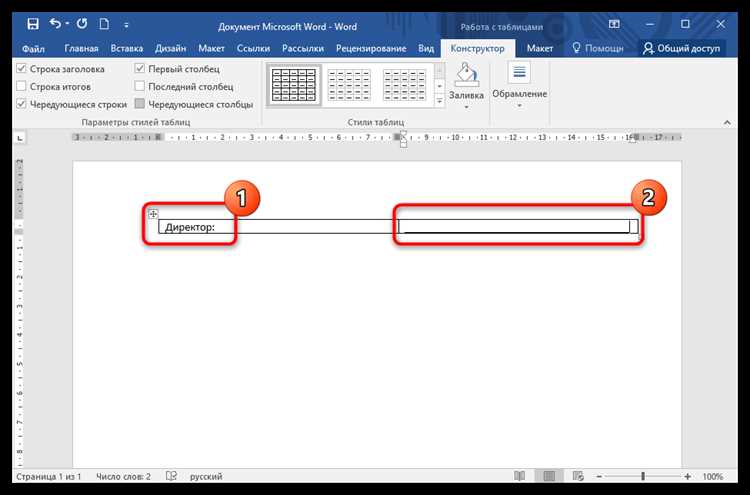
Встроенная функция Word позволяет добавить к строке подписи данные о подписанте. Это обеспечивает точное указание ответственного лица и помогает избежать ошибок при оформлении документов.
Для вставки имени и должности выполните следующие действия:
Откройте вкладку Вставка и выберите пункт Строка подписи. В диалоговом окне заполните поля Имя подписанта и Должность. При необходимости добавьте адрес электронной почты для электронной подписи. После подтверждения данные появятся под линией в виде текста.
Если требуется изменить подпись, щёлкните по ней правой кнопкой мыши и выберите Изменить подпись. Внесённые правки автоматически обновятся в документе.
Для сохранения единообразия рекомендуется использовать одинаковый стиль текста: шрифт без засечек, размер 10–12 pt и выравнивание по центру. Это делает строку подписи визуально аккуратной и удобной для чтения.
Создание строки подписи в шаблоне документа
Для ускорения подготовки документов с повторяющимися элементами удобно добавить строку подписи в шаблон Word. Это позволит автоматически использовать оформленную подпись в новых файлах без повторного создания.
Откройте шаблон или создайте новый документ, в котором хотите сохранить строку подписи. Вставьте линию для подписи любым удобным способом – с помощью клавиатуры, встроенной функции или фигуры.
После добавления строки и при необходимости имени и должности сохраните документ как шаблон с расширением .dotx. Для этого выберите Файл → Сохранить как и в списке типов файлов укажите «Шаблон Word».
При создании нового документа на основе этого шаблона строка подписи будет автоматически вставлена в нужном месте, что уменьшит количество рутинных действий при подготовке документов.
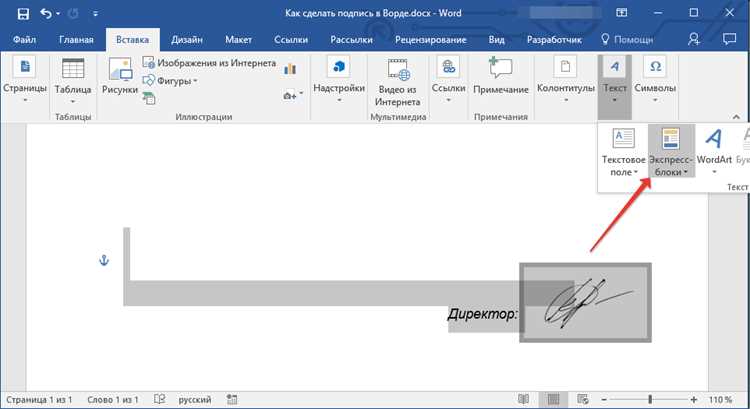
Для удобства можно добавить в шаблон автотекст с линией подписи. Выделите линию, нажмите Alt + F3, задайте имя и сохраните. При работе с документом вызовите автотекст через вкладку Вставка → Быстрые элементы.
Удаление или изменение существующей строки подписи

Для корректировки строки подписи в документе Word можно либо удалить её, либо изменить параметры, если требуется обновить данные подписанта или внешний вид.
Удаление строки подписи происходит следующим образом:
| 1. | Щёлкните по строке подписи, чтобы выделить её. |
| 2. | Нажмите клавишу Delete на клавиатуре или щёлкните правой кнопкой мыши и выберите Вырезать. |
Для изменения содержимого строки подписи, включая имя и должность, выполните следующие шаги:
| 1. | Щёлкните по строке правой кнопкой мыши и выберите пункт Изменить подпись. |
| 2. | В открывшемся окне внесите необходимые изменения в поля Имя, Должность и другие параметры. |
| 3. | Нажмите ОК, чтобы сохранить изменения. |
Если строка подписи была создана вручную с помощью символов или фигур, редактируйте или удаляйте её как обычный текст или объект. Для фигур щёлкните по линии и используйте вкладку Формат для корректировки.
Вопрос-ответ:
Как быстро сделать линию для подписи в Word без специальных инструментов?
Самый простой способ — использовать символы подчёркивания. Поставьте курсор в нужное место, удерживайте клавишу Shift и нажимайте клавишу подчёркивания (_) до нужной длины. Можно также использовать три дефиса подряд и нажать Enter, чтобы получить автоматическую линию.
Можно ли добавить имя и должность автоматически под линию для подписи?
Да. В Word есть функция «Строка подписи Microsoft Office», которая вставляет линию и позволяет ввести имя, должность и электронный адрес. Эти данные отображаются под линией и сохраняются в документе. Такой способ удобен для официальных бумаг.
Как изменить толщину и цвет линии для подписи после её создания?
Если линия сделана через фигуру или встроенную строку подписи, щёлкните по ней правой кнопкой мыши и выберите Формат фигуры. В появившейся панели можно задать цвет, толщину (обычно 0,5–1 pt), а также тип линии: сплошной или пунктирный.
Как сохранить строку подписи для повторного использования в других документах?
После настройки строки подписи выделите её и нажмите Alt + F3, чтобы сохранить как автотекст. В дальнейшем вызвать этот элемент можно через вкладку Вставка → Быстрые элементы, что значительно ускорит работу с документами.
Что делать, если нужно удалить или изменить уже вставленную строку подписи?
Для удаления выделите строку и нажмите Delete. Для изменения щёлкните по строке правой кнопкой мыши, выберите Изменить подпись, внесите корректировки и сохраните изменения. Если строка создана вручную, редактируйте как обычный текст или удаляйте соответствующую фигуру.

 Загрузка...