Содержание статьи

В Microsoft Word можно не только работать с текстом, но и добавлять простые графические элементы, например прямоугольники. Такая фигура помогает выделить важную информацию, оформить блок заметок, создать инфографику или визуально структурировать документ. Функция вставки фигур находится на вкладке «Вставка» и позволяет настраивать форму, цвет, границы и размещение объекта.
Чтобы вписать текст в прямоугольник, достаточно включить режим редактирования фигуры или выбрать команду «Добавить текст». После этого текст можно форматировать как обычный – изменять шрифт, выравнивание, интервалы и цвет. Это особенно удобно при создании схем, титульных страниц и карточек с пояснениями.
Прямоугольники в Word поддерживают точную настройку размеров, выравнивание по сетке и совместную работу с другими элементами – изображениями, стрелками, линиями. Это позволяет быстро создавать аккуратные и структурированные документы без использования сторонних графических программ.
Как вставить фигуру прямоугольника через меню «Вставка»
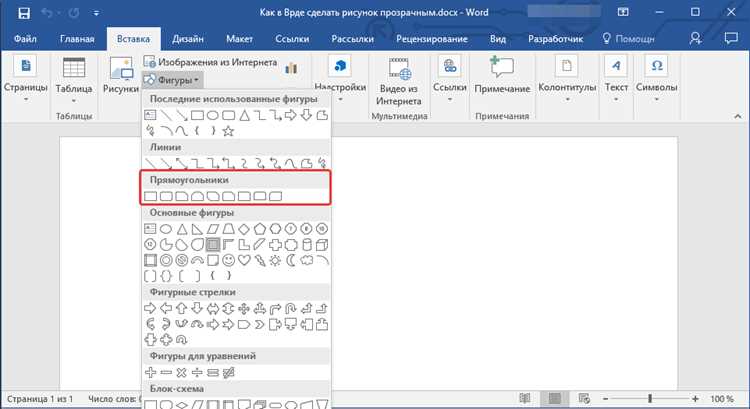
Чтобы добавить прямоугольник в документ Word, откройте вкладку «Вставка» и нажмите кнопку «Фигуры». В выпадающем списке выберите пункт «Прямоугольники», затем кликните по нужному типу фигуры – обычный, со скруглёнными углами или другой вариант.
После выбора фигуры наведите курсор на рабочую область документа и, удерживая левую кнопку мыши, растяните прямоугольник до нужного размера. Если требуется сохранить пропорции, зажмите клавишу Shift при создании фигуры.
Для точного размещения прямоугольника используйте направляющие или инструменты выравнивания на вкладке «Формат фигуры». После вставки объект можно перемещать, изменять его размеры и настраивать параметры отображения без искажения текста на странице.
Как изменить размеры и пропорции прямоугольника на странице
Чтобы задать нужные размеры прямоугольника, выделите фигуру и откройте вкладку «Формат фигуры». В группе «Размер» укажите точные значения ширины и высоты в сантиметрах. Такой способ обеспечивает равномерные пропорции при печати и корректное расположение на странице.
При ручном изменении воспользуйтесь маркерами по краям фигуры. Перетаскивание угловых маркеров меняет размер пропорционально, боковых – только ширину или высоту. Чтобы сохранить соотношение сторон, удерживайте клавишу Shift при изменении.
Если требуется задать конкретные пропорции, откройте диалоговое окно «Формат фигуры» через контекстное меню и включите параметр «Сохранять пропорции». Это предотвратит искажение при последующих изменениях или масштабировании документа.
Как добавить текст внутрь прямоугольника

После вставки фигуры прямоугольника текст можно добавить несколькими способами. Каждый вариант подходит для разных задач оформления и уровня точности позиционирования текста.
- Выделите прямоугольник и щёлкните по нему правой кнопкой мыши.
- Выберите пункт «Добавить текст» в контекстном меню.
- Курсор появится внутри фигуры, после чего можно ввести нужный текст.
Текст внутри фигуры поддерживает стандартное форматирование. Можно изменить:
- шрифт, размер и начертание;
- выравнивание по горизонтали и вертикали через меню «Параметры фигуры»;
- отступы от краёв фигуры в разделе «Макет текста»;
- автоматический перенос строк при изменении размеров прямоугольника.
Если необходимо разместить несколько абзацев или списков, используйте клавиши Enter и Tab для форматирования структуры внутри фигуры. Это удобно при создании схем, пояснительных блоков или элементов диаграмм.
Как отформатировать текст внутри фигуры
Текст внутри прямоугольника можно настраивать так же, как обычный текстовый блок, но с дополнительными параметрами для работы с фигурой. Основные настройки доступны на вкладке «Формат фигуры» и включают шрифт, выравнивание, отступы и ориентацию.
Для удобного сравнения параметров форматирования можно использовать таблицу:
| Параметр | Описание | Рекомендации |
|---|---|---|
| Шрифт и размер | Настройка типа шрифта, размера, стиля (жирный, курсив) | Использовать читаемый шрифт, избегать слишком мелкого текста для блоков |
| Выравнивание | Горизонтальное (по левому, центру, правому краю) и вертикальное (по верхнему, центру, нижнему краю) | Центрирование подходит для заголовков, выравнивание по левому краю – для списков и пояснений |
| Отступы | Расстояние текста от границ прямоугольника | Минимум 0,2–0,3 см для визуальной читаемости |
| Ориентация текста | Возможность поворачивать текст внутри фигуры | Использовать для вертикальных надписей или диаграмм, избегать чрезмерного наклона |
Изменения вступают в силу сразу после редактирования, при этом текст остаётся гибким: его можно добавлять, удалять и переносить без нарушения размеров фигуры.
Как изменить цвет заливки и границы прямоугольника
Для настройки визуального оформления прямоугольника выделите фигуру и перейдите на вкладку «Формат фигуры». В группе «Стили фигур» доступны основные параметры заливки и границ.
Чтобы изменить цвет заливки:
- Нажмите на кнопку «Заливка фигуры».
- Выберите готовый цвет из палитры или используйте «Другие цвета заливки» для точного подбора оттенка.
- Для прозрачной заливки установите ползунок Прозрачность на нужное значение.
Для изменения границы прямоугольника:
- Нажмите кнопку «Контур фигуры».
- Выберите цвет, толщину линии и тип штриха (сплошная, пунктирная, двойная).
- Для создания объёмного эффекта используйте «Эффекты фигуры» и добавьте тень, свечение или рельеф.
После настройки заливки и границ прямоугольник можно сохранить как стиль для повторного использования в документе или других проектах.
Как переместить и выровнять прямоугольник на странице
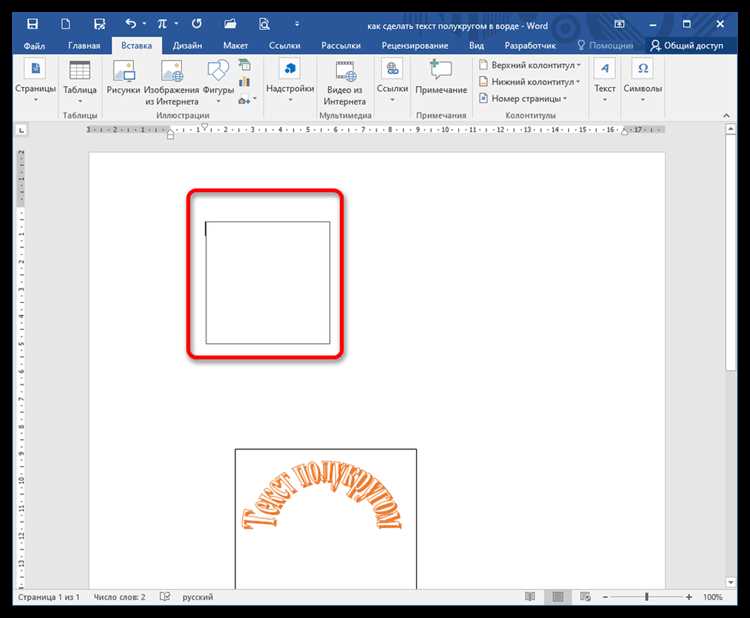
После вставки прямоугольника его положение можно точно настроить с помощью инструментов перемещения и выравнивания на вкладке «Формат фигуры». Это важно для создания аккуратных и структурированных документов.
Для удобного выбора параметров выравнивания можно использовать таблицу:
| Метод | Описание | Рекомендации |
|---|---|---|
| Перетаскивание мышью | Выделите прямоугольник и переместите курсором на нужное место | Используйте направляющие, чтобы фигура не перекрывала текст и другие объекты |
| Стрелки на клавиатуре | Выделите фигуру и перемещайте её по 1–5 пикселей за нажатие стрелок | Подходит для точной настройки позиции без смещения текста |
| Команды выравнивания | На вкладке «Формат фигуры» выберите «Выровнять»: по левому, центру, правому краю или по вертикали | Используйте для одинакового расположения нескольких объектов на странице |
| Привязка к сетке | Включение параметра «Привязка к сетке» помогает точнее разместить фигуру относительно текста и других элементов | Рекомендуется при создании схем и диаграмм |
Комбинируя эти методы, можно быстро настроить положение прямоугольника без искажения других элементов документа.
Как сгруппировать прямоугольник с другими элементами

Сгруппировка позволяет объединять прямоугольник с другими объектами – изображениями, линиями, стрелками или текстовыми блоками – чтобы перемещать и изменять их как единый элемент.
- Выделите прямоугольник и все объекты, которые хотите объединить. Для множественного выделения удерживайте клавишу Ctrl при клике по каждому элементу.
- Щёлкните правой кнопкой мыши по выделенной группе и выберите «Группировать» → «Группировать» в контекстном меню.
- После объединения объекты будут перемещаться, изменять размер и выравниваться как единое целое.
Для редактирования отдельных элементов внутри группы:
- Выделите группу и выберите «Разгруппировать».
- Внесите необходимые изменения, затем снова сгруппируйте объекты.
Сгруппированные фигуры удобны при создании схем, блок-схем и инфографики, так как сохраняют пропорции и выравнивание при редактировании документа.
Как сохранить документ с оформленным прямоугольником
После добавления и настройки прямоугольника важно сохранить документ в формате, который сохраняет все параметры фигуры и текста внутри неё. Стандартный формат Word – .docx – обеспечивает полное сохранение заливки, границ, текста, шрифтов и выравнивания.
Для сохранения выполните следующие действия:
- Нажмите «Файл» → «Сохранить как».
- Выберите папку или облачное хранилище для документа.
- В поле «Тип файла» убедитесь, что выбран формат Word Document (*.docx).
- Введите имя файла и нажмите «Сохранить».
Если необходимо обмениваться документом с другими пользователями, которые могут использовать разные версии Word, рекомендуется дополнительно сохранить копию в формате PDF. Для этого выберите «Экспорт» → «Создать PDF/XPS». Этот формат сохраняет все графические элементы и оформление без изменений.
Вопрос-ответ:
Как быстро вставить прямоугольник с текстом в Word?
Откройте вкладку «Вставка» и нажмите «Фигуры». Выберите прямоугольник и нарисуйте его на странице. Затем щёлкните правой кнопкой мыши по фигуре и выберите «Добавить текст», чтобы ввести содержимое. После этого текст можно отформатировать, изменить размер и выравнивание.
Можно ли задать точные размеры прямоугольника при вставке?
Да. После выделения фигуры откройте вкладку «Формат фигуры» и в разделе «Размер» укажите ширину и высоту в сантиметрах. Если требуется сохранить пропорции, отметьте опцию «Сохранять пропорции» или удерживайте клавишу Shift при изменении размеров вручную.
Как выровнять текст внутри прямоугольника по центру и по вертикали?
Выделите фигуру и перейдите на вкладку «Формат фигуры». В разделе «Выравнивание текста» выберите центрирование по горизонтали и вертикали. Дополнительно можно настроить отступы от краёв через «Параметры макета текста» для более точного позиционирования.
Можно ли объединить прямоугольник с другими объектами для совместного перемещения?
Да. Выделите прямоугольник и все элементы, которые нужно сгруппировать, удерживая Ctrl. Щёлкните правой кнопкой и выберите «Группировать» → «Группировать». После этого все объекты перемещаются и масштабируются как единое целое. Для изменения отдельного элемента используйте «Разгруппировать».
Как сохранить документ с прямоугольником и текстом так, чтобы оформление не изменилось при открытии на другом компьютере?
Сохраните файл в формате .docx через «Файл» → «Сохранить как». Для дополнительной защиты оформления создайте копию в формате PDF через «Экспорт» → «Создать PDF/XPS». Этот вариант сохраняет все цвета, шрифты и размеры фигур независимо от версии Word на другом устройстве.
Как изменить цвет текста и фон прямоугольника в Word, чтобы оформление сохранялось при копировании в другой документ?
После вставки прямоугольника выделите его и перейдите на вкладку «Формат фигуры». Чтобы изменить фон, нажмите «Заливка фигуры» и выберите нужный цвет или задайте прозрачность. Для изменения цвета текста кликните внутри фигуры, выделите текст и используйте параметры шрифта на вкладке «Главная». При копировании в другой документ используйте формат .docx, чтобы сохранить все настройки. Если копируете в документ с другим форматом или версией Word, дополнительно создайте PDF-версию, чтобы оформление оставалось точным.

 Загрузка...