Содержание статьи
Примечания внизу страницы позволяют уточнять источники, добавлять пояснения или комментарии, не перегружая основной текст. В Microsoft Word сноски создаются автоматически, с нумерацией и разделением основной и вспомогательной части документа.
Чтобы вставить примечание, достаточно установить курсор в нужное место и выбрать команду «Вставить сноску» на вкладке «Ссылки». Word добавит ссылку в тексте и создаст соответствующую область внизу страницы. Пользователь может сразу ввести нужный комментарий или источник.
Настройки сносок включают выбор формата нумерации, автоматическое обновление при редактировании и возможность переноса примечаний в конец документа. Эти инструменты особенно полезны при подготовке отчетов, научных работ, инструкций и юридических текстов.
Понимание принципов работы с примечаниями помогает поддерживать аккуратное оформление документа, быстро редактировать комментарии и сохранять структуру текста при изменении объема или содержания.
Как вставить сноску внизу страницы с помощью панели «Ссылки»
Чтобы добавить сноску, поместите курсор в точку текста, где требуется пояснение или ссылка на источник. Затем откройте вкладку «Ссылки» на ленте инструментов и выберите команду «Вставить сноску». Word автоматически добавит номер ссылки в тексте и создаст место для примечания внизу текущей страницы.
После вставки сноски можно сразу вводить комментарий, источник или пояснение. Нумерация добавляется последовательно и обновляется при каждом новом примечании. Если удалить или переместить сноску, Word пересчитает порядок автоматически, сохраняя правильную последовательность.
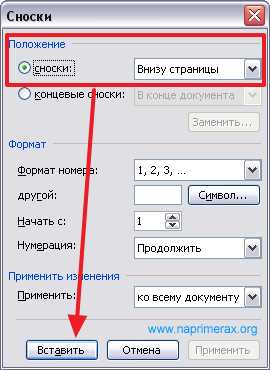
При необходимости изменить формат нумерации или стиль отметок откройте диалоговое окно «Сноски» через маленькую стрелку в правом нижнем углу группы «Ссылки». Здесь можно выбрать римские цифры, буквы или пользовательские символы, а также задать правило нумерации для всего документа или конкретного раздела.
Использование панели «Ссылки» обеспечивает точное оформление примечаний и упрощает контроль за их структурой, что особенно важно при работе с документами, содержащими большое количество ссылок или пояснений.
Как изменить формат номера сноски в документе
Нумерация сносок в Word может быть представлена цифрами, буквами или римскими числами. Изменить формат можно через настройки сносок в разделе «Ссылки».
- Откройте вкладку «Ссылки» и нажмите на маленькую стрелку в правом нижнем углу группы «Сноски».
- В появившемся окне выберите раздел «Формат сносок».
- В поле «Нумерация» задайте нужный стиль: арабские цифры (1, 2, 3), строчные буквы (a, b, c) или римские числа (i, ii, iii).
- При необходимости включите «Непрерывную нумерацию», чтобы порядок не сбивался при добавлении новых сносок.
- Если документ разделен на главы или разделы, можно установить параметр «Перезапуск нумерации в каждом разделе».
Для нестандартного оформления разрешено использовать собственные символы или знаки вместо стандартных номеров. Это настраивается через кнопку «Символ» в том же диалоговом окне. Такой подход удобен, если требуется выделить отдельные примечания визуально.
После применения изменений все существующие сноски в документе автоматически примут новый формат, что исключает необходимость ручного редактирования каждого элемента.
Как настроить расположение и внешний вид области примечаний

Word автоматически размещает сноски в нижней части страницы, но расположение и оформление можно изменить через параметры разметки. Эти настройки позволяют задать стиль границы, отступы и способ отображения текста в области примечаний.
Чтобы изменить параметры, откройте вкладку «Ссылки» и нажмите стрелку в группе «Сноски». В диалоговом окне выберите кнопку «Параметры», затем задайте нужные значения в таблице свойств.
| Параметр | Описание |
|---|---|
| Расположение | Выбор между «внизу страницы» и «в конце документа». |
| Разделительная линия | Позволяет изменить длину, стиль или удалить линию, отделяющую текст от области примечаний. |
| Интервал между текстом и сноской | Регулирует расстояние в пунктах для визуального разделения. |
| Шрифт и размер текста | Настраиваются через «Главную» вкладку, выбирая стиль «Сноска». |
| Выравнивание | Определяет расположение текста сносок: по левому краю, центру или ширине. |
Изменения применяются сразу и действуют на все примечания текущего документа. При необходимости можно сохранить созданные параметры в шаблоне, чтобы использовать их в новых файлах без повторной настройки.
Как редактировать или удалить уже созданную сноску

Чтобы изменить текст примечания, достаточно щёлкнуть по номеру сноски в основном тексте. Word автоматически переместит курсор в нижнюю часть страницы, где можно вносить любые правки – корректировать формулировки, добавлять ссылки или указывать другие данные. После редактирования программа сохранит изменения без необходимости ручного обновления ссылок.
Если требуется удалить сноску, нужно удалить только её номер в основном тексте, а не сам текст примечания внизу страницы. Word автоматически удалит соответствующее примечание и скорректирует нумерацию оставшихся ссылок. Удаление текста примечания без удаления номера не приведёт к удалению самой сноски, поэтому важно работать именно с меткой в тексте.
При редактировании нескольких примечаний рекомендуется использовать навигацию по сноскам. Для этого откройте вкладку «Ссылки» и выберите команду «Далее сноска». Это ускоряет переход между примечаниями и исключает пропуски при корректировке длинных документов.
Для изменения общего формата текста всех примечаний выделите любую сноску, щёлкните правой кнопкой мыши и выберите «Стиль» → «Сноска». Здесь можно задать шрифт, размер и интервалы, чтобы привести оформление к единому виду без редактирования каждой записи вручную.
Как вставить одинаковую сноску в несколько мест текста
Word не вставляет одну и ту же сноску напрямую в несколько позиций, поэтому для повторного использования требуется создать перекрёстную ссылку на уже существующую. Этот способ сохраняет единый текст примечания и автоматически обновляет все связанные участки.
Чтобы добавить повторную ссылку:
- Создайте основную сноску стандартным способом через вкладку «Ссылки» и команду «Вставить сноску».
- Выделите номер созданной сноски в тексте и скопируйте его с помощью Ctrl + C.
- Перейдите к месту, где нужно повторить ту же ссылку, откройте вкладку «Вставка» и выберите «Ссылка» → «Перекрёстная ссылка».
- В появившемся окне в поле «Тип ссылки» выберите «Сноска», а в разделе «Вставить ссылку на» укажите вариант «Номер сноски».
- Выберите нужную сноску из списка и нажмите «Вставить».
Вторая метка появится в тексте с тем же номером и будет ссылаться на то же примечание внизу страницы. При изменении порядка или удалении исходной сноски все связанные ссылки обновятся автоматически.
Если требуется несколько ссылок на одно примечание в разных разделах, рекомендуется использовать закладки и перекрёстные ссылки на них – это обеспечивает стабильность нумерации при редактировании больших документов.
Как преобразовать сноски в концевые примечания и наоборот

Word позволяет конвертировать сноски в концевые примечания и обратно без потери текста или ссылок. Это полезно при подготовке документов для разных стандартов оформления, например, научных работ или юридических текстов.
Для преобразования откройте вкладку «Ссылки» и нажмите кнопку «Показать сноски», если область сносок не отображается. Затем выберите команду «Преобразовать». В открывшемся окне доступны четыре варианта:
- Преобразовать все сноски в концевые примечания.
- Преобразовать все концевые примечания в сноски.
- Преобразовать только выбранные сноски в концевые примечания.
- Преобразовать только выбранные концевые примечания в сноски.
После выбора нужного варианта Word обновит нумерацию и автоматически перенесёт текст примечаний в соответствующее место документа. При необходимости можно настроить отдельные параметры, такие как нумерация по разделам или непрерывная нумерация, через диалоговое окно «Параметры сносок».
Использование этой функции позволяет легко менять тип примечаний в готовом документе без ручного копирования и исправления ссылок, что экономит время при подготовке больших текстов с множеством ссылок.
Как восстановить нумерацию сносок после редактирования текста
При внесении изменений в документ, таких как удаление, вставка или перенос текста, нумерация сносок может сбиваться. Word автоматически обновляет порядок при добавлении или удалении сносок, но иногда требуется вручную восстановить последовательность.
Для восстановления нумерации выделите весь текст документа и нажмите F9 для обновления полей. Это действие пересчитает номера сносок и обновит все перекрёстные ссылки.
Если обновление полей не исправляет нумерацию, проверьте формат сносок. Откройте вкладку «Ссылки», нажмите стрелку в группе «Сноски» и убедитесь, что выбран режим «Непрерывная нумерация» или «Перезапуск нумерации в каждом разделе» в зависимости от структуры документа.
Для больших документов с несколькими разделами рекомендуется использовать команду «Показать все сноски», чтобы просмотреть и при необходимости вручную корректировать номера, исключая дублирование или пропуски.
После выполнения этих действий нумерация сносок синхронизируется с текстом, что позволяет сохранить правильный порядок ссылок и корректное оформление документа.
Вопрос-ответ:
Можно ли использовать одну сноску в нескольких местах текста в Word?
Да, это возможно с помощью перекрёстной ссылки. Сначала создаётся основная сноска в нужном месте текста через вкладку «Ссылки» и команду «Вставить сноску». Затем в других местах документа выбирается команда «Перекрёстная ссылка», где указывается номер существующей сноски. Все повторные ссылки будут вести к одному примечанию, и изменения в тексте примечания отразятся во всех местах.
Как изменить стиль нумерации сносок на римские цифры?
Откройте вкладку «Ссылки» и нажмите маленькую стрелку в группе «Сноски», чтобы открыть диалоговое окно настроек. В поле «Формат сносок» выберите римские числа (i, ii, iii). Можно также задать перезапуск нумерации в каждом разделе или оставить непрерывную нумерацию для всего документа. После применения изменения все существующие сноски примут новый формат автоматически.
Что делать, если после удаления текста сбилась нумерация сносок?
Для восстановления нумерации выделите весь документ и нажмите F9, чтобы обновить поля. Если проблема сохраняется, откройте настройки сносок через вкладку «Ссылки» и проверьте режим нумерации — «непрерывная» или «с перезапуском в каждом разделе». Также можно включить отображение всех сносок, чтобы проверить порядок и вручную исправить возможные пропуски.
Можно ли преобразовать сноску в концевое примечание без ручного копирования текста?
Да, Word позволяет это сделать автоматически. Выделите сноску или просто откройте вкладку «Ссылки», нажмите «Преобразовать» и выберите нужное действие: «Преобразовать все сноски в концевые примечания» или «только выбранные». Программа перенесёт текст примечаний в конец документа и обновит нумерацию, сохранив связь с исходными ссылками.
Как изменить расстояние между текстом и сноской внизу страницы?
Откройте вкладку «Ссылки» и нажмите стрелку в группе «Сноски» для открытия диалогового окна. В разделе настроек расположения можно изменить интервал между основным текстом и областью сносок. Дополнительно можно настроить разделительную линию и выравнивание текста сносок, чтобы оформление выглядело аккуратно и соответствовало требованиям документа.
Можно ли изменить шрифт и размер текста всех сносок в документе одновременно?
Да, это возможно через стили Word. Выделите любую сноску, щёлкните правой кнопкой мыши и выберите «Стиль» → «Сноска». В появившемся окне можно задать шрифт, размер и интервал для всех сносок документа. После применения изменений все существующие примечания автоматически примут новый вид, и при добавлении новых сносок они будут использовать этот стиль.
Как перенести сноску на другую страницу, если текст документа сильно изменился?
Чтобы переместить сноску, просто измените расположение номера сноски в основном тексте. Word автоматически перенесёт связанное примечание внизу страницы, где находится номер. Если требуется корректировать несколько сносок одновременно, рекомендуется включить просмотр всех сносок через вкладку «Ссылки» и команду «Показать сноски», чтобы отслеживать точное положение каждой записи и убедиться, что нумерация остаётся правильной.

 Загрузка...